
Как заменить двойные пробелы одним в Word
Быстрые ссылки
Что такое одинарный и двойной пробел и почему это важно
Как заменить двойные пробелы одним с помощью «Найти и заменить»
Что такое одинарный и двойной пробел между предложениями
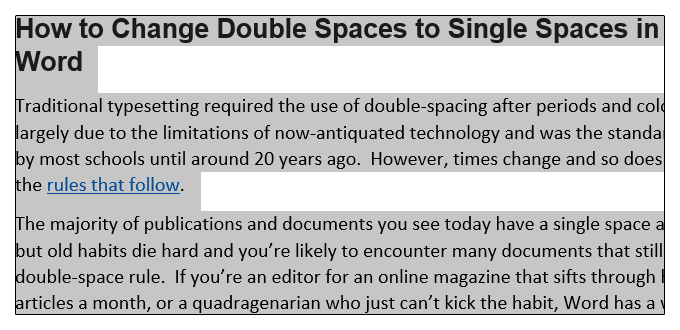
Одинарный и двойной пробел — это просто привычки набора и требования стилей. Раньше в наборе печатных машин требовалось по два пробела после точки. Современные цифровые шрифты это не требуют, и большинство современных руководств по стилю рекомендуют один пробел. В редких случаях доморощенные правила организации или старые привычки продолжают использовать два пробела.
Важно: это скорее стиль, чем техническая ошибка. Выбирайте единообразие для документа — это главное.
Когда замена двойных пробелов может повредить документ
- Если пробелы используются для выравнивания столбцов вместо табуляции, замена может нарушить формат.
- Если текст содержит неразрывные пробелы, табуляции или специальные символы, простой поиск двух обычных пробелов их не затронет.
- В коде, таблицах или форматированных блоках (например, ASCII-арт) множественные пробелы могут иметь смысл.
Совет: перед заменой сделайте копию документа или работайте с выделением небольшого фрагмента.
Как заменить двойные пробелы одним — шаг за шагом
- Откройте документ в Word.
- Если хотите ограничить область, выделите нужный фрагмент текста. Если нет, Word будет искать по всему документу.
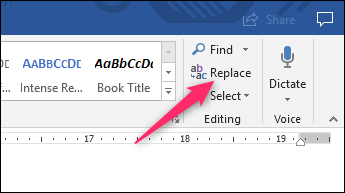
- Нажмите Ctrl+H или перейдите на вкладку «Главная» и выберите «Заменить» справа на ленте.
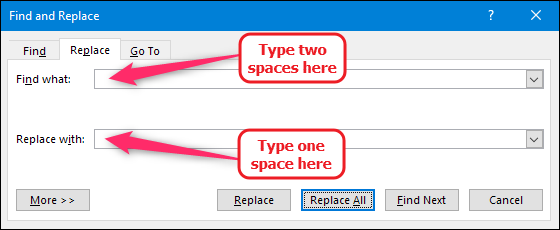
- В поле «Найти» введите два пробела (нажмите пробел дважды). В поле «Заменить на» введите один пробел.
- Нажмите «Заменить все», чтобы автоматом исправить все совпадения. Если хотите проверять по одному — используйте «Найти далее» и «Заменить».
- Повторяйте «Заменить все», пока Word не сообщит, что замен больше нет (это нужно, чтобы сократить группы из трёх и более пробелов).

Почему повторять? Если в тексте есть три или четыре подряд пробела, один проход заменит пары, но может оставить дополнительные пробелы. Повторяйте замену, пока результат не стабилизируется.
Пошаговые подсказки и безопасные практики
- Работайте с выделением, если документ большой или содержит таблицы и колонки.
- Перед массовой заменой сделайте резервную копию файла.
- После замены запустите проверку орфографии и быструю визуальную проверку важных параграфов.
- Если вы используете совместное редактирование, обсудите изменение стиля с командой.
Альтернативные подходы и тонкие случаи
- Использовать специальные символы в меню «Дополнительно» → «Специальный» в окне «Найти и заменить», если вы ищете табуляцию или неразрывный пробел.
- Если пробелы применялись для выравнивания, сначала замените повторяющиеся пробелы на табуляции (в поле «Заменить на» вставьте символ табуляции через «Специальный» → «Tab»), затем отформатируйте табуляции.
- Для сложных документов используйте макрос, чтобы автоматизировать обработку всех разделов и вложенных областей.
Кейсы, когда простой метод не сработает:
- Текст скопирован из PDF и содержит разные виды пробельных символов.
- В документе есть стилевые правила или поля формы, где замена может ломать структуру.
Макрос: быстрый автомат для всей записи
Если вы часто выполняете эту операцию, можно использовать макрос. Вставьте этот код в модуль VBA и запустите его:
Sub ReplaceDoubleSpaces()
    With ActiveDocument.Content.Find
        .Text = "  "
        .Replacement.Text = " "
        .Forward = True
        .Wrap = wdFindContinue
        .Format = False
        .MatchCase = False
        .MatchWholeWord = False
        .Execute Replace:=wdReplaceAll
    End With
End Sub
Запуск макроса выполнит одну итерацию замены по всему документу. При необходимости повторите вызов макроса, пока он не выполнит нулевой количества замен.
Проверка и критерии приёмки
Критерии приёмки:
- Поиск для строки из двух пробелов не возвращает результатов в выбранной области или во всём документе.
- Важные таблицы и выравнивания не нарушены.
- Документ визуально читается корректно, и автозамена не изменила форматирование.
Проверки:
- Используйте Ctrl+H и введите два пробела в поле «Найти». Word должен сказать, что совпадений нет.
- Просмотрите первые и последние страницы вручную.
Контроль качества: чек-листы для ролей
Редактор:
- Сделал резервную копию документа.
- Применил замену на выделенной части и проверил результат.
- Повторил замену, пока совпадений не останется.
- Проверил таблицы и кодовые блоки вручную.
Автор/сотрудник:
- Уточнил предпочтение стиля (один или два пробела).
- Сообщил команде о внесённых изменениях.
IT/инженер по автоматизации:
- Добавил макрос в шаблон, если процедура повторяется часто.
- Проверил, что макрос не запускается на документах с формами или полями.
Часто задаваемые вопросы
Q: Заменит ли это табуляции или неразрывные пробелы?
A: Нет. Простой поиск двух обычных пробелов заменит только обычные пробелы. Для табуляции и неразрывных пробелов используйте специальные символы в меню «Специальный» или заменяйте соответствующие коды.
Q: Как быстро найти, где ещё есть двойные пробелы?
A: Нажмите Ctrl+H, введите два пробела в «Найти» и используйте «Найти далее». Для массовой проверки запустите «Заменить все» и повторяйте до нуля замен.
Q: Можно ли автоматически исправлять это при открытии документа?
A: Да — с помощью макроса AutoOpen в шаблоне, но будьте осторожны: автоматическая правка может неожиданно изменить форматирование.
Краткое резюме
- Один пробел после предложения — современное и распространённое правило. Тем не менее, выбор остаётся за вами или вашей организацией.
- Для массовой замены используйте «Найти и заменить» (Ctrl+H). Повторяйте операцию до тех пор, пока замен не останется.
- Работайте аккуратно с таблицами, кодом и выравниваниями. При сомнении — сделайте резервную копию и проверяйте изменения вручную.
Важно: всегда сохраняйте исходный файл или работайте на копии при массовых автоматических заменах.

Похожие материалы

Несколько аккаунтов Skype: Multi Skype Launcher

Журнал для работы: повысить продуктивность

Персональные звуки уведомлений на Android

Скачивание шоу Hulu для офлайн‑просмотра

Microsoft Start: персонализированная новостная лента
