
Как вручную задать DNS на PS5

Если интернет у вас в порядке, а отдельные возможности PlayStation Network (PSN) всё равно не работают, замена DNS на консоли может помочь. В этой статье объясняем, что такое DNS, почему он влияет на доступ к PSN и как вручную задать DNS-серверы на PS5.
Что такое DNS
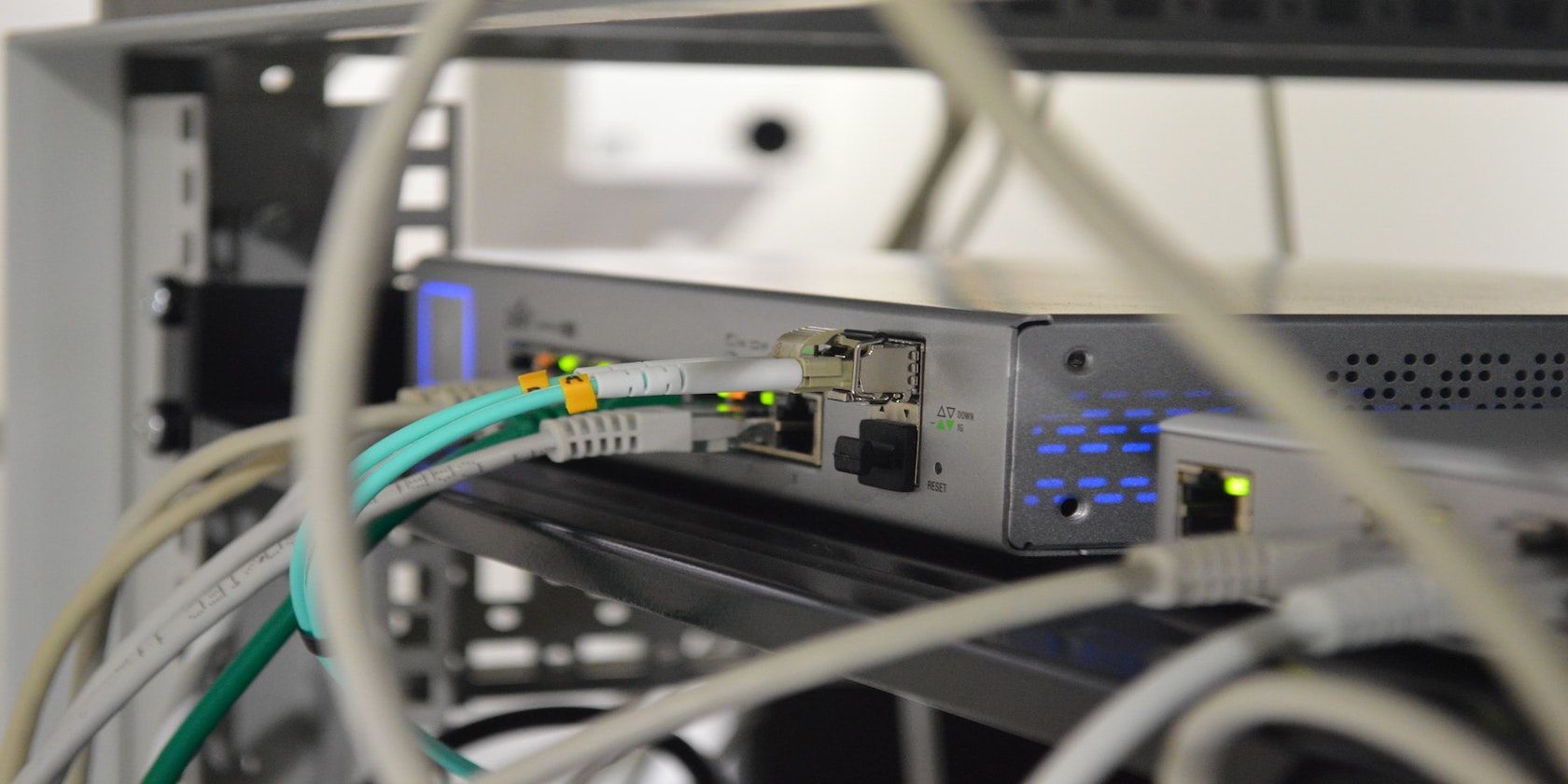
DNS (Domain Name System) — это служба, переводящая понятные человеку доменные имена в IP-адреса, которые понимают компьютеры. Проще: браузер запрашивает адрес сайта по имени, а DNS возвращает соответствующий IP, чтобы ваше устройство могло подключиться к нужному серверу.
Кратко:
- DNS облегчает навигацию в интернете — вместо набора числового адреса вы вводите имя сайта.
- Провайдер обычно назначает DNS автоматически, но его сервер может быть медленным или блокировать некоторые ресурсы.
Если DNS, назначенный вашим провайдером, работает некорректно с сервисами Sony, часть функций PSN (например, голосовой чат или магазин) может стать недоступной. В таких случаях ручная замена DNS часто решает проблему.
Зачем менять DNS на PS5
Причины изменить DNS на PS5:
- Устранение проблем с доступом в PS Store и авторизацией через PSN.
- Восстановление голосового чата и сервисов социальной части игры.
- Снижение задержки (ping) в некоторых игровых сценариях при конфликте маршрутизации.
- Обход частичных блокировок или проблем с пропускной способностью DNS-провайдера.
Важно: замена DNS помогает только если проблема действительно связана с разрешением доменных имён. Если проблема в Wi‑Fi, в провайдере на уровне маршрутизации или у Sony — смена DNS не поможет.
Как изменить DNS на PS5
- Перейдите в Настройки.
- В меню Настройки выберите Сеть.
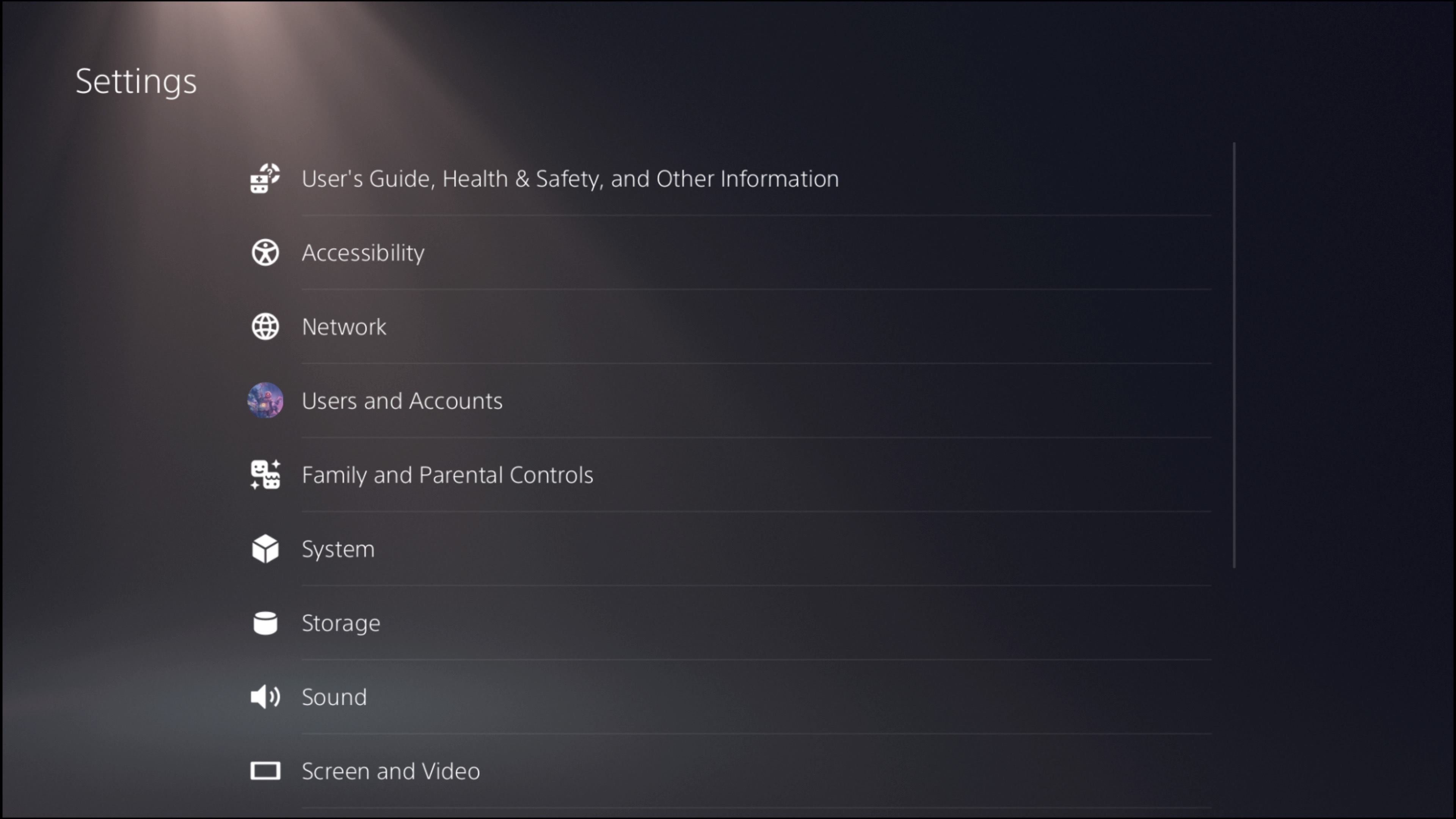
- В левой колонке выберите Настройки.
- Справа выберите Настроить подключение к Интернету. Появится список доступных сетей.
- Найдите сеть, к которой подключена ваша PS5, и выберите её.
- В меню выберите Дополнительные настройки — откроется список продвинутых параметров сети.
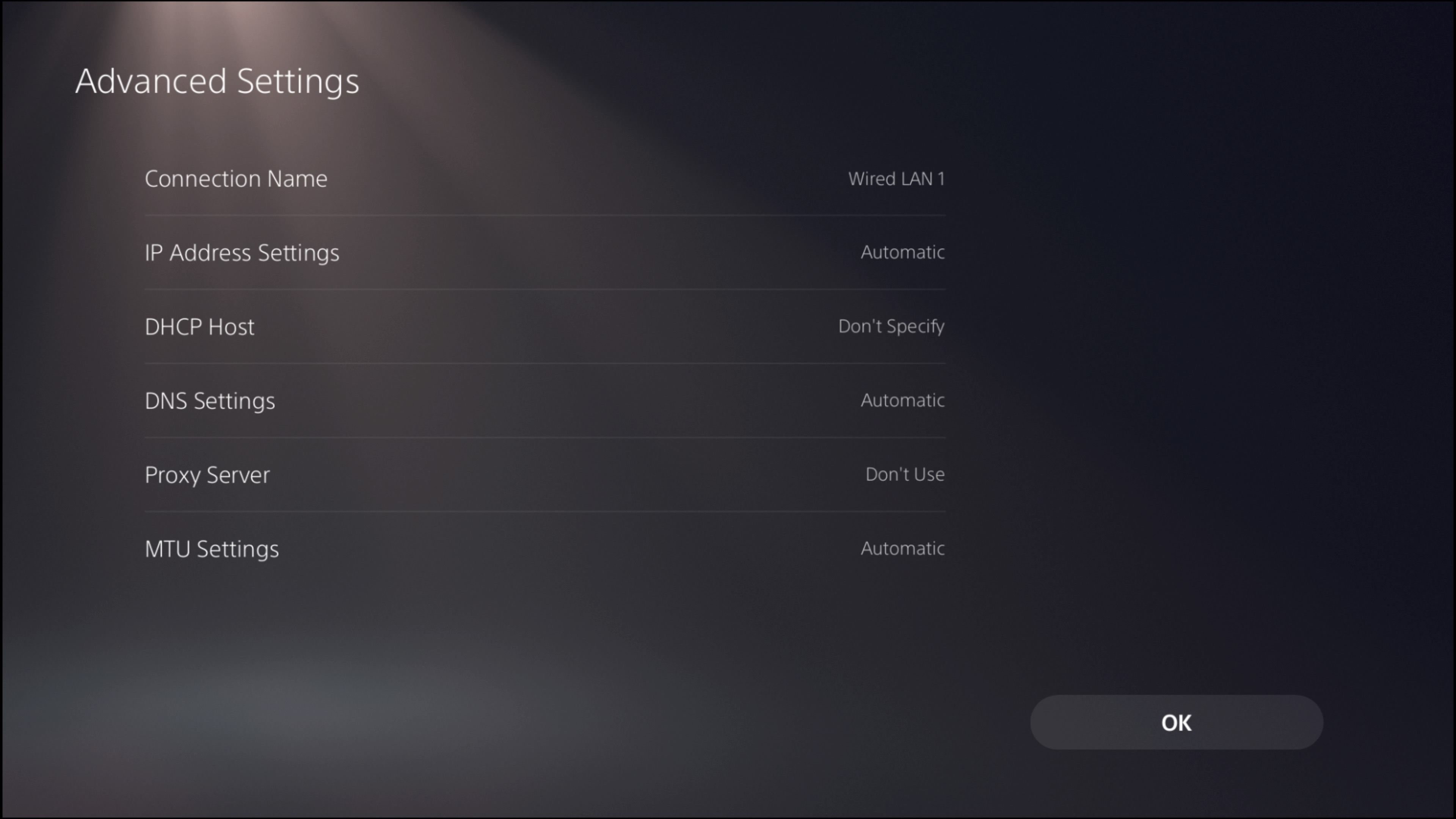
- Найдите пункт Настройки DNS и смените режим с «Авто» на Вручную. Появятся два поля: Primary DNS и Secondary DNS.
- Введите в поле Primary DNS адрес первичного DNS (например, 8.8.8.8).
- Введите в поле Secondary DNS адрес вторичного DNS (например, 8.8.4.4).
- Подтвердите нажатием ОК справа.
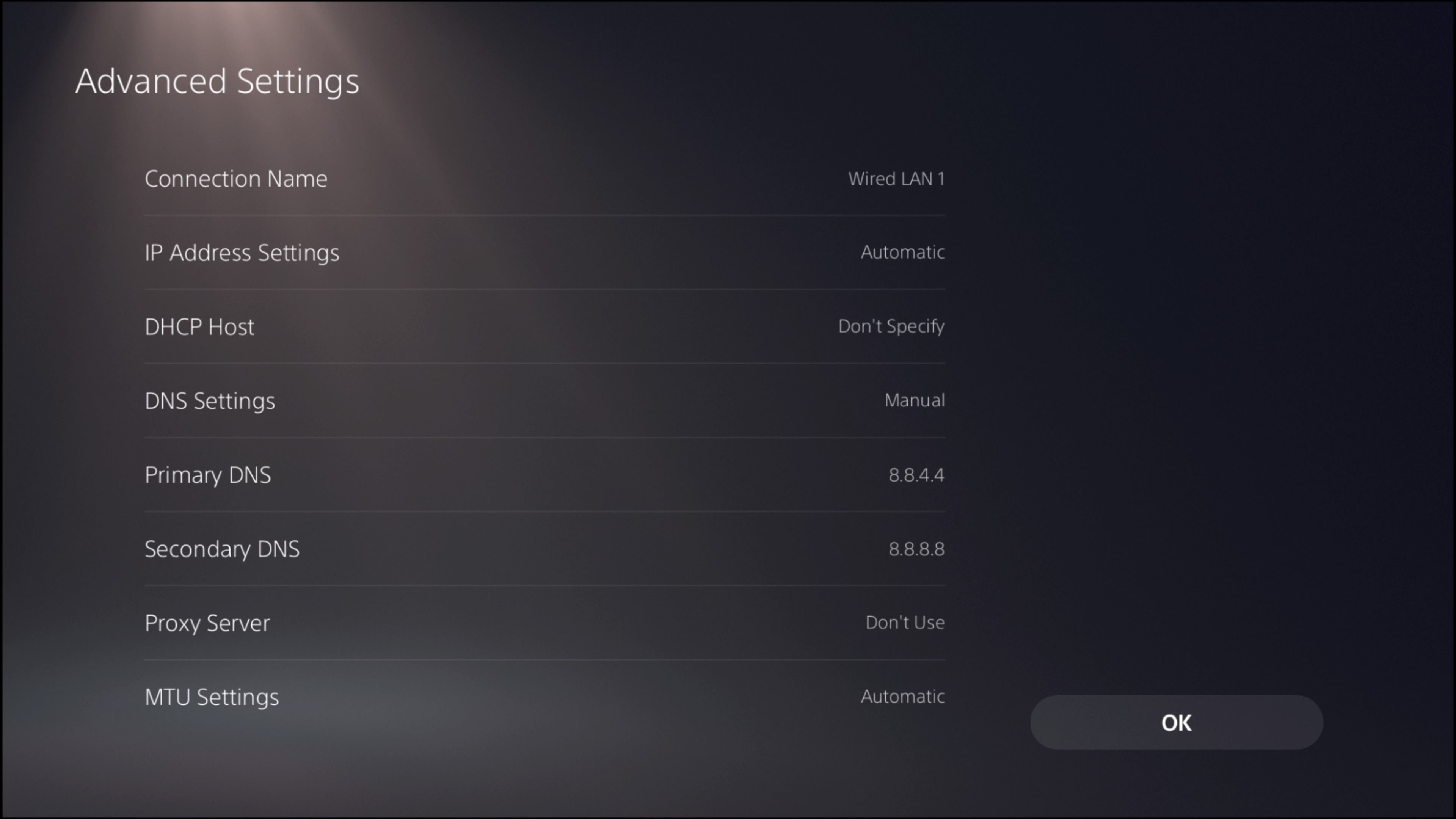
- Дождитесь, пока PS5 выполнит тест сети.
- Проверьте работу PSN: откройте магазин, попробуйте голосовой чат или запустите сетевую игру.
Совет: если после изменения DNS сеть стала хуже, верните автоматические настройки и перезапустите роутер и консоль.
Популярные публичные DNS-серверы для игр
Если вы не знаете, какой DNS указать, можно временно использовать проверенные бесплатные публичные DNS. В таблице — часто используемые варианты:
| Провайдер | Primary DNS | Secondary DNS |
|---|---|---|
| 8.8.8.8 | 8.8.4.4 | |
| Cloudflare | 1.1.1.1 | 1.0.0.1 |
| Quad9 | 9.9.9.9 | 149.112.112.112 |
| OpenDNS | 208.67.220.220 | 208.67.222.222 |
| Verisign | 64.6.64.6 | 64.6.65.6 |
Каждый из этих DNS имеет свои особенности: Cloudflare ориентирован на скорость и приватность, Google — на широкую доступность, Quad9 — на блокировку вредоносных доменов. Выберите тот, который подходит вам по задачам.
Как тестировать и что проверить
Проверки после смены DNS:
- Пройдите встроенный тест сети на PS5 — он проверит подключение и доступ к PlayStation Network.
- Откройте PS Store: страница должна загружаться без ошибок.
- Проверьте голосовой чат с другом.
- Запустите сетевую игру и обратите внимание на задержку и потерю пакетов.
- Если появились ошибки подключения к конкретным серверам игр — временно верните старые настройки и свяжитесь с поддержкой игры.
Если проблема не ушла:
- Перезагрузите консоль и роутер.
- Попробуйте другой публичный DNS из таблицы.
- Подключитесь кабелем Ethernet для исключения проблем Wi‑Fi.
- Проверьте статус PSN на официальной странице статуса сервиса.
Решения и альтернативы
Альтернативы и дополнения к смене DNS:
- Использовать проводное соединение (Ethernet) — часто улучшает стабильность.
- Настроить привязку DNS на роутере вместо консоли — тогда все устройства в сети будут использовать один и тот же DNS.
- Использовать VPN на уровне маршрутизатора или отдельного устройства — помогает при региональных ограничениях, но может увеличить задержку.
- Проверить MTU и настройки UPnP в роутере — иногда проблемы с сетевыми функциями PSN связаны с этими параметрами.
Когда смена DNS не помогает:
- Проблема может быть на стороне провайдера (маршрутизация) или у Sony (технические работы). В этом случае смена DNS не устранит проблему.
Быстрый чек‑лист
Для игрока:
- Проверил встроенный тест сети.
- Открыл PS Store.
- Проверил голосовой чат.
- Перезагрузил консоль.
Для администратора сети:
- Проверил настройки DNS на роутере.
- Выполнил трассировку (traceroute) к проблемным серверам.
- Проверил блокировки DNS и фильтры.
Диагностическое дерево решений
flowchart TD
  A[PSN не работает?] --> B{Интернет работает?}
  B -- Нет --> C[Проверить подключение провайдера и роутер]
  B -- Да --> D{Проблема с PSN у других?}
  D -- Да --> E[Проверить статус PSN на сайте Sony]
  D -- Нет --> F[Сменить DNS на PS5]
  F --> G{Проблема решена?}
  G -- Да --> H[Оставить новые настройки]
  G -- Нет --> I[Вернуть автоматический DNS и перезагрузить устройства]
Критерии приёмки
- Встроенный тест сети на PS5 проходит успешно.
- PS Store открывается и контент загружается.
- Голосовой чат и многопользовательские режимы работают корректно минимум в течение 10–20 минут.
Факты и параметры для принятия решения
- Часто используемые публичные DNS: 1.1.1.1 (Cloudflare), 8.8.8.8 (Google), 9.9.9.9 (Quad9).
- Смена DNS почти мгновенная, но для полной проверки рекомендуется перезагрузить консоль и дождаться результатов сетевого теста.
Безопасность и приватность
- Публичные DNS отличаются политикой логирования: Cloudflare позиционирует себя как ориентированный на приватность, Google ведёт логи в рамках своей политики. Если приватность критична, изучите политику провайдера DNS.
- Использование стороннего DNS не шифрует трафик — для шифрования нужно использовать DNS-over-HTTPS/DNS-over-TLS или VPN, если роутер и провайдер поддерживают такие опции.
Краткое резюме
Если некоторые функции PSN недоступны при нормальном интернет‑подключении, смена DNS на PS5 — быстрый и часто эффективный способ устранить проблему. Начните с проверенных публичных DNS, выполните встроенный тест сети и, при необходимости, попробуйте альтернативные подходы: проводное подключение, настройки роутера или VPN.
Важно: если смена DNS не помогла, причина скорее всего вне системы разрешения имён — проверьте статус PSN, настройки роутера и связь с провайдером.

Похожие материалы

Несколько аккаунтов Skype: Multi Skype Launcher

Журнал для работы: повысить продуктивность

Персональные звуки уведомлений на Android

Скачивание шоу Hulu для офлайн‑просмотра

Microsoft Start: персонализированная новостная лента
