
Как изменить DNS‑серверы в Windows 11

Зачем менять DNS
- Ускорение доступа к сайтам (иногда).
- Повышение приватности при использовании DNS с поддержкой шифрования.
- Блокировка рекламы/категорий с помощью специализированных DNS.
- Обход проблем или ограничений, наложенных DNS провайдера.
Краткие термины
- DNS — служба преобразования доменных имён (пример: example.com) в IP‑адреса.
- IPv4/IPv6 — версии IP‑адресации.
- DNS over HTTPS (DoH) — шифрование запросов DNS поверх HTTPS.
Шаг за шагом: смена DNS в Параметрах Windows 11
- Откройте «Параметры» (нажмите Windows+i или правой кнопкой по Пуск → Параметры).
- В боковом меню выберите «Сеть и Интернет».
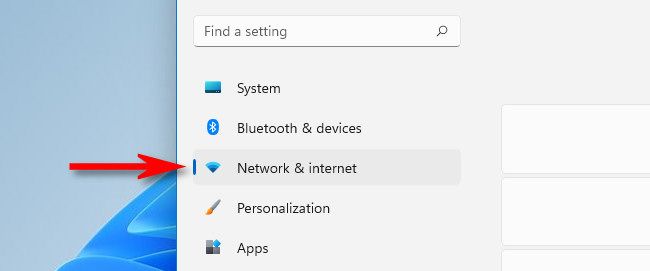
- В списке подключений найдите нужное (Wi‑Fi или Ethernet) и кликните по нему.
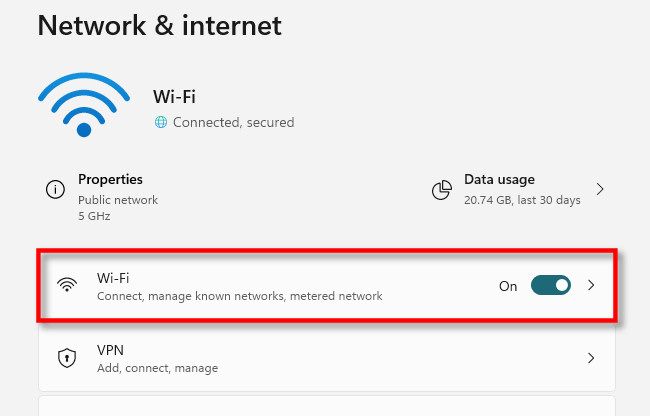
- На странице свойств подключения нажмите «Свойства оборудования» (Hardware Properties).

- Найдите блок “Назначение DNS‑серверов” и нажмите «Изменить» рядом с ним.

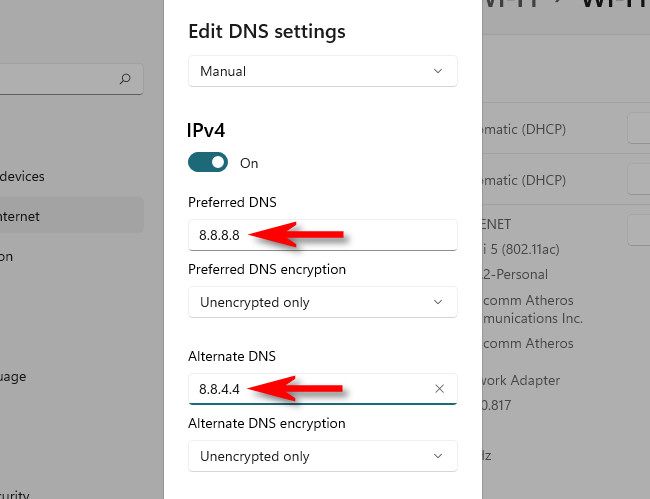
- В окне “Изменение параметров DNS” выберите «Вручную». Включите переключатель IPv4 или IPv6 в зависимости от того, какие адреса будете вводить.
- Под заголовком IPv4 или IPv6 введите основной адрес в поле «Предпочитаемый DNS» и второй адрес в поле «Альтернативный DNS». Пример публичных DNS от Google: 8.8.8.8 и 8.8.4.4.
- Чтобы включить шифрование DNS, установите для «Шифрование предпочитаемого DNS» и «Шифрование альтернативного DNS» значение «Только зашифрованный (DNS over HTTPS)».
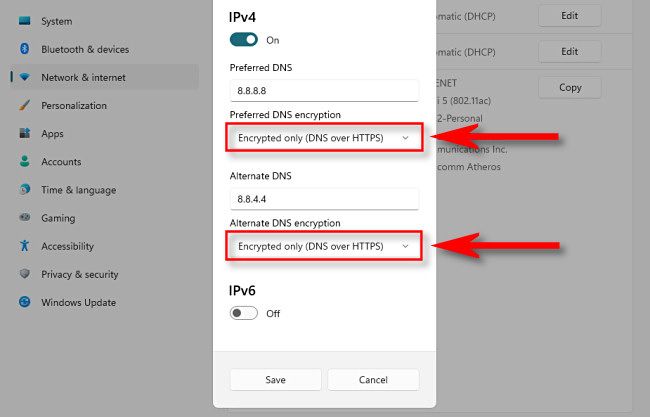
- Нажмите «Сохранить». На странице свойств сети отобразятся новые серверы и их статус шифрования.

- Закройте Параметры. Теперь выбранный сетевой адаптер будет использовать новые DNS‑серверы.
Альтернативные способы изменения DNS
- Через PowerShell (быстро для админов):
# Показать текущие DNS
Get-DnsClientServerAddress
# Установить DNS для интерфейса Wi‑Fi
Set-DnsClientServerAddress -InterfaceAlias "Wi‑Fi" -ServerAddresses ("8.8.8.8","8.8.4.4")
# Для IPv6:
Set-DnsClientServerAddress -InterfaceAlias "Ethernet" -ServerAddresses ("2001:4860:4860::8888","2001:4860:4860::8844") -AddressFamily IPv6- Настроить DNS на уровне маршрутизатора — все устройства в сети начнут использовать новые серверы.
- Использовать приложение DNS‑клиента/фильтра (например, для блоков рекламы или семейной фильтрации).
Когда этот метод не поможет
- Если проблема с интернетом не в DNS (например, обрыв линии, сбой модема или проблемы маршрутизатора).
- Если провайдер блокирует доступ на уровне канала — смена DNS не обойдет такие ограничения.
- Если выбранные DNS‑серверы недоступны или введены с ошибкой — у вас не будет разрешения доменных имён.
Быстрая проверка и устранение проблем
- Повторно проверьте введённые адреса на опечатки.
- Отключите IPv6 в настройках DNS, если вы ввели IPv6‑адреса на машине без IPv6‑связности.
- Запустите в PowerShell: nslookup example.com — проверьте, какой сервер отвечает.
- Перезагрузите адаптер: Отключить/включить Wi‑Fi или Ethernet.
- Если проблема сохраняется, временно верните автоматическое назначение DNS и сравните поведение.
Важно: включение DoH имеет смысл только если выбранный DNS‑сервер поддерживает DNS over HTTPS. В противном случае ставьте «Без шифрования».
Критерии приёмки
- Компьютер успешно резолвит доменные имена (пример: ping example.com возвращает IP).
- В свойствах подключения отображаются введённые адреса DNS.
- При включённом DoH видно пометку о шифровании рядом с DNS или в журнале сетевых действий.
Роль‑ориентированный чек‑лист
- Для обычного пользователя: ввести адреса, сохранить, открыть сайт и проверить работу.
- Для IT‑администратора: применить через PowerShell/Group Policy, проверить через nslookup, задокументировать изменение.
- Для владельца сети: при изменении на маршрутизаторе — проверить работу для нескольких устройств и убедиться в отсутствии конфликтов.
Мини‑методология выбора DNS
- Определите цель: скорость, приватность, фильтрация.
- Выберите поставщика (например, публичные Google, Cloudflare, Anbieter с блокировками).
- Проверьте поддержку DoH/DoT, если нужна шифровка.
- Тестируйте 24–48 часов и при необходимости откатите.
Краткий словарь
- DoH: шифрование DNS‑запросов через HTTPS.
- Предпочитаемый DNS: основной сервер, к которому обращается система.
- Альтернативный DNS: резервный сервер на случай недоступности основного.
Частые ошибки и их устранение
- Опечатка в адресе DNS → исправить адрес.
- Включён IPv6 без поддержки сети → выключить IPv6 в настройках DNS.
- Ожидание немедленного ускорения — иногда DNS не влияет на реальную скорость загрузки контента.
Краткое резюме
- Смена DNS в Windows 11 выполняется через Параметры → Сеть и Интернет → Свойства оборудования → Изменить DNS.
- Для безопасности включайте шифрование только если DNS‑поставщик поддерживает DoH.
- При проблемах проверьте адреса, отключите IPv6 и используйте nslookup/PowerShell для диагностики.
Дополнительные заметки: если вы меняете DNS на нескольких устройствах в сети, удобнее настроить DNS на роутере. Если вы системный администратор, автоматизируйте изменение через скрипты или групповые политики.

Автор
Редакция
Похожие материалы

Программное обеспечение
Несколько аккаунтов Skype: Multi Skype Launcher

Productivity
Журнал для работы: повысить продуктивность

Android.
Персональные звуки уведомлений на Android

Стриминг
Скачивание шоу Hulu для офлайн‑просмотра

Новости
Microsoft Start: персонализированная новостная лента

Гайды