
Как изменить DNS-сервер в Windows 11
Краткое определение
DNS (Domain Name System) переводит имена сайтов в IP‑адреса, которые понимают компьютеры. Это похоже на телефонную книгу для интернета.
Зачем менять DNS
- Скорость: публичные DNS иногда отвечают быстрее, чем DNS провайдера.
- Безопасность: некоторые сервисы фильтруют фишинговые или вредоносные домены.
- Фильтрация и родительский контроль: OpenDNS и подобные решения предлагают настройки блокировок.
- Надёжность: резервные серверы уменьшают риск потери разрешения имён.
Важно: смена DNS не шифрует трафик автоматически. Для шифрования используйте DNS-over-HTTPS/DoT или VPN.
Популярные публичные DNS (IP-адреса)
- Cloudflare: 1.1.1.1 и 1.0.0.1
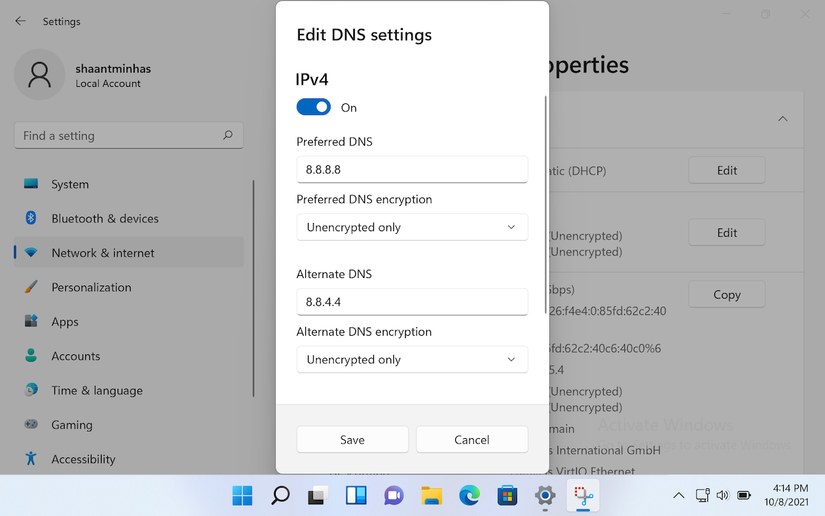
- Google: 8.8.8.8 и 8.8.4.4
- OpenDNS: 208.67.222.222 и 208.67.220.220
- Альтернатива: Quad9 — 9.9.9.9 и 149.112.112.112 (защита от известных угроз)
Пошаговая инструкция: изменить DNS через Параметры Windows 11
- Откройте «Параметры» (Win + I).
- Перейдите в «Сеть и Интернет».
- Откройте «Дополнительные параметры сети».
- В разделе «Сетевые адаптеры» выберите активное соединение (Ethernet или Wi‑Fi).
- Нажмите «Просмотреть дополнительные свойства».
- Рядом с «Назначение DNS‑сервера» нажмите «Изменить».
- В разделе «Изменить параметры DNS» выберите «Вручную». Включите переключатель IPv4 или IPv6 по необходимости.
- Введите адреса в поля «Предпочитаемый DNS» и «Альтернативный DNS». Например, 1.1.1.1 и 1.0.0.1 для Cloudflare.
- Нажмите «Сохранить» и перезагрузите адаптер (выключите/включите Wi‑Fi или перезапустите компьютер при необходимости).

Проверка изменений и тестирование
- Через интерфейс: вернитесь в свойства адаптера и убедитесь, что в полях DNS отображаются новые адреса.
- Через командную строку Windows (запустите cmd или PowerShell):
ipconfig /all
nslookup google.com
nslookup покажет, какой DNS‑сервер отвечает на запросы. В PowerShell можно использовать командлет Resolve‑DnsName:
Resolve-DnsName microsoft.comДля более глубокого теста используйте утилиты: NameBench или GRC DNS Benchmark (на Windows). Они сравнят задержки и надёжность нескольких DNS.
Когда смена DNS не решит проблему
- Если узкая полоса у провайдера или высокая задержка канала — DNS не поможет повысить физическую пропускную способность.
- Когда провайдер использует прозрачный прокси или перехватывает DNS‑трафик — локальная смена может быть проигнорирована.
- При проблемах с самим сайтом (сервер сайта недоступен) — DNS тут ни при чём.
Альтернативные подходы
- На уровне маршрутизатора: измените DNS в веб‑интерфейсе роутера — все устройства в сети начнут использовать новые адреса.
- DNS-over-HTTPS (DoH) или DNS-over-TLS (DoT): шифруют запросы DNS и защищают от перехвата. Windows 11 поддерживает DoH для некоторых поставщиков.
- VPN: скрывает DNS‑запросы от локальной сети и провайдера.
Примечание: при смене DNS на роутере учитывайте, что некоторые провайдеры требуют регистрации MAC‑адреса или используют привязку сессии — в таком случае может потребоваться перезапуск оборудования.
Критерии приёмки
- В свойствах адаптера отображаются выбранные DNS‑адреса.
- Команда nslookup возвращает результаты от нового DNS‑сервера.
- Веб‑страницы открываются корректно и, при необходимости, быстрее.
- Для родительского контроля — заблокированные категории действительно недоступны.
Чек‑лист по ролям
- Домашний пользователь:
- Сохранить старые адреса (на случай отката).
- Записать используемые IP DNS.
- Перезапустить адаптер после сохранения.
- Администратор сети:
- Тестировать новый DNS на группе устройств перед массовым развёртыванием.
- Оценить необходимость DoH/DoT и централизованного управления.
- Родитель:
- Выбрать DNS с опцией фильтрации и настроить политику для устройств детей.
Советы по выбору DNS
- Если важна конфиденциальность, выбирайте провайдера с политикой ненахождения логов и поддержкой зашифрованных протоколов.
- Если важна скорость, сначала запустите бенчмарк локально, затем выберите самый быстрый вариант.
- Для корпоративной среды предпочтительны контролируемые решения с логированием и интеграцией с политиками безопасности.
Часто задаваемые вопросы
Сколько времени занимает смена DNS?
Обычно изменения вступают в силу сразу после сохранения, но кэш DNS может задержать эффект. Перезапуск адаптера или очистка кэша помогает: ipconfig /flushdns.
Можно ли вернуть настройки обратно?
Да. Сохраните старые адреса или выберите пункт «Получать адрес DNS автоматически» в свойствах адаптера.
Повлияет ли смена DNS на безопасность моих данных?
Сама по себе смена DNS не шифрует содержимое трафика. Но некоторые публичные DNS добавляют фильтрацию угроз и защиту от фишинга.
Краткое резюме
Смена DNS в Windows 11 проста и может улучшить скорость, приватность и безопасность соединения. Начните с облачного DNS (Cloudflare, Google, OpenDNS), протестируйте и при необходимости переключитесь обратно.
Если нужно, могу подготовить короткую инструкцию для изменения DNS сразу на роутере или шаблон команды для массового развёртывания на устройствах в сети.

Похожие материалы

Несколько аккаунтов Skype: Multi Skype Launcher

Журнал для работы: повысить продуктивность

Персональные звуки уведомлений на Android

Скачивание шоу Hulu для офлайн‑просмотра

Microsoft Start: персонализированная новостная лента
