
Как изменить масштаб в Windows 11
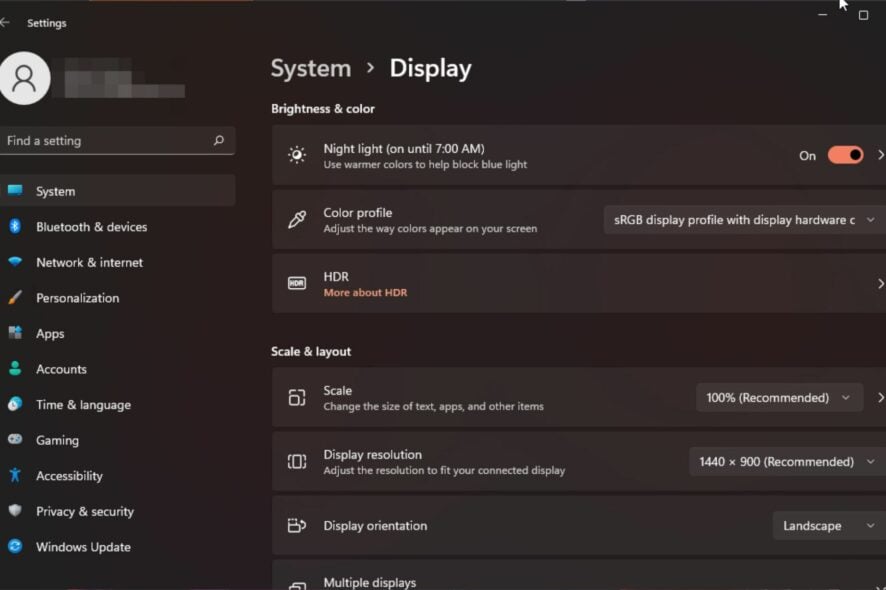
Многие из нас предпочитают разный масштаб и размер иконок в Windows 11. Для кого-то важны крупные элементы интерфейса, другим нужно вместить больше информации на экране. Неправильный масштаб может привести к размытым шрифтам, неудобству и потере эффективности. В этой статье вы найдёте простые и продвинутые способы настроить масштаб под себя и советы по устранению проблем.
Польза кастомного масштабирования
- Удобно для людей с проблемами зрения: увеличивает читаемость шрифтов.
- Позволяет отображать больше контента одновременно на экранах с высоким разрешением.
- Можно создать профили масштабирования для отдельных мониторов и приложений.
- Помогает снизить нагрузку на слабое железо в некоторых сценариях.
- Даёт полный контроль над внешним видом интерфейса.
Как изменить масштаб в Windows 11
1. Через приложение Параметры
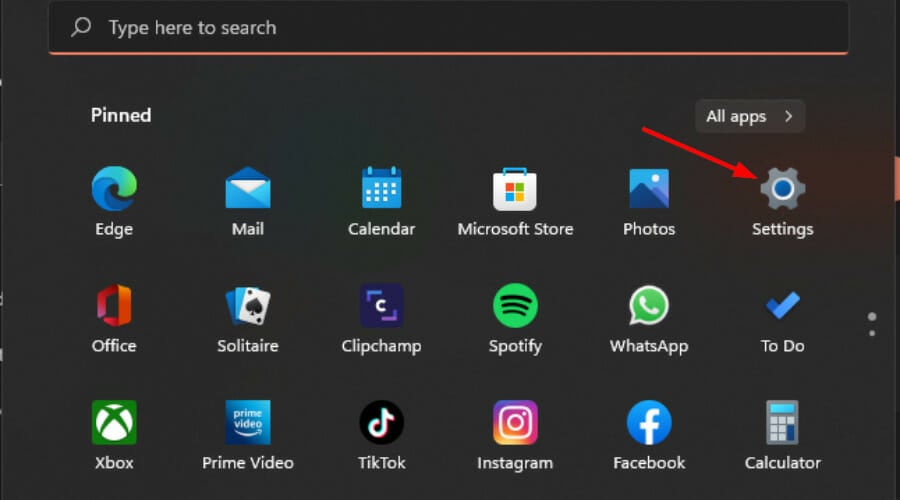
- Нажмите клавишу Windows и выберите «Параметры».
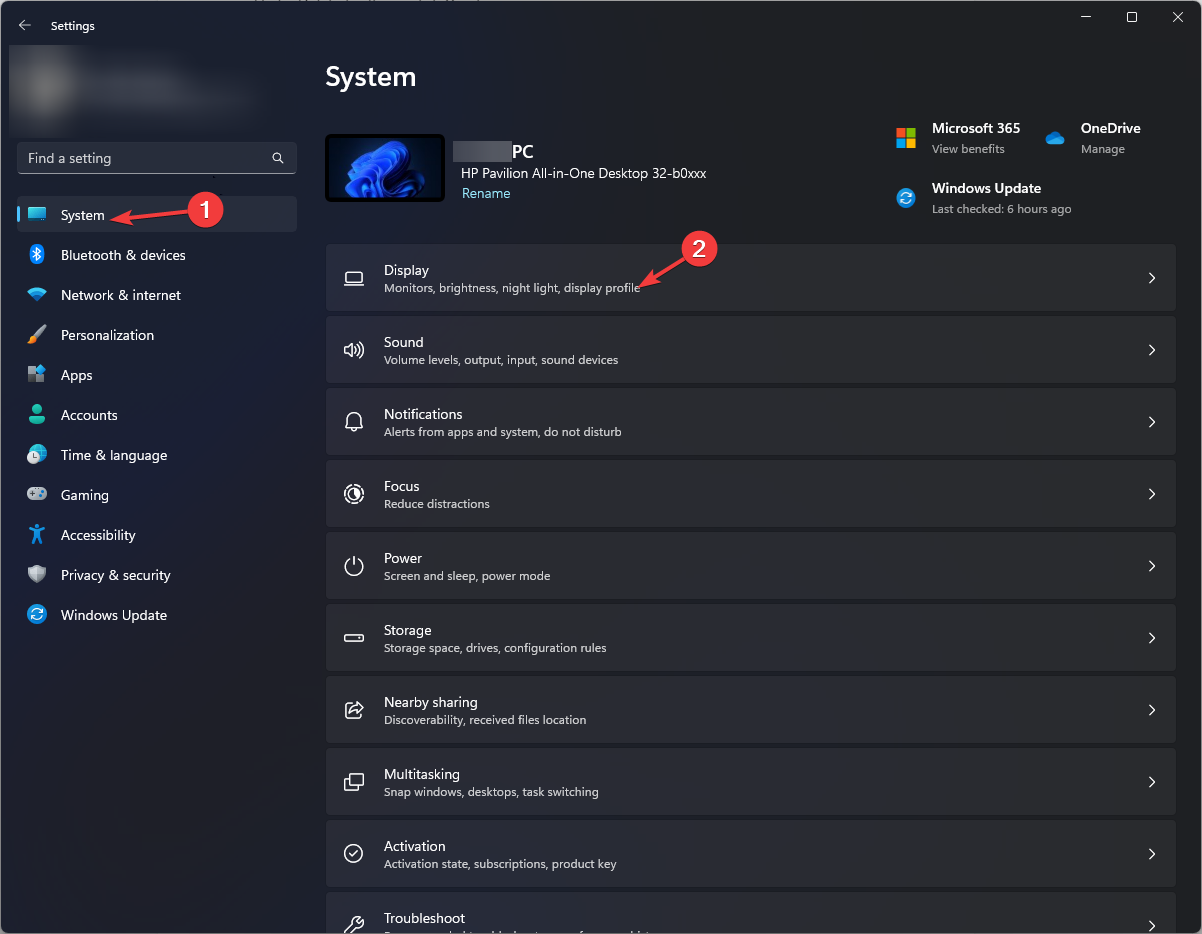
- Выберите «Система», затем — «Экран».
- В разделе «Масштаб и макет» откройте список «Масштаб» и выберите значение, подходящее вам.
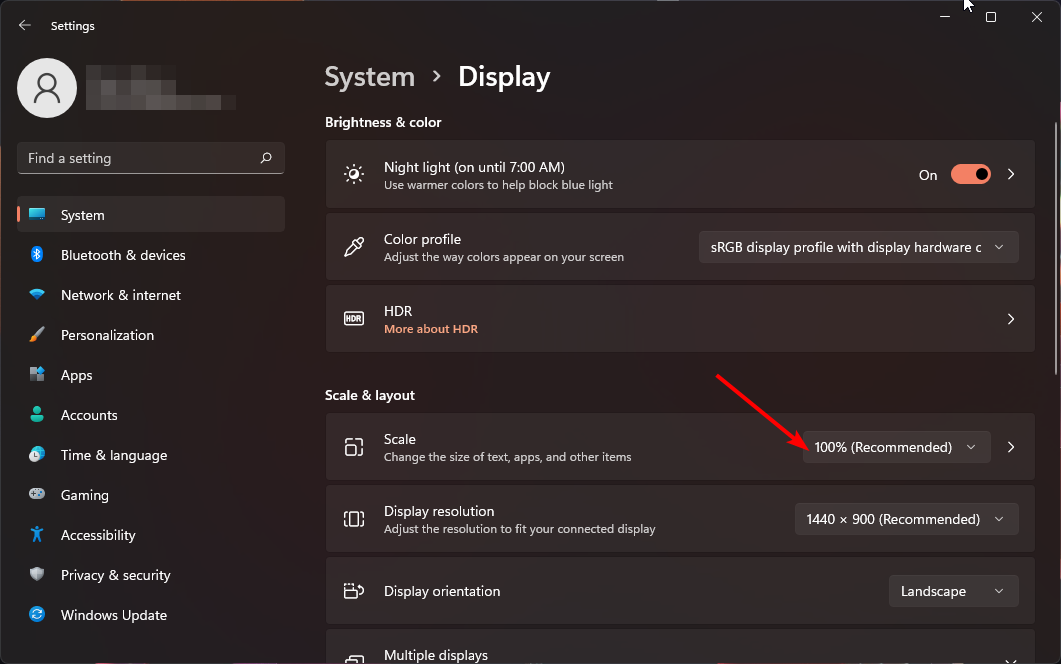
- Для ввода произвольного значения вернитесь в поле Масштаб и введите число от 100 до 500.
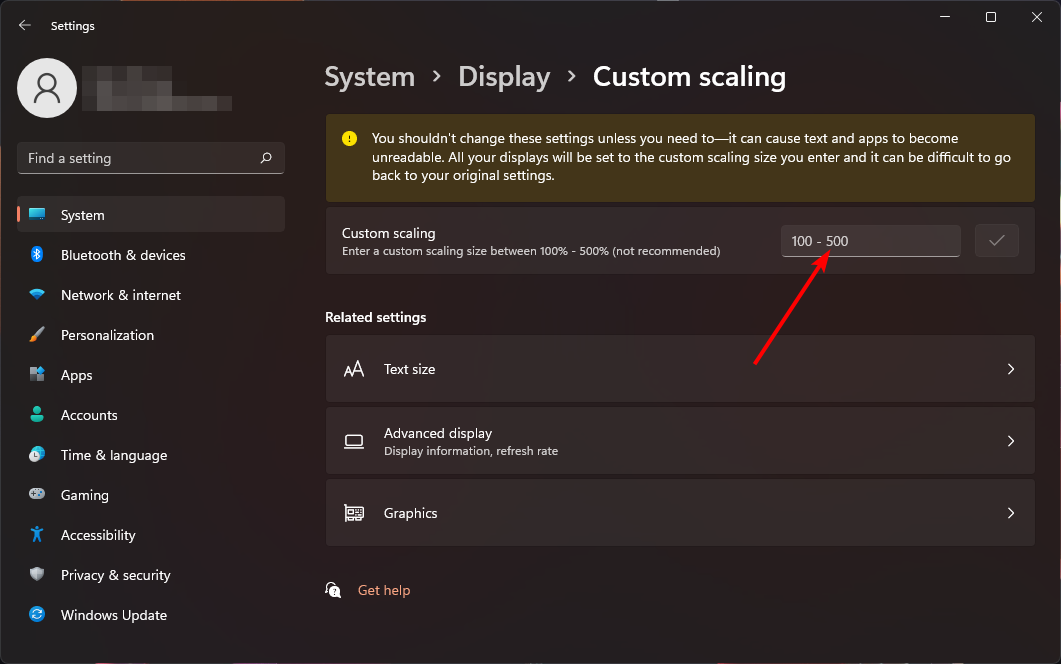
- Перезагрузите ПК, чтобы изменения применились ко всем приложениям.
Важно: в поздних версиях Windows значение масштабирования ниже 100% может не работать. Обычно рекомендуемое значение подходит большинству пользователей.
2. Через Редактор реестра (для точного контроля)
Внимание: редактирование реестра может привести к нестабильности системы. Создайте точку восстановления перед изменениями.
- Нажмите Win + R, введите regedit и нажмите Enter.
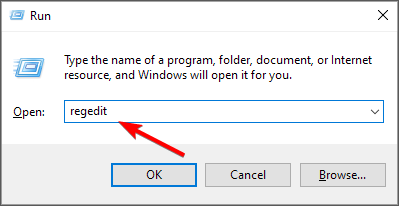
- Перейдите в раздел HKEY_CURRENT_USER\Control Panel\Desktop (используйте точную строку).\
- Найдите ключ LogPixels. Если его нет, щёлкните правой кнопкой по пустой области, выберите New → DWORD (32-bit) Value и назовите LogPixels.
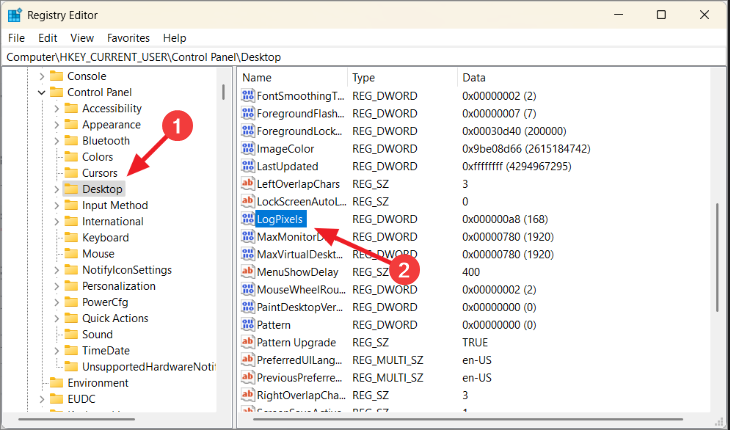
- Дважды щёлкните LogPixels и в поле Value data введите одно из значений из таблицы ниже.
| Масштаб, % | Значение (Value data) |
|---|---|
| 100% (рекомендуется) | 96 |
| 125% | 120 |
| 150% | 144 |
| 200% | 192 |
| 250% | 240 |
| 300% | 288 |
| 400% | 384 |
| 500% | 480 |
- Найдите параметр Win8DpiScaling. Если его нет, создайте так же, как LogPixels.
- Дважды щёлкните Win8DpiScaling, выберите Base = Hexadecimal и введите то же значение, что и в LogPixels. Нажмите OK.
- Перезагрузите компьютер.
Редактирование реестра даёт точные настройки DPI, но требует осторожности. Если вы не уверены, используйте Параметры или создайте точку восстановления.
Почему настройки масштабирования могут быть недоступны
- App-based settings — некоторые приложения игнорируют системный масштаб или имеют встроенные настройки масштаба. Для таких программ могут понадобиться специальные инструменты.
- Старое оборудование — устаревшие мониторы или графические карты иногда не поддерживают новые режимы масштабирования. Обновите драйвер GPU.
- Неполные обновления ОС — установите последние обновления Windows.
- Учётная запись без прав администратора — для некоторых изменений нужны админ-права.
- Несоответствие размеров при нескольких мониторах — если один дисплей имеет очень высокое разрешение, а другой — низкое, масштаб может вести себя непредсказуемо.
Дополнительные подходы и советы
Пер-приложное масштабирование и совместимость
Если конкретное приложение выглядит размытым или неправильно масштабируется, можно изменить поведение совместимости:
- Щёлкните правой кнопкой по исполняемому файлу (.exe) или ярлыку и выберите «Свойства».
- На вкладке «Совместимость» нажмите «Изменить параметры высокого DPI».
- Включите «Переопределить поведение высоких масштабов DPI» и выберите, что будет управлять масштабированием: Приложение, Система, или Система (расширенное).
Это часто решает проблему размытых шрифтов в старых программах.
Простая эвристика выбора масштаба
- Если текст мелкий и глаза устают — увеличьте на 125% или 150%.
- Если у вас 4K и вы хотите поместить больше окон — попробуйте 150–200% в зависимости от диагонали.
- Внутри одной системы тестируйте один параметр за раз и записывайте результаты.
Ментальные модели
- DPI — это плотность точек; чем выше, тем мельче элементы при равном масштабе.
- Масштаб — это программная корректировка плотности, которая делает интерфейс больше или меньше без изменения физического разрешения.
Checklists: кто что должен проверить
Для рядового пользователя:
- Обновить Windows и драйвер GPU.
- Перезапустить приложение после изменения масштаба.
- Попробовать стандартные значения (100%, 125%, 150%).
Для дизайнера/верстальщика:
- Тестировать интерфейс на нескольких масштабах (100%, 125%, 150%, 200%).
- Проверять макеты на физических устройствах с разной диагональю.
Для администратора ИТ:
- Обеспечить политики групп для стандартных настроек масштаба в организации.
- Предоставить инструкции по восстановлению реестра.
Тестовые сценарии и критерии приёмки
Критерии приёмки для корректной настройки масштаба:
- Интерфейс не должен быть размытым в основных приложениях (браузер, почта, офис).
- Текст должен оставаться читаемым без обрезаний или наложений.
- Рабочие столы и панели задач не должны перекрывать важные элементы окон.
Тестовые шаги:
- Установить масштаб 125% — проверить все приложения.
- Установить масштаб 150% — проверить расположение элементов управления.
- Вернуть 100% и проверить, что система корректно откатилась.
Советы при мультидисплейных конфигурациях
- Устанавливайте оптимальный масштаб для каждого монитора отдельно через Параметры → Экран (кликните на нужный дисплей вверху).
- Избегайте больших отличий в масштабах между мониторами (например, 100% и 300%), это может вызывать мерцание и размытие при перетаскивании окон.
- При подключении проектора или телевизора временно переключайте на рекомендуемые значения для предотвращения ошибок.
Что делать, если ничего не помогает
- Откатите последние обновления драйверов или ОС, если поведение появилось после обновления.
- Восстановите систему из точки восстановления до изменений в реестре.
- Если проблема только в одном приложении, используйте параметры совместимости как описано выше.
Частые ошибки и когда не стоит менять масштаб
- Не стоит снижать масштаб ниже рекомендованного, если вы не понимаете возможных последствий: элементы интерфейса могут стать слишком мелкими.
- На очень старых мониторах аппаратные ограничения могут блокировать некоторые режимы — здесь масштаб не решит проблему.
Итог
Настройка масштаба в Windows 11 — простой способ улучшить читаемость и рабочее пространство. Для большинства задач достаточно Параметров. Для тонкой подгонки используйте реестр или настройки совместимости. Всегда создавайте точку восстановления перед изменениями в системе.
Если у вас остались вопросы или вы хотите поделиться своим опытом настройки масштаба — оставьте комментарий ниже.

Похожие материалы

Несколько аккаунтов Skype: Multi Skype Launcher

Журнал для работы: повысить продуктивность

Персональные звуки уведомлений на Android

Скачивание шоу Hulu для офлайн‑просмотра

Microsoft Start: персонализированная новостная лента
