
Как изменить масштаб DPI на Windows
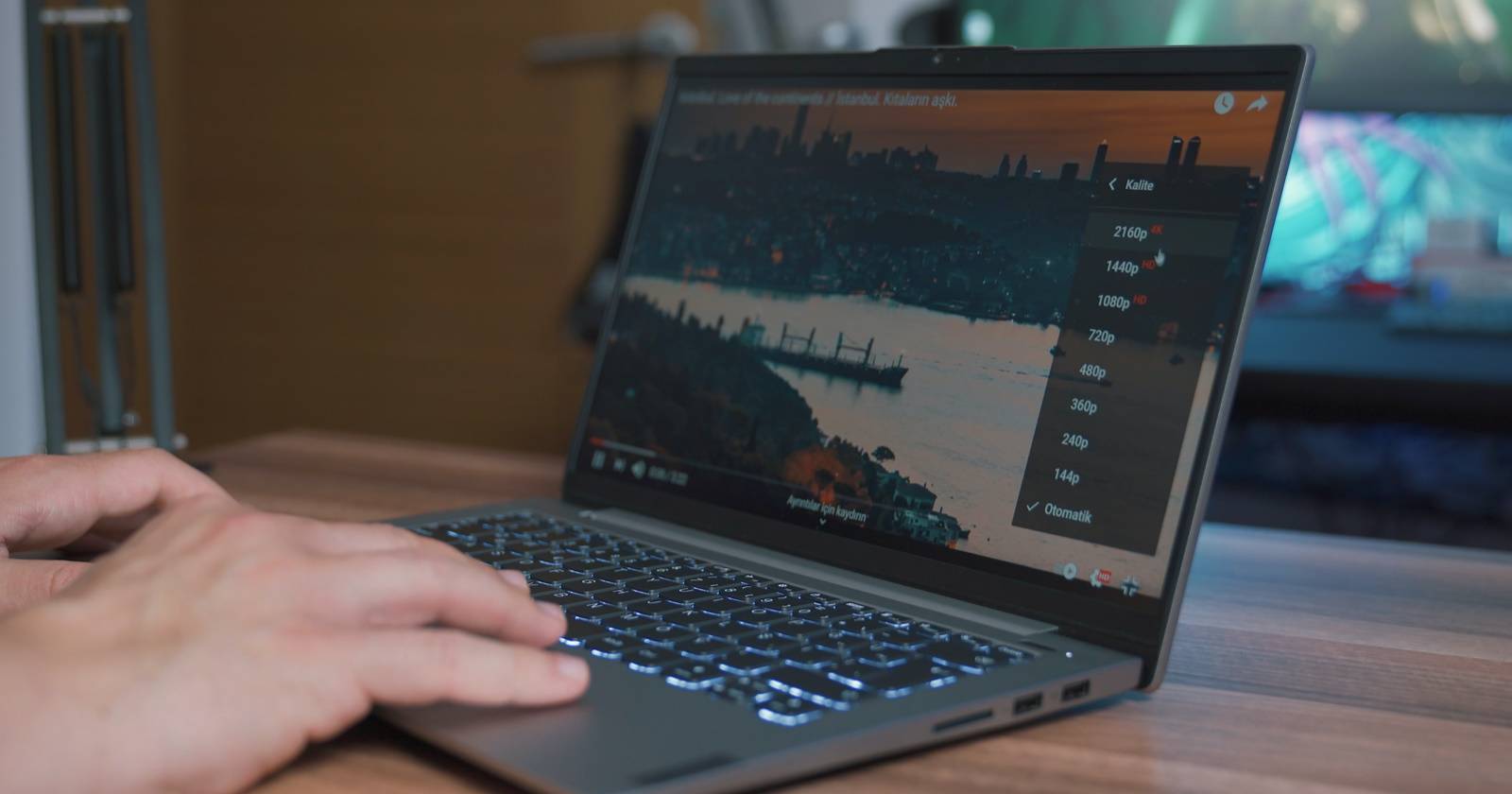
Если вы хотите настроить отображение компьютера под себя — сделать текст и элементы крупнее или мельче — изменение масштабирования DPI в Windows решит эту задачу. В этой статье вы найдёте понятные и последовательные инструкции для двух вариантов: через Параметры Windows и через Редактор реестра. Также добавлены рекомендации для администраторов, советы по откату и таблица со значениями DPI.
Что такое масштаб DPI в Windows?
DPI (dots per inch, «точек на дюйм») показывает, сколько точек экрана помещается в одном дюйме. Чем выше значение, тем «плотнее» и резче выглядят изображения и текст на экране при физическом размере дисплея. Масштабирование DPI позволяет увеличить или уменьшить размер элементов интерфейса без изменения физического разрешения экрана.
Коротко: DPI — это способ масштабировать интерфейс, чтобы он стал удобнее для чтения и работы.
Важно: масштаб DPI влияет на размер текста, значков и элементов интерфейса, но не всегда идеально корректирует все приложения — некоторые старые программы могут выглядеть размытыми или некорректно масштабироваться.
Как изменить масштаб через Параметры Windows (рекомендуется)
Этот способ проще и безопаснее. Подойдёт большинству пользователей и не требует прав администратора.
- Нажмите комбинацию клавиш Win + I, чтобы открыть Параметры.
- В левой колонке выберите раздел Система.
- На вкладке Экран найдите блок Масштаб и разметка.
- Рядом с параметром Масштаб откройте выпадающее меню и выберите подходящий вариант: 100%, 125%, 150% и т. д.
- Система применит масштаб к интерфейсу. При необходимости выйдите из учётной записи или перезагрузите компьютер, чтобы все приложения применили новые параметры отображения.
Совет: если ни один из предустановленных вариантов не подходит, в Параметрах есть «Пользовательский масштаб» — введите процент вручную (например, 110 или 175). Однако пользовательский масштаб может вызывать оверлеи в некоторых приложениях.
Как изменить масштаб DPI через Редактор реестра (для опытных пользователей и администраторов)
Редактирование реестра даёт точный контроль над значениями DPI. Перед началом создайте резервную копию реестра и системную точку восстановления.
- Нажмите Win + R, чтобы открыть окно Выполнить.
- Введите regedit и нажмите Enter.
- Если появится окно контроля учётных записей, нажмите Да.
- В Редакторе реестра перейдите по пути:
HKEY_CURRENT_USER\Control Panel\Desktop- В правой части окна найдите параметр LogPixels (DWORD). Если параметра нет — создайте новый: правый клик → Новый → DWORD (32-бит) → имя LogPixels.
- Дважды щёлкните LogPixels и выберите базу «Десятичная». Введите одно из значений из таблицы ниже, соответствующее нужному масштабу.
| Значение (Decimal) | DPI | Масштаб в интерфейсе |
|---|---|---|
| 96 | 96 | 100% (Меньше, по умолчанию) |
| 120 | 120 | 125% (Средний) |
| 144 | 144 | 150% (Крупнее) |
| 192 | 192 | 200% |
| 240 | 240 | 250% (Пользовательский) |
| 288 | 288 | 300% |
| 384 | 384 | 400% |
| 480 | 480 | 500% |
- Нажмите OK, чтобы сохранить LogPixels.
- Найдите параметр Win8DpiScaling. Если его нет — создайте DWORD (32-бит) с таким именем.
- Дважды щёлкните Win8DpiScaling и установите значение:
- 0 — если LogPixels = 96 (стандартный режим),
- 1 — если вы задали любое другое значение LogPixels.
- Для некоторых приложений потребуется выйти из учётной записи или перезагрузить ПК, чтобы изменения вступили в силу.
Важно: любые ошибочные изменения в реестре могут повлиять на стабильность системы. Создайте резервную копию ключа Desktop: в Редакторе реестра выберите Desktop → Файл → Экспорт и сохраните .reg файл.
Когда редактирование реестра и масштабирование не сработают
- Старые приложения без поддержки DPI могут выглядеть размытыми или иметь кривой интерфейс.
- Драйверы видеокарты или специфические настройки монитора (например, аппаратное масштабирование) могут переопределять программные изменения.
- На удалённых рабочих столах (RDP) масштаб может отличаться от локального.
Если наблюдаются проблемы, верните LogPixels в 96 и Win8DpiScaling в 0, затем перезагрузите.
Альтернативные подходы и тонкие настройки
- Персональный масштаб в Параметрах: Параметры → Система → Экран → Масштаб и разметка → «Пользовательский масштаб». Подходит, если вам нужен нестандартный процент.
- Настройка шрифтов и размера текста отдельно: Параметры → Доступность → Текст (в новых версиях Windows можно изменить только размер текста без полного масштабирования).
- Параметры совместимости приложений: правый клик по ярлыку → Свойства → Совместимость → «Изменить параметры высокого DPI» и указать поведение масштабирования для конкретного приложения.
- Обновление драйверов видеокарты и прошивки монитора: иногда помогает устранить артефакты после изменений DPI.
Рекомендации для ИТ-администраторов
Чеклист перед массовым применением:
- Создайте и протестируйте образ на нескольких моделях мониторов и разрешениях.
- Убедитесь, что критические бизнес-приложения корректно отображаются (проведите тесты UX).
- Используйте групповые политики или скрипты для развёртывания .reg файлов и перезагрузки.
- Подготовьте инструкции для пользователей и процедуру отката.
SOP для администраторов (минимум):
- Тестирование на контрольной группе (5–10 машин разных типов экранов).
- Экспорт ключей реестра Desktop и сохранение резервных .reg.
- Развёртывание изменений через GPO/Intune/скрипт.
- Мониторинг обратной связи и исправление по мере необходимости.
Устранение неполадок и откат изменений
Проблема: после изменения DPI некоторые окна размыты или обрезаны. Действия:
- Откатите LogPixels к 96 и Win8DpiScaling к 0.
- Перезагрузите ПК.
- Если проблема только в одном приложении — используйте параметры совместимости для этого приложения.
Проблема: пользователь не видит изменений. Действия:
- Проверьте, применён ли масштаб к корректному дисплею (если подключено несколько).
- Убедитесь, что вы перезагрузили сеанс или компьютер.
Быстрая справочная таблица (Факты)
- Стандартное значение DPI в Windows: 96 (100%).
- Частые варианты масштабов: 125% (120 DPI), 150% (144 DPI), 200% (192 DPI).
- Редактирование реестра требует прав пользователя и резервной копии.
Частые ошибки и когда лучше не менять масштаб
- Не меняйте масштаб, если вы используете старые критичные приложения без поддержки высокого DPI и у вас нет возможности протестировать их в новом масштабе.
- Не экспериментируйте с экстремально высокими значениями на маленьких экранах — это может привести к перекрытию элементов.
Краткое руководство для разных ролей
Для обычного пользователя:
- Откройте Параметры → Система → Экран → Масштаб. Выберите 125% или 150% и перезайдите в систему.
Для продвинутого пользователя:
- Настройте LogPixels через regedit только после экспорта ключа Desktop.
Для системного администратора:
- Применяйте изменения через централизованные инструменты и тестируйте на контрольных группах.
1-строчная глоссарий
DPI — мера плотности пикселей; используется для масштабирования элементов интерфейса.
Итог
Изменение масштаба DPI в Windows — простой и мощный способ сделать интерфейс более удобным для чтения и работы. Для большинства пользователей достаточно Параметров Windows; для тонкой настройки и массового развертывания подойдёт редактирование реестра с соблюдением мер предосторожности.
Краткое резюме: используйте Параметры для быстрой настройки; применяйте реестр только при необходимости; всегда делайте резервные копии и тестируйте изменения на рабочем окружении перед массовым развёртыванием.

Похожие материалы

Несколько аккаунтов Skype: Multi Skype Launcher

Журнал для работы: повысить продуктивность

Персональные звуки уведомлений на Android

Скачивание шоу Hulu для офлайн‑просмотра

Microsoft Start: персонализированная новостная лента
