
Как сменить обои на Chromebook

Зачем менять обои на Chromebook
Обои позволяют персонализировать устройство, сделать интерфейс приятнее и более соответствующим вашему стилю или настроению. Chromebook — недорогой и лёгкий способ работать в сети; хотя ChromeOS управляется Google и многие элементы интерфейса фиксированы, фон рабочего стола вы можете настроить сами.
Коротко: обои помогают быстрее ориентироваться, повышают эстетическое удовольствие и делают устройство «своим».
Что стоит учесть перед выбором обоев

- Разрешение: подбирайте изображение, близкое к разрешению экрана вашего Chromebook — так картинка не будет размытой или растянутой.
- Формат: ChromeOS поддерживает распространённые форматы изображений (JPEG, PNG, WebP).
- Читаемость: избегайте слишком ярких или контрастных участков там, где обычно находятся значки рабочего стола.
- Управление устройством: на корпоративных или учебных Chromebook администратор может ограничить изменение обоев.
Важно: если устройство управляется политиками организации, пункт смены обоев может быть недоступен.
Как изменить обои через приложение «Файлы»
- Сохраните выбранное изображение в папку «Загрузки» или создайте отдельную папку для обоев.
- Откройте приложение «Файлы».
- Найдите нужное изображение, щёлкните по нему правой кнопкой мыши и выберите Установить как обои.
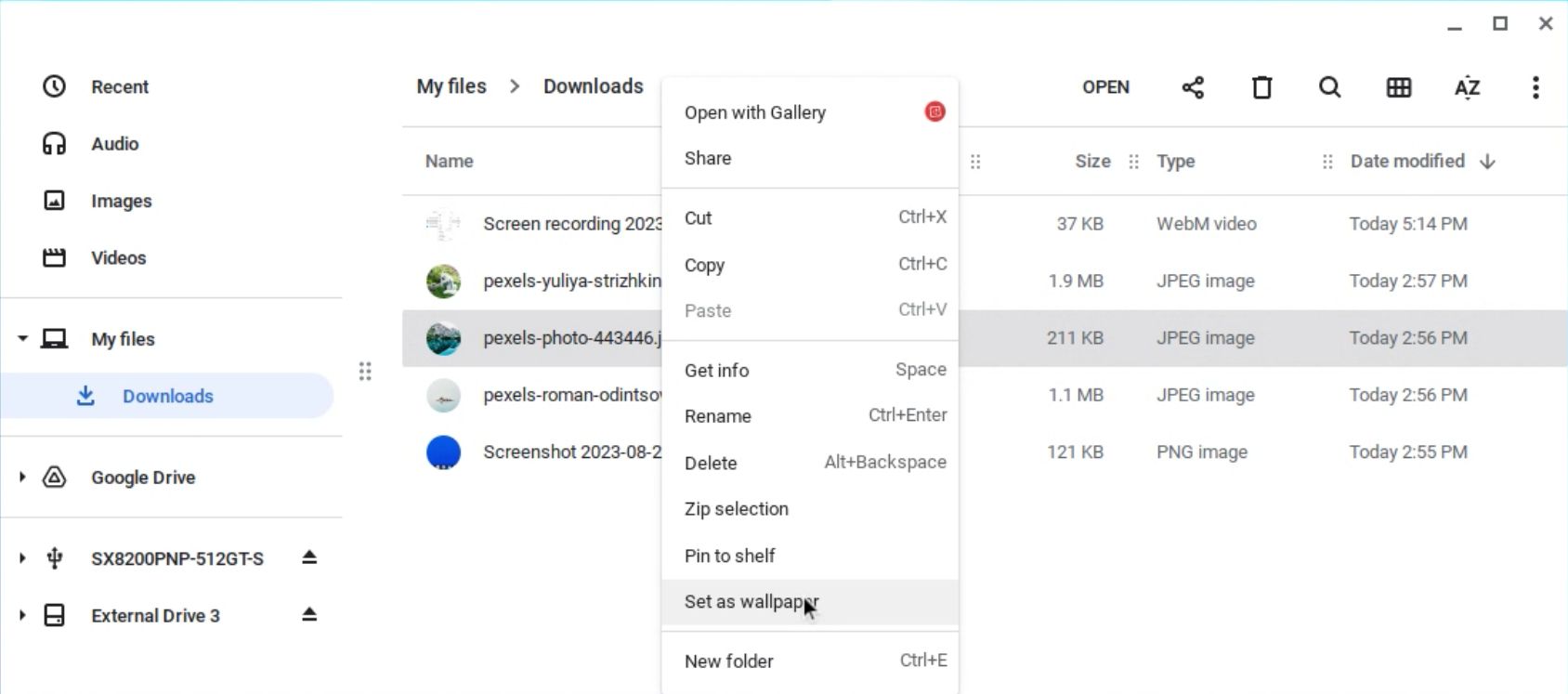
Как изменить обои через системное меню
- Щёлкните правой кнопкой мыши по пустой области рабочего стола.
- Выберите Установить обои.
- В приложении обоев нажмите Мои изображения, чтобы выбрать собственный файл, или выберите одну из подборок Google: Народные художники, LGBTQ‑художники, Вместе, Сплошные цвета, Искусство и т. д.
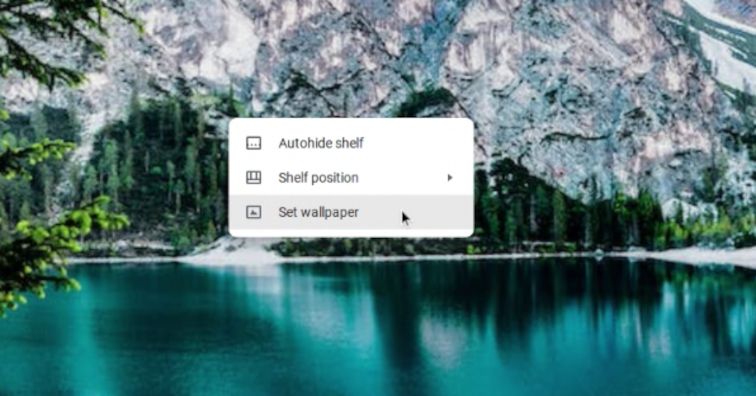
Если выбранного изображения нет локально, ChromeOS автоматически загрузит его и применит как фон.
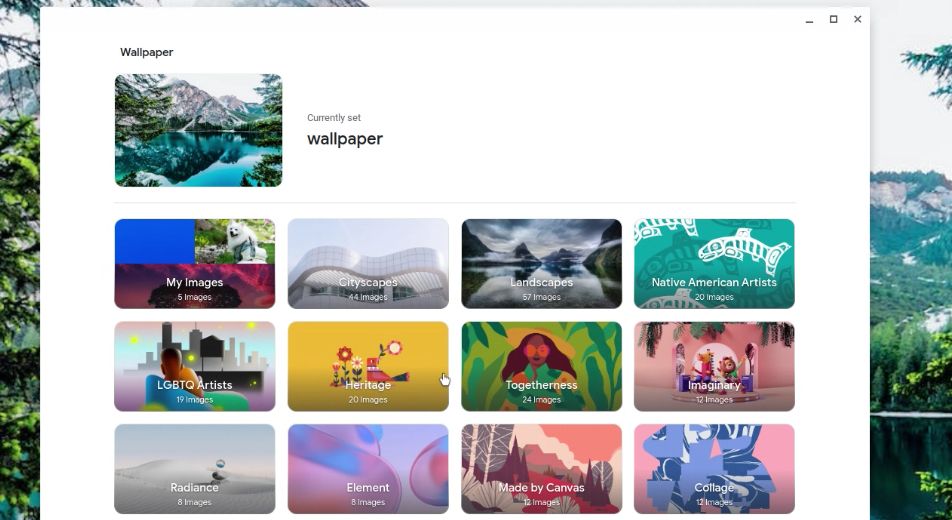
Быстрая шпаргалка: оптимальные параметры изображений
- Форматы: JPEG, PNG, WebP.
- Рекомендуемое соотношение сторон: совпадающее с экраном (обычно 16:9 или 16:10).
- При сомнениях — используйте изображение с большим разрешением, система подгонит его под экран.
Когда смена обоев может не сработать
- Устройство управляется политиками организации — администратор блокирует изменение обоев.
- Файл повреждён или имеет нестандартный формат.
- Кэш интерфейса или системный процесс завис — перезапуск или выход из учётной записи может помочь.
Совет по устранению неполадок: если фон не применился, выйдите из профиля и войдите снова, перезагрузите Chromebook или попробуйте другое изображение.
Альтернативные подходы к персонализации
- Темы и расширения Chrome — они меняют внешний вид браузера, но не системные обои.
- Использование PWA или приложений из магазина для смены обоев по расписанию.
- Создание собственных обоев в графическом редакторе (Crop/Scale) для точного соответствия экрану.
Мини‑методика выбора «идеального» обоев
- Определите цель: вдохновение, минимализм, концентрация или демонстрация работ.
- Подберите 3 варианта с разными уровнями контраста.
- Проверьте читаемость значков и панелей на каждом варианте.
- Оставьте выбранный фон на 24–48 часов — если он раздражает, смените.
Чек‑листы по ролям
Для студентов
- Нейтральный фон, не отвлекающий от учёбы.
- Контраст между значками и фоном.
- Изображения с мотивирующими цитатами по желанию.
Для дизайнеров и фотографов
- Высокое разрешение, без резкой компрессии.
- Рабочие портфолио как слайдшоу или сменяющиеся обои.
- Сохранение исходников в отдельной папке.
Для родителей и детей
- Безопасный контент, возрастная пригодность.
- Простые, яркие иллюстрации для малышей.
Термины в одной строке
- Обои: фон рабочего стола устройства.
- ChromeOS: операционная система от Google для Chromebook.
- Flatpak: формат пакетов приложений для Linux (иногда доступен на Chromebook).
Краткое руководство по безопасности и приватности
Не используйте изображения с личными данными (например, документы с видимыми номерами). На управляемых устройствах пользователи могут быть ограничены политиками администраторов.
Краткое описание для анонса (для рассылки или страницы)
Персонализируйте свой Chromebook за пару кликов: выберите изображение, сохраните его в «Загрузки», затем через приложение «Файлы» или контекстное меню рабочего стола примените Установить как обои. В статье вы найдёте советы по выбору формата и разрешения, варианты для разных ролей и действия при проблемах.
Важно: если устройство управляется организацией, изменение обоев может быть недоступно.
Рекомендации и когда стоит искать альтернативы
Если вам нужно автоматическое изменение фона по расписанию или динамическая подстройка под погоду/время суток, рассмотрите сторонние приложения или расширения. Для корпоративных устройств согласуйте изменения с IT‑отделом.
Короткое резюме
Смена обоев на Chromebook — простой способ персонализировать устройство. Используйте приложение «Файлы» или системное меню обоев, подбирайте изображение по разрешению экрана и учитывайте ограничения управляемых устройств.
Ключевые шаги: сохранить изображение → открыть «Файлы» → правый клик → Установить как обои, либо правый клик по рабочему столу → Установить обои.

Похожие материалы

Несколько аккаунтов Skype: Multi Skype Launcher

Журнал для работы: повысить продуктивность

Персональные звуки уведомлений на Android

Скачивание шоу Hulu для офлайн‑просмотра

Microsoft Start: персонализированная новостная лента
