
Как сменить темы в Linux Mint и создать собственный стиль рабочего стола
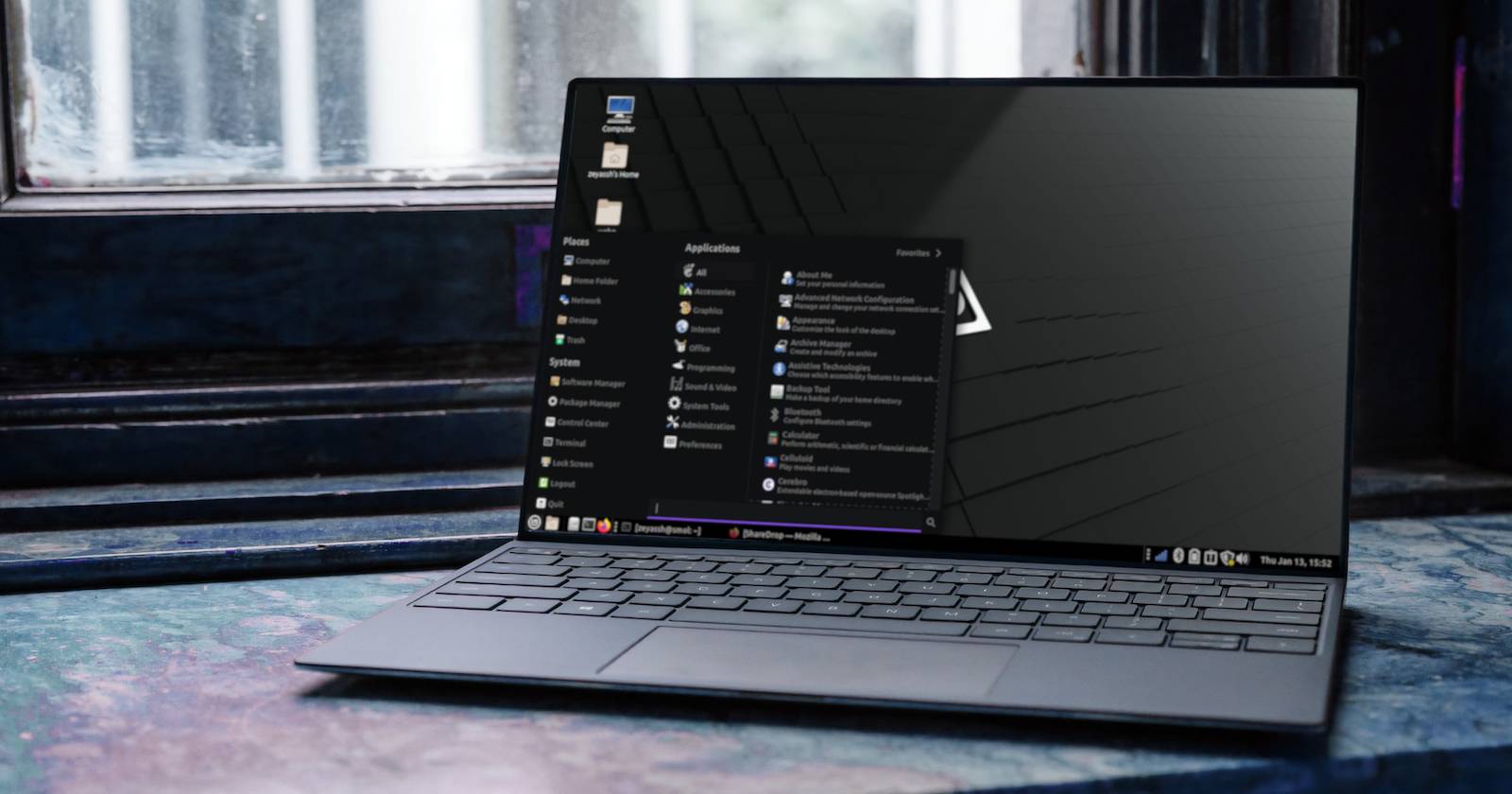

Linux Mint — удобный дистрибутив для начинающих и продвинутых пользователей. Он доступен в трёх основных вариантах рабочих окружений: Cinnamon, MATE и Xfce. Каждое окружение имеет собственные наборы тем и методы их установки, но общие принципы остаются похожими.
В этой подробной инструкции мы рассмотрим три основных способа сменить тему в Linux Mint, дадим советы по совместимости, методику тестирования и наборы действий для разных ролей (новичок, продвинутый пользователь, системный администратор).
К чему стремиться при выборе темы
- Простота и читаемость интерфейса.
- Совместимость с текущим рабочим окружением (Cinnamon, MATE, Xfce).
- Поддержка и обновления (если тема загружена из онлайн-хранилища).
- Наличие всех нужных элементов: элементы управления, рамки окон, набор иконок, курсор.
Определение: Тема — набор файлов, которые определяют визуальный стиль элементов интерфейса: контролы (кнопки, поля), рамки окон, значки и курсоры.
Важно: тема, созданная для GTK2, может некорректно работать в среде, ожидающей GTK3/GTK4. Проверяйте совместимость перед установкой.
Раздел 1 — Три пути установки тем (краткий обзор)
- Выбрать и настроить предустановленную тему через Appearance (Внешний вид).
- Установить тему из онлайн-магазина (Pling) через ocs-url.
- Установить тему вручную из архива (.zip, .tar.gz) — поместив папки в ~/.themes и ~/.icons.
Как изменить тему через «Внешний вид» (Appearance)
Этот способ подходит для быстрой подстановки и кастомизации уже установленных тем.
- Нажмите клавишу Super (Windows) или откройте меню приложений.
- Найдите приложение «Внешний вид» или «Appearance» и запустите его.
- Перейдите на вкладку «Theme» (Тема).
- Выберите одну из доступных системных тем — интерфейс мгновенно покажет предварительный просмотр.
- Для более тонкой настройки нажмите «Customize» (Настроить). Доступные элементы: Controls (элементы управления), Window Border (рамки окон), Icons (иконки), Pointer (курсор).
- После внесения правок нажмите «Close» — изменения сохранятся. Чтобы сохранить тему как отдельную конфигурацию, нажмите «Save As», укажите имя и описание и подтвердите.
Совет: если вы создаёте кастомную тему из элементов нескольких тем, сохраняйте её под понятным именем с указанием среды (например, “MyCinnamon-Dark-2025”).
Как установить темы из онлайн-магазина Pling (через ocs-url)
Это удобный способ получить большое количество тем прямо из интерфейса «Внешний вид».
Установите помощник ocs-url. Он принимает ссылки ocs:// и позволяет открывать их прямо в системе.
- Зайдите на https://opendesktop.org и скачайте пакет ocs-url в формате .deb.
- Откройте папку «Загрузки», щёлкните правой кнопкой по .deb и выберите “Open With GDebi Package Installer” или другой установщик пакетов.
Либо установите через терминал:
sudo dpkg -i ocs-url_x.x.x-ubuntu1_amd64.deb
sudo apt --fix-broken install
(Вторая строка поправит возможные зависимости.)
Откройте «Внешний вид» → вкладка «Theme» → нажмите «Get more themes online» внизу.
Вас перенаправит на Pling/Opendesktop для вашего окружения. Выберите раздел GTK 2.x или GTK 3.x/4.x в зависимости от вашей среды.
Фильтруйте по «Latest», «Rating» или «Popular»; откройте понравившуюся тему и нажмите «Install».
- При появлении приглашения выберите приложение для открытия ocs-ссылки — укажите ocs-url и подтвердите «Open Link». Подтвердите установку и дождитесь завершения.
- После установки тема появится в списке «Theme» в окне «Внешний вид». Примените её и, при необходимости, откройте «Customize» для мелких правок.
Примечание: Если тема не поддерживает ваше окружение, вы увидите ошибку или тема не появится в списке — переходите к ручной установке или ищите аналог для вашей среды.
Как установить тему вручную (из архива или каталога)
Если вы скачали тему с GitHub, GitLab или другого ресурса в виде архива:
- Распакуйте архив в папку с загрузками или в любое удобное место.
- Внутри архива обычно есть папки: theme-name/ (с файлами темы) и, возможно, icons/ (с иконками).
- Откройте домашнюю папку (Home) и включите показ скрытых файлов: View → Show Hidden Files или клавиша Ctrl+H.
Если в вашей домашней директории нет папок .themes или .icons, создайте их:
mkdir -p ~/.themes
mkdir -p ~/.icons
Скопируйте папку с темой в ~/.themes, а папку с иконками — в ~/.icons.
Откройте «Внешний вид» → Theme — новая тема должна появиться в списке. Выберите её и примените.
Альтернативный способ — в окне «Appearance» нажать «Install» и указать путь к файлу архива темы. Система распакует и разложит файлы в нужные директории.
Совет: если тема не отображается, проверьте структуру папки темы — внутри должно быть по крайней мере подпапки, соответствующие стандарту GTK (например, gtk-3.0, gtk-2.0) или мета-файлы index.theme.
Советы по совместимости и отладке
- Убедитесь, что тема соответствует версии GTK вашей среды (GTK2, GTK3, GTK4). Cinnamon обычно использует GTK3/4, MATE — GTK2/3, Xfce — GTK2/3 (в зависимости от версии).
- Проверьте наличие файла index.theme в корне папки темы — без него тема может не отображаться.
- Если иконки не применяются, убедитесь, что вы поместили их в ~/.icons или в /usr/share/icons и указали в Appearance → Icons.
- После установки перезапустите сеанс (выйдите и войдите снова) при постоянных артефактах интерфейса.
Ключевые команды для поиска и проверки:
# посмотреть структуру темы
tree ~/.themes/имя-темы | head

# проверить наличие index.theme
ls ~/.themes/имя-темы | grep index.theme
Методика выбора темы: чек-лист (микрометод)
- Определите цель: читаемость / минимализм / яркая эстетика.
- Проверьте совместимость с GTK версии вашей среды.
- Проверьте, есть ли в теме набор иконок и курсоров.
- Установите в тестовом профиле или в виртуальной машине прежде чем разворачивать на рабочем окружении.
- Сохраните кастомную тему с датой и кратким описанием.
Роли и чек-листы
Новичок:
- Откройте «Внешний вид» → Theme, выберите одну из предустановленных тем.
- Нажмите Customize, настройте шрифты и иконки.
- Сохраните тему через Save As.
Продвинутый пользователь:
- Используйте ocs-url и Pling для поиска тем.
- Скачивайте темы из GitHub, проверяйте index.theme.
- Создайте собственную тему, комбинируя элементы нескольких тем.
Системный администратор:
- Тестируйте темы в изолированной среде.
- Храните проверенные темы в /usr/share/themes и /usr/share/icons для всех пользователей.
- Документируйте совместимость (версия Mint, окружение, GTK).
Playbook: быстрая пошаговая инструкция для разворачивания темы на нескольких машинах
Скачайте архив темы и распакуйте локально.
Проверьте структуру: наличие gtk-3.0, gtk-2.0, index.theme.
Положите тему в /usr/share/themes (требуются права root) и иконки в /usr/share/icons:
sudo cp -r theme-folder /usr/share/themes/
sudo cp -r icons-folder /usr/share/icons/
Обновите кеш (если требуется) и дайте пользователям инструкции по применению через Appearance.
Включите шаг отката (rollback): храните резервную тему и инструкции по возврату.
Критерии приёмки:
- Тема корректно отображается в выбранной среде (нет артефактов).
- Все основные элементы интерфейса имеют читаемый стиль (кнопки, поля ввода).
- Иконки отображаются корректно.
Дерево решений (Mermaid)
flowchart TD
  A[Хотите сменить тему?] --> B{Где брать тему}
  B --> |Предустановленные| C[Открыть Appearance → Theme]
  B --> |Онлайн 'Pling'| D[Установить ocs-url → Get more themes online]
  B --> |Файл/Архив| E[Распаковать → ~/.themes или Install в Appearance]
  D --> F{Тема совместима?}
  F --> |Да| G[Применить]
  F --> |Нет| H[Искать версию для GTK/сменить окружение]
  E --> I{index.theme есть?}
  I --> |Да| G
  I --> |Нет| J[Проверить структуру и документацию темы]
Сравнение подходов — матрица совместимости (качественная)
- Предустановленные темы: + полностью совместимы, + мгновенная настройка, − ограниченный выбор.
- Pling/ocs-url: + большой выбор, + удобство, − возможна несовместимость с конкретной версией GTK.
- Ручная установка: + полный контроль, + возможность использовать экспериментальные темы, − требует понимания структуры тем.
Тестовые сценарии и критерии приёмки
- Установка темы через Appearance: выбранная тема отображается немедленно, нет графических дефектов.
- Установка через Pling/ocs-url: после нажатия Install тема появляется в списке и может быть применена.
- Ручная установка: директория ~/.themes содержит новую папку, index.theme присутствует, тема отображается в списке.
Критерии приёмки:
- Отсутствие искажений интерфейса в основных приложениях (файловый менеджер, настройки, терминал).
- Иконки корректно подгружаются.
- Повторное применение темы не вызывает ошибок.
Частые ошибки и их исправление
- Тема не отображается в списке: проверьте наличие index.theme и правильную структуру папки.
- Ошибки зависимостей при установке ocs-url: выполните sudo apt –fix-broken install.
- Отсутствие иконок: скопируйте папку с иконками в ~/.icons и выберите их в Appearance → Icons.
- Графические артефакты: попробуйте выйти и снова войти в сеанс или перезагрузить компьютер.
Безопасность и приватность
- Скачивайте темы только из проверенных источников (Pling, GitHub, официальные репозитории). Много тем содержат только визуальные файлы, но архивы могут содержать скрипты — просматривайте содержимое перед установкой.
- Для массового развёртывания используйте централизованные репозитории и храните темы в системных каталогах (/usr/share/themes) с правами root.
Меры совместимости для корпоративного развёртывания
- Тестируйте темы на одной контрольной машине с той же версией Mint и окружением.
- Документируйте версии GTK/GTK-панелей и создавайте список проверенных тем.
- Включите обратную совместимость: храните стандартную корпоративную тему для отката.
Краткая галерея исключительных случаев (edge cases)
- Тема предназначена только для GNOME Shell — не будет работать в Cinnamon.
- Тема использует нестандартные шрифты, которые не установлены в системе — нужно поставить шрифты вручную.
- Тема меняет только рамки окон без набора иконок — итоговый вид может казаться несовместимым.
Словарь в одну строку
- GTK — библиотека для создания графических интерфейсов в Linux; разные версии влияют на совместимость тем.
- index.theme — мета-файл, описывающий тему и её компоненты.
- ocs-url — помощник для установки контента с opendesktop.org/Pling.
Короткое анонс-сообщение (100–200 слов)
Хочешь освежить рабочий стол в Linux Mint? Эта инструкция покажет три простых способа смены темы: выбрать из предустановленных, установить из онлайн-магазина Pling через ocs-url или поставить тему вручную из архива. Пошаговые скриншоты, check-листы для новичков и администраторов, дерево решений и советы по отладке помогут подобрать и безопасно развернуть тему для Cinnamon, MATE или Xfce. Также в статье — методика тестирования и критерии приёмки, чтобы избежать несовместимости и графических артефактов. Подходы подходят как для одного пользователя, так и для массового развёртывания в организации.
Заключение
Смена тем — простой способ персонализировать Linux Mint. Используйте предустановленные темы для быстрой настройки, Pling для поиска большого выбора и ручную установку для полного контроля. Всегда проверяйте совместимость с вашей версией GTK и окружением, сохраняйте кастомные темы и документируйте рабочие конфигурации.
Часто задаваемые вопросы
Как понять, какая версия GTK нужна для темы? Посмотрите содержимое папки темы — наличие gtk-3.0 или gtk-4.0 укажет на требуемую версию.
Можно ли откатиться на предыдущую тему? Да — если вы сохранили старую тему через «Save As» или оставили копию системной темы, просто выберите её снова в Appearance.
Опасно ли устанавливать темы из неизвестных источников? Визуально — редко, но потенциально архивы могут содержать скрипты. Просматривайте содержимое перед установкой и отдавайте предпочтение проверенным источникам.

Похожие материалы

Несколько аккаунтов Skype: Multi Skype Launcher

Журнал для работы: повысить продуктивность

Персональные звуки уведомлений на Android

Скачивание шоу Hulu для офлайн‑просмотра

Microsoft Start: персонализированная новостная лента
