
Как изменить темы в Linux Mint: полное руководство
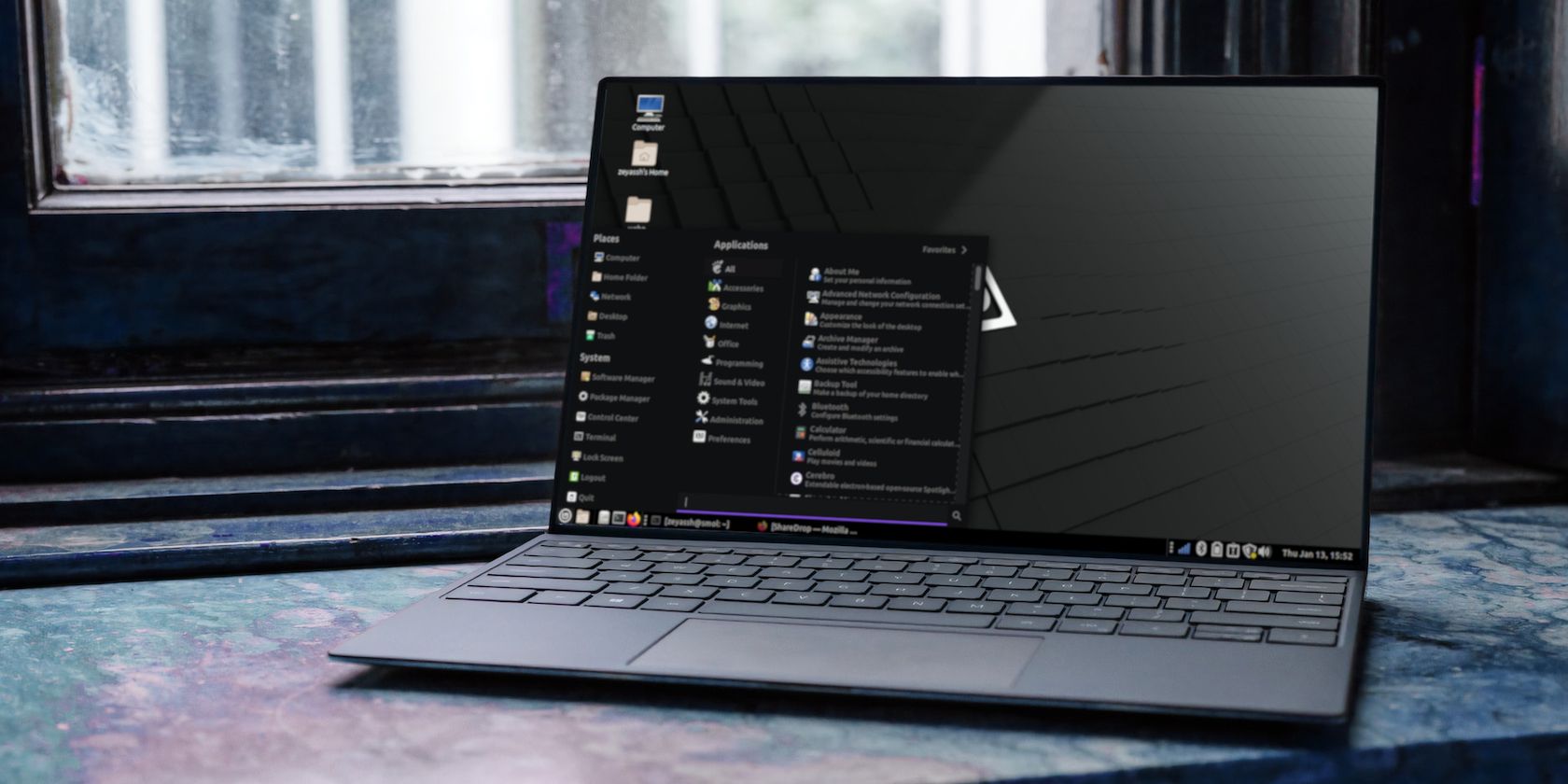
Linux Mint — удобный дистрибутив для начинающих и продвинутых пользователей. Он поставляется в трёх основных вариантах рабочего стола: Cinnamon, MATE и Xfce, каждый из которых поддерживает собственные наборы тем и элементов оформления. За годы развития внешний вид Mint немного изменялся, и сейчас система предоставляет гибкие способы персонализации рабочего стола.
В этом материале мы подробно разберём все доступные способы смены темы, как их применять, на какие ошибки обратить внимание и как поддерживать единообразие интерфейса в разных окружениях.
Основные варианты смены темы
Кратко: есть три рабочих сценария:
- Использовать предустановленные темы и кастомизировать их через настройки внешнего вида.
- Установить темы из онлайн‑каталога (Pling) через интеграцию в настройки — требует установки помощника ocs-url.
- Установить тему вручную, распаковав архив и поместив папку темы в ~/.themes и/или ~/.icons.
Ниже — расширенные инструкции и полезные дополнения для каждого метода.
1. Установка и настройка темы через «Внешний вид»
Описание: это самый простой и безопасный способ для большинства пользователей. Подходит, если вы хотите быстро сменить оформление и подправить отдельные элементы.
Шаги:
- Нажмите клавишу Super (клавиша «Windows») и откройте меню приложений.
- Найдите и запустите приложение «Внешний вид» (Appearance).
- Перейдите на вкладку «Тема».
- Выберите любую тему из списка — она применится сразу.
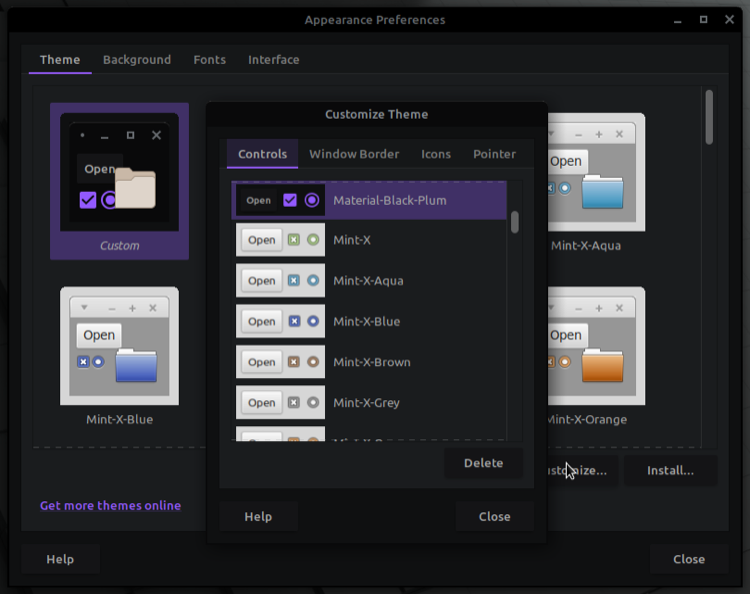
Если вы хотите изменить только часть темы (контролы, рамки окон, иконки, указатель), нажмите «Настроить» (Customize). В открывшемся окне можно по отдельности выбрать:
- Controls — вид элементов управления (кнопки, списки)
- Window Border — стиль рамок окон
- Icons — набор значков
- Pointer — вид курсора
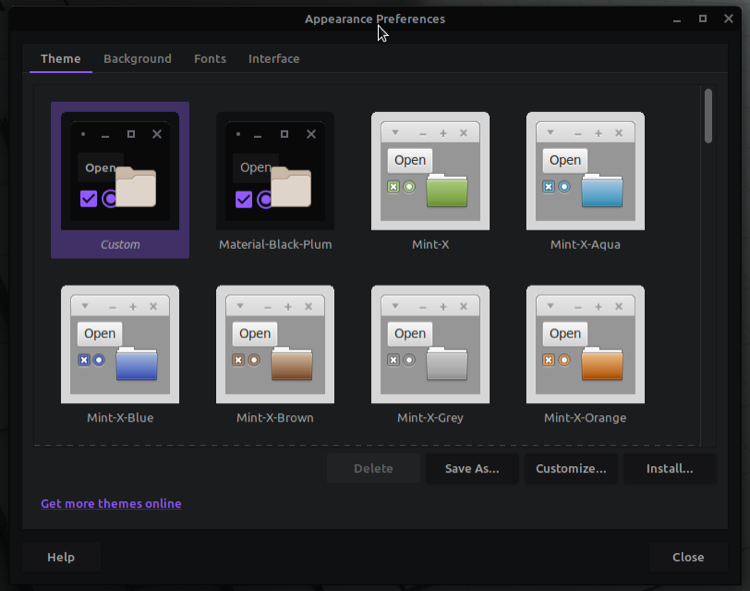
Как сохранить свою кастомную тему:
- Нажмите «Сохранить как» (Save As).
- Введите имя и описание.
- Нажмите «Сохранить». Сохранённая тема будет доступна в списке.
Совет: сохраняйте описания, если планируете обмениваться темами между разными машинами — это облегчает повторную идентификацию настроек.
Важно: некоторые элементы интерфейса (например, апплеты панели в Cinnamon) имеют отдельные настройки и не всегда наследуют стиль системы полностью.
2. Установка темы из онлайн‑каталога Pling (магазин тем Linux Mint)
Описание: онлайн‑каталог содержит тысячи тем, и многие авторы публикуют там готовые наборы. Установка через каталог удобна — темы загружаются и распаковываются автоматически, но требуется вспомогательный пакет ocs-url.
Подготовка — установка ocs-url:
- Перейдите на opendesktop.org (раздел, где хранится ocs-url).
- Скачайте пакет с расширением .deb (ocs-url_*.deb).
- Откройте папку «Загрузки» и установите пакет через GDebi или другой установщик пакетов.
Альтернатива через терминал (пример имени файла):
sudo dpkg -i ocs-url_x.x.x-ubuntu1_amd64.debЕсли после dpkg появятся ошибки зависимостей, выполните:
sudo apt -f installПосле установки ocs-url:
- Откройте «Внешний вид» → вкладка «Тема».
- Нажмите «Получить больше тем онлайн» (Get more themes online) — откроется страница каталога для вашего DE (GTK2/GTK3/универсальные).
- На сайте выберите категорию: GTK 2.x, GTK 3.x или тематические наборы иконок.
- Откройте карточку понравившейся темы и нажмите «Установить».
- В диалоге выберите «ocs-url» как приложение для открытия ссылки и подтвердите установку.
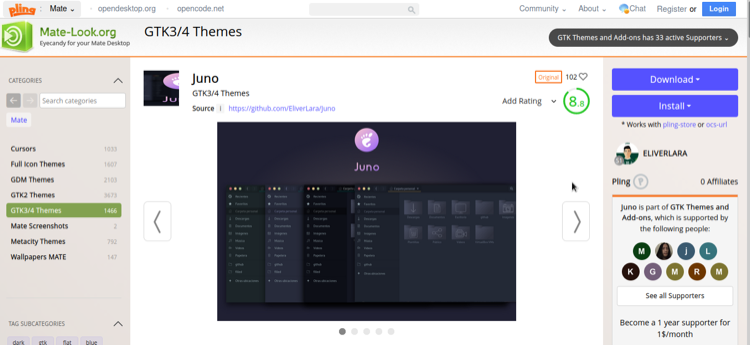
После установки тема появится в списке «Тема» в приложении «Внешний вид». Отсюда её можно применить или дополнительно настроить.
Прямые ошибки и причины:
- Тема не отображается — возможно, пакет рассчитан на другой DE (например, тема для Cinnamon не будет работать на Xfce).
- Ошибка установки — проверьте, установлен ли ocs-url и нет ли проблем с сетью.
- Отсутствие значков/шрифтов — некоторые темы требуют дополнительных пакетов (на странице темы указаны зависимости).
Совет: на странице темы смотрите раздел «Инструкции по установке» — авторы часто указывают особенности и дополнительные шаги.
3. Установка темы вручную через файл/папку
Описание: полезно, если вы скачали тему с GitHub или другого источника, и хотите контролировать расположение файлов.
Шаги:
- Перейдите в папку, куда вы скачали архив с темой (zip/tar.gz).
- Распакуйте архив и найдите папку с темой — внутри обычно лежит манифест (файлы index.theme, gtk-3.0 и пр.).
- Скопируйте папку темы.
- Откройте домашнюю папку пользователя и включите отображение скрытых файлов: меню «Вид» → «Показывать скрытые файлы».
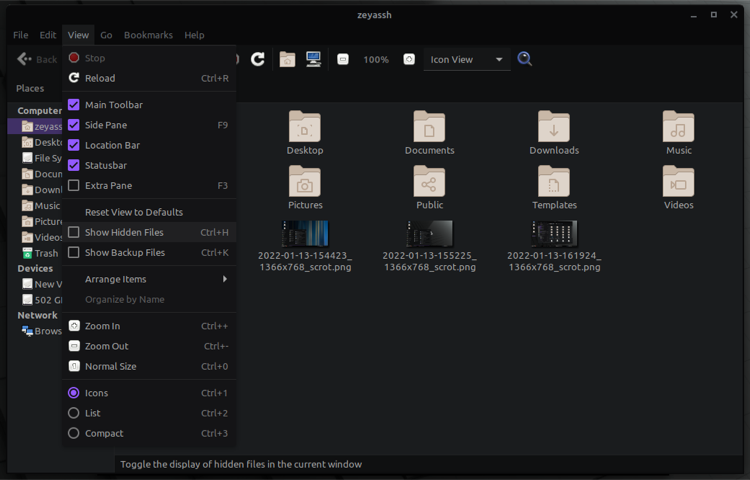
- Вставьте папку темы в ~/.themes. Если директории нет — создайте.
- Если тема включает набор иконок, скопируйте папку иконок в ~/.icons.
- Откройте «Внешний вид» и выберите установившуюся тему.
Альтернатива: установить через диалог «Установить» в окне «Тема» — выберите файл архива или папку, и менеджер сам распакует и поместит тему в нужную директорию.
Проверка структуры темы:
- Внутри папки темы должен присутствовать файл index.theme.
- Для GTK‑тем важна папка gtk-2.0 или gtk-3.0 (и/или gtk-4.0 для новых тем).
Если тема не появляется, проверьте: корректна ли структура, совместима ли версия GTK и владелец/права файлов (должны принадлежать вам).
Советы по совместимости и что делать, если тема не работает
- Понимайте версии: темы GTK 2, GTK 3 и GTK 4 имеют разные форматы. Некоторые приложения (особенно старые) используют GTK2, а современные — GTK3/4. На Cinnamon в основном применяются темы GTK3/4 и темы оформления окон (Mutter/Metacity).
- Для Cinnamon используйте темы, помеченные как совместимые с Cinnamon. Для MATE — темы, совместимые с MATE.
- Если иконки не меняются, установите набор иконок отдельно (через ~/.icons или системную папку /usr/share/icons).
- Проверьте логи: запустите приложение из терминала — часто в выводе видно, почему тема не загрузилась.
Краткие команды для диагностики:
- Просмотр содержимого ~/.themes:
ls -la ~/.themes- Проверка прав каталога темы:
sudo chown -R $USER:$USER ~/.themes/ИмяТемы
chmod -R u+rw ~/.themes/ИмяТемы- Установка зависимостей после dpkg:
sudo apt -f installТаблица совместимости — что учитывать при выборе темы
| Что влияет | Cinnamon | MATE | Xfce |
|---|---|---|---|
| Формат темы (GTK2/3/4) | GTK3/GTK4 предпочтительно | GTK2/GTK3 | GTK2/GTK3/GTK4 (зависит от версии) |
| Тема окон | Metacity/Mutter | Marco/Metacity | Xfwm |
| Апплеты/расширения | Могут требовать отдельной поддержки | Менее зависимы | Предпочитают родные темы |
| Набор иконок | Отдельный пакет | Отдельный пакет | Отдельный пакет |
Примечание: таблица даёт общие рекомендации — конкретная совместимость указывается на странице темы.
Мини‑методика: как выбрать тему за 5 минут
- Определите рабочее окружение (Cinnamon/MATE/Xfce).
- Выберите тип темы: комплексная тема (оформление + иконки) или только GTK.
- Проверьте совместимость на странице загрузки (GTK‑версия, поддержка DE).
- Скачайте и испробуйте: установите, примените и проверьте основные приложения.
- Сохраните собственную тему, если внесли изменения.
Эта методика сокращает число проб и ошибок и помогает быстро оценить визуальное и функциональное соответствие.
Чек‑лист для ролей
Для начинающих:
- Откройте «Внешний вид» и попробуйте предустановленные темы.
- Используйте «Настроить», чтобы изменить только иконки или рамки окон.
- Если хотите больше тем — следуйте разделу про онлайн‑каталог.
Для продвинутых пользователей:
- Скачивайте темы с GitHub/Pling и проверяйте файлы index.theme.
- Разделяйте темы и иконки (используйте ~/.themes и ~/.icons).
- Поддерживайте резервную копию ~/.themes перед экспериментами.
Для системных администраторов:
- Централизованно развертывайте темы через конфигурационный менеджмент (Ansible/Puppet) в /usr/share/themes.
- Документируйте версии GTK и требуемые пакеты.
- Ограничьте права на системные папки, чтобы пользователи не могли менять глобальные темы без прав.
Устранение типичных проблем
Тема не отображается в списке:
- Проверьте структуру папки: должен быть index.theme.
- Убедитесь, что тема находится в ~/.themes или /usr/share/themes.
Тема устанавливается, но выглядит «сломано» в некоторых приложениях:
- Возможно, приложение использует другую версию GTK.
- Попробуйте другую версию темы (GTK2 vs GTK3/4).
Нет иконок или курсора:
- Скопируйте папку иконок в ~/.icons или установите пакет иконок системно.
Ошибка при установке через .deb:
- Выполните sudo apt -f install для установки зависимостей.
Безопасность и приватность при установке тем
- Загружайте темы из доверенных источников (официальный Pling, GitHub авторов).
- Проверяйте содержимое архивов на наличие исполняемых скриптов — темы должны содержать только статические файлы оформления.
- Не давайте права на выполнение файлам внутри темы.
Важно: тема не должна модифицировать исполняемые системные файлы — если вы видите скрипты postinstall с непонятным содержимым, не устанавливайте пакет.
Примеры команд и удобные сниппеты
- Быстрая установка ocs-url:
sudo dpkg -i ~/Загрузки/ocs-url_*.deb
sudo apt -f install- Распаковка архива и установка темы в пользовательскую папку:
cd ~/Загрузки
tar -xf MyTheme.tar.gz
mkdir -p ~/.themes
mv MyTheme ~/.themes/- Проверка списка установленных тем:
ls -1 ~/.themes /usr/share/themesЧасто задаваемые вопросы
Как узнать, какая версия GTK используется моими приложениями?
Запустите приложение из терминала — часто в выводе указывается используемый движок. Также можно проверить документацию конкретного приложения.
Где хранить темы для всех пользователей?
Глобальные темы помещаются в /usr/share/themes, а глобальные иконки — в /usr/share/icons. Для установки туда требуются права администратора.
Можно ли комбинировать элементы из разных тем?
Да — через «Настроить» вы можете выбрать контролы одной темы, рамки другой и набор иконок третьей.
Резюме
Персонализация темы в Linux Mint гибкая: для большинства пользователей достаточно настроек в «Внешнем виде». Для большого каталога тем используйте интеграцию с Pling через ocs-url. Если вы скачали тему вручную, поместите её в ~/.themes и ~/.icons. Следите за совместимостью по версии GTK и рабочему окружению. Сохраняйте свои кастомные сборки и проверяйте содержимое архивов перед установкой.
Краткие рекомендации:
- Начните с предустановленных тем.
- Для тысяч тем используйте каталог Pling и ocs-url.
- Для полной кастомизации устанавливайте темы вручную в ~/.themes.
Вне зависимости от того, используете ли вы Cinnamon, MATE или Xfce, приведённые в статье методики помогут быстро и безопасно подобрать оформление, которое будет удобным и эстетичным именно для вас.
Важно: если вы системный администратор, документируйте изменения и используйте системные каталоги для инициализации тем на многих рабочих станциях.
Краткая сводка: сохраняйте резервные копии, проверяйте совместимость и устанавливайте темы только из надёжных источников.

Похожие материалы

Несколько аккаунтов Skype: Multi Skype Launcher

Журнал для работы: повысить продуктивность

Персональные звуки уведомлений на Android

Скачивание шоу Hulu для офлайн‑просмотра

Microsoft Start: персонализированная новостная лента
