
Как изменить вид папок по умолчанию в Windows 11
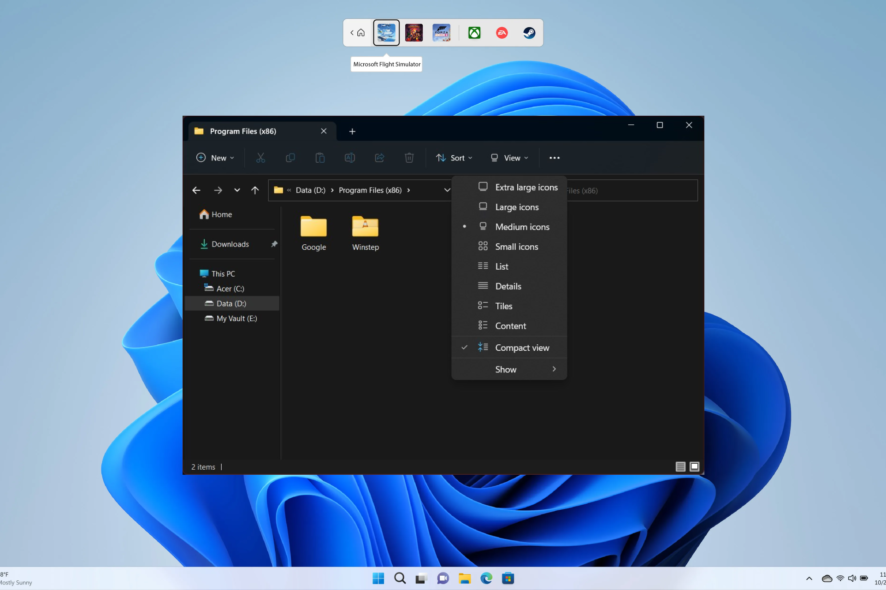
Этот пошаговый материал объясняет, как быстро изменить вид папок в Windows 11 и как применить выбранный вид ко всем папкам. В статье — пять способов: колесо мыши, горячие клавиши, меню Проводника, панель инструментов и контекстное меню; также есть раздел с распространёнными проблемами и план действий для их устранения.
Windows 11 позволяет гибко настраивать отображение содержимого папок. Вы можете выбрать показ больших иконок, подробного списка или карточного представления с описаниями. В этой инструкции перечислены все доступные макеты и показаны практические способы быстро менять вид папок, а также — как закрепить выбранный вид для всех папок сразу.
Доступные макеты отображения папок
Когда вы меняете макет папки, это помогает вам быстрее ориентироваться в файлах и работать удобнее. Windows 11 предлагает восемь готовых вариантов отображения:
- Extra large icons — очень крупные иконки, удобны для фотографий.
- Large icons — крупные иконки для быстрых визуальных поисков.
- Medium icons — средний размер иконок, универсален.
- Small icons — компактные иконки, помещают много элементов на экран.
- List — упрощённый список без дополнительных столбцов.
- Details — подробный список с колонками (имя, дата, тип, размер).
- Tiles — плитки с основными метаданными файла.
- Content — карточное содержание с фрагментами и описаниями.
Каждый макет удобен в своей задаче: для изображений чаще нужны крупные иконки, для документов — Details.
Быстрые способы изменить вид папки
Ниже описаны пять простых методов. Все они работают в любом окне Проводника.
1. Колёсико мыши
- Откройте Проводник нажатием Win + E.
- Откройте нужную папку.
- Удерживайте клавишу Ctrl и прокручивайте колёсико мыши вверх или вниз, чтобы просмотреть разные макеты.
- Отпустите Ctrl, когда найдёте подходящий вид.
Этот способ хорош для быстрого перебора вариантов без кликов по меню.
2. Горячие клавиши
- Нажмите Win + E, чтобы открыть Проводник.
- Откройте папку, вид которой хотите изменить.
- Используйте сочетания клавиш Ctrl + Shift + [1–8], чтобы сразу выбрать нужный макет:
- Ctrl + Shift + 1: Extra large icons
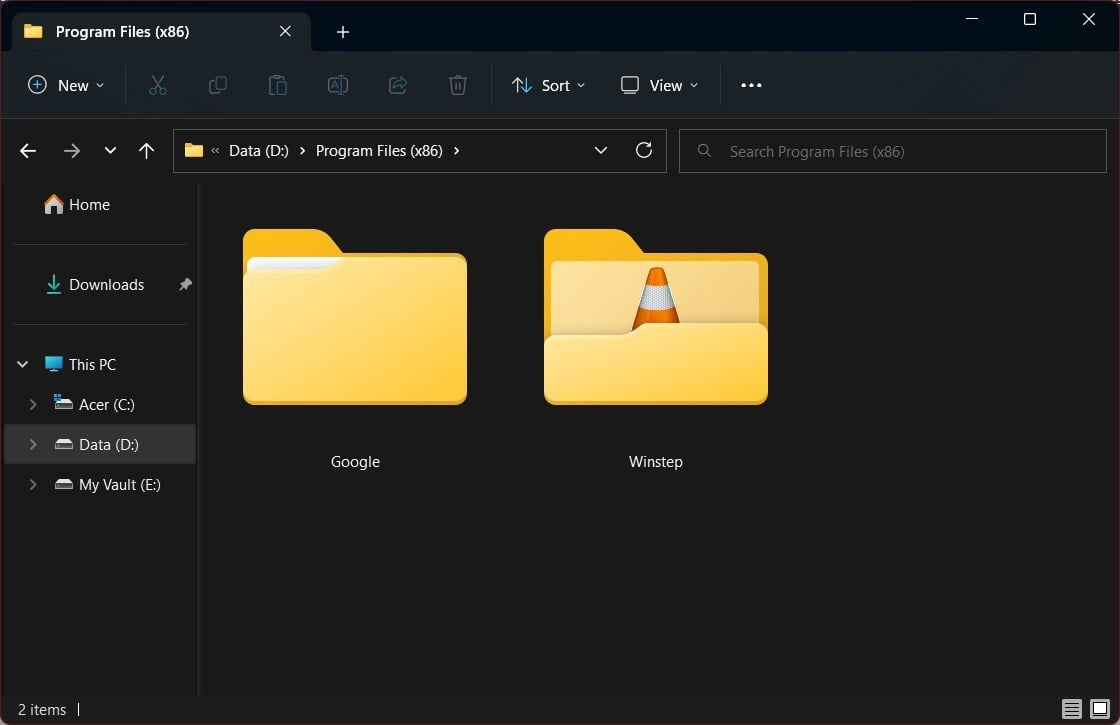
- Ctrl + Shift + 2: Large icons
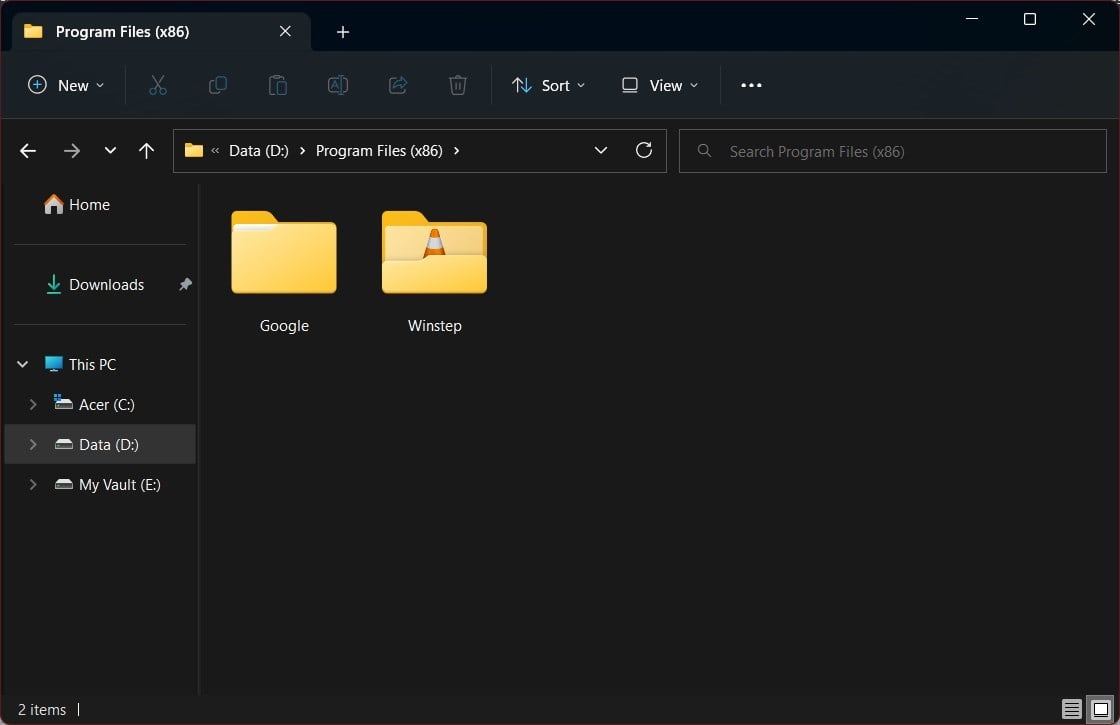
- Ctrl + Shift + 3: Medium icons
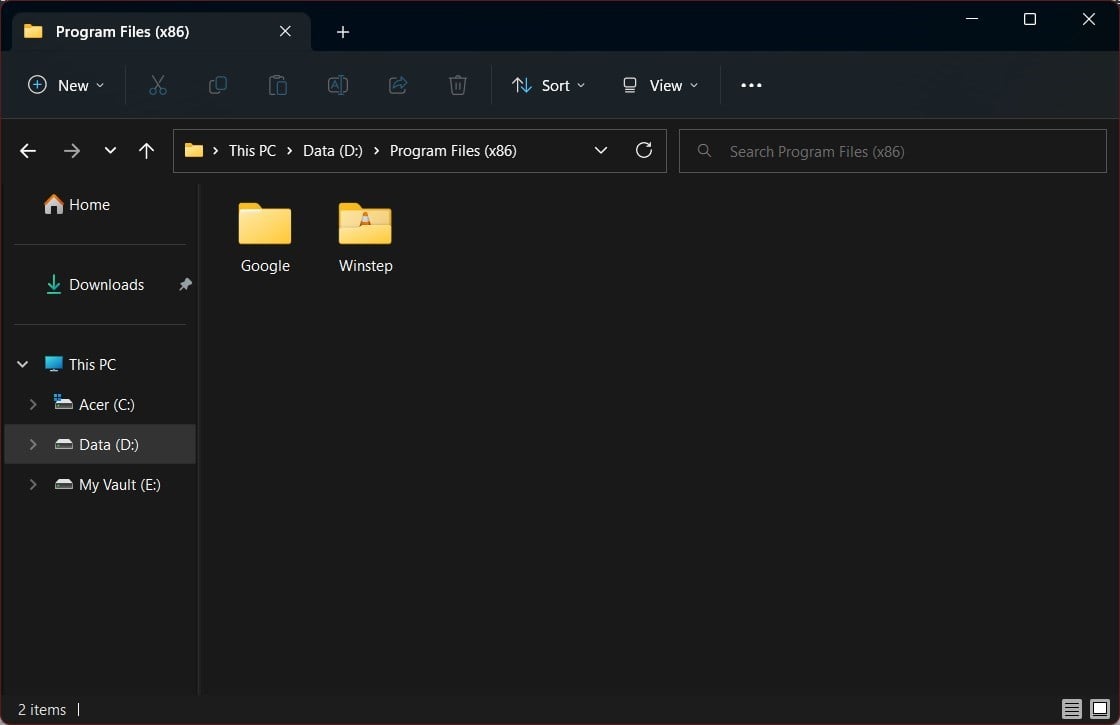
- Ctrl + Shift + 4: Small icons
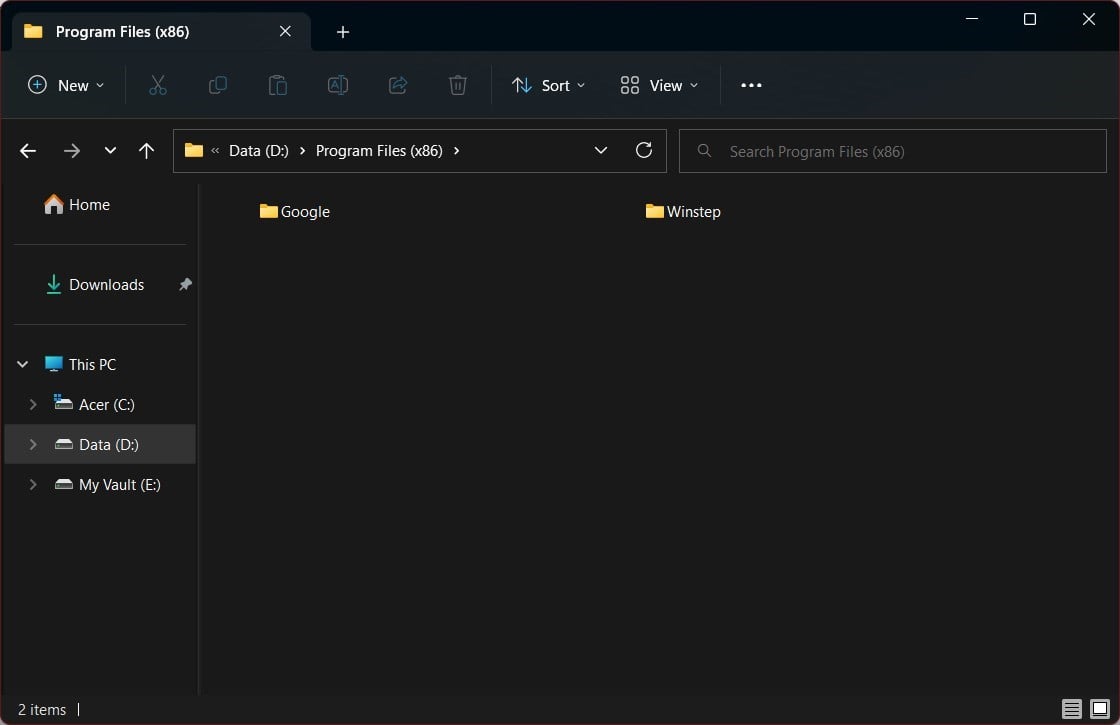
- Ctrl + Shift + 5: List
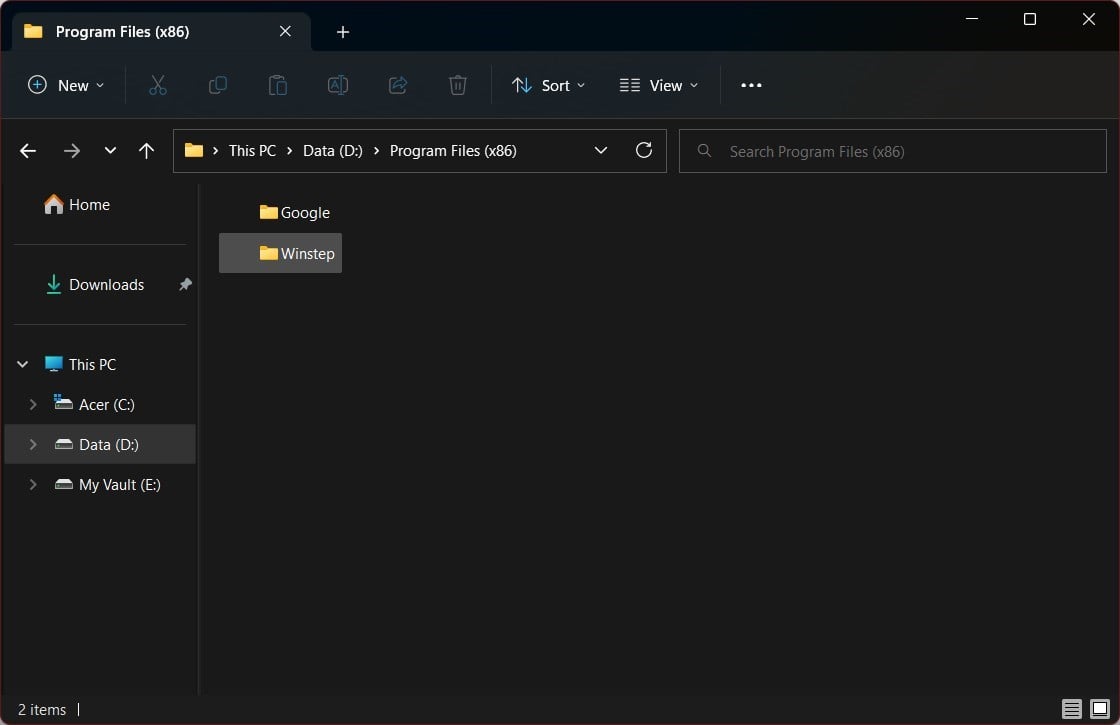
- Ctrl + Shift + 6: Details
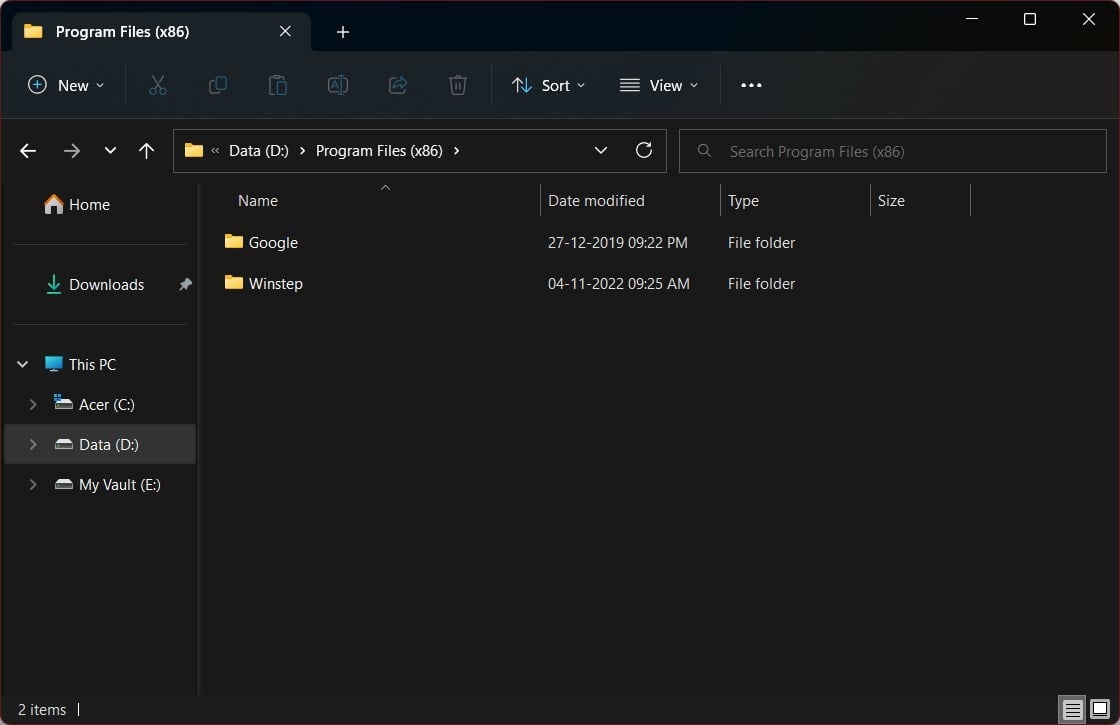
- Ctrl + Shift + 7: Tiles
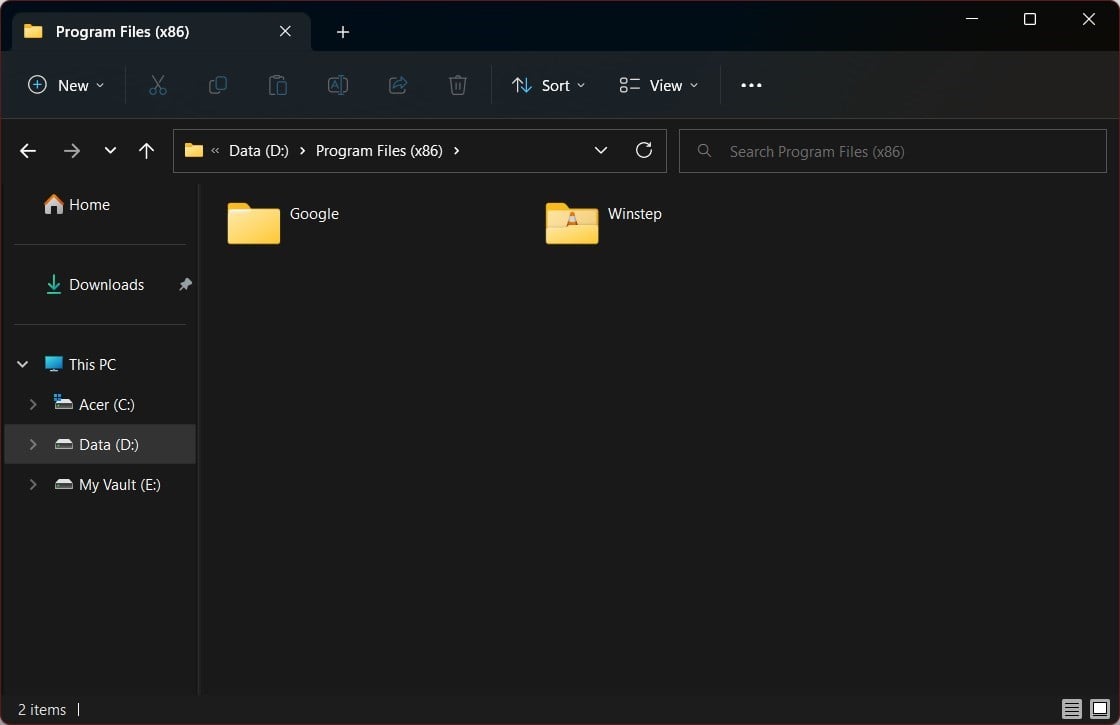
- Ctrl + Shift + 8: Content
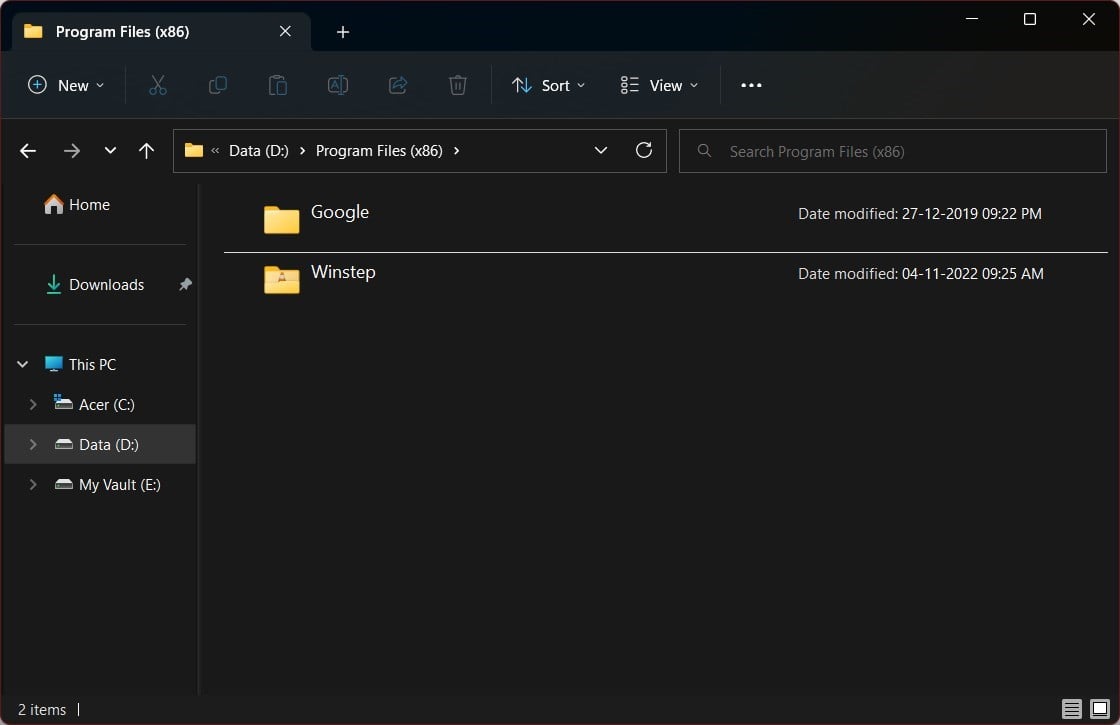
Горячие клавиши — самый быстрый способ, если вы запомнили комбинации.
3. Меню Проводника
- Откройте Проводник (Win + E).
- Откройте любую папку.
- В верхней панели нажмите View (Вид).
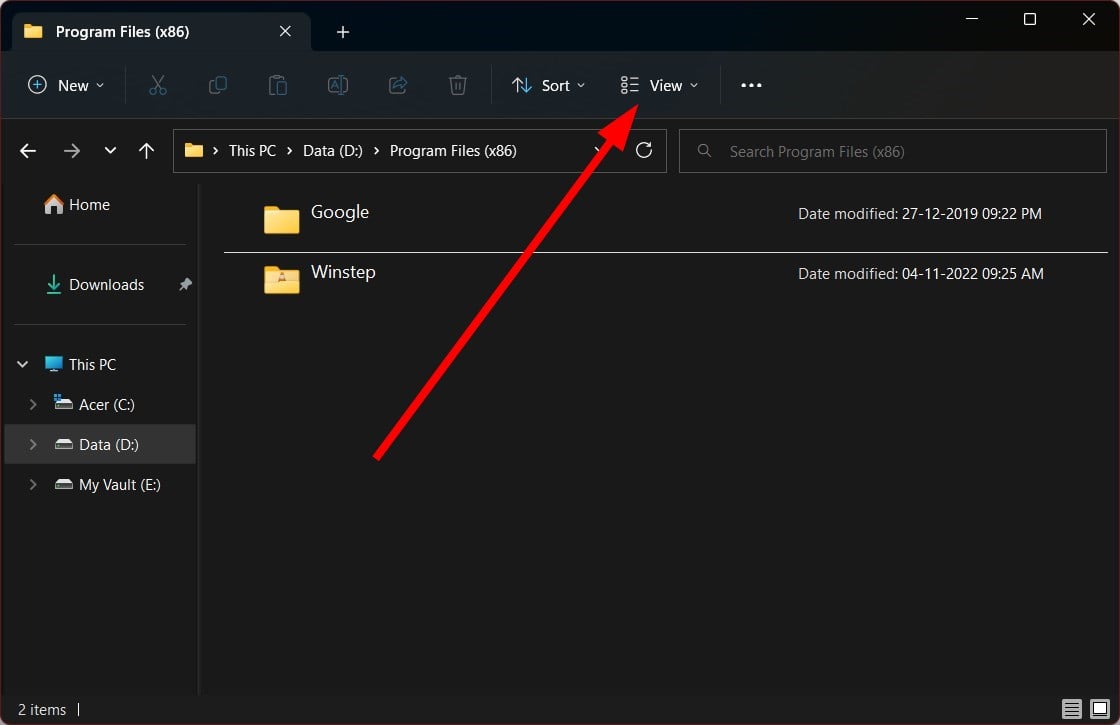
- Выберите нужный макет в выпадающем меню.
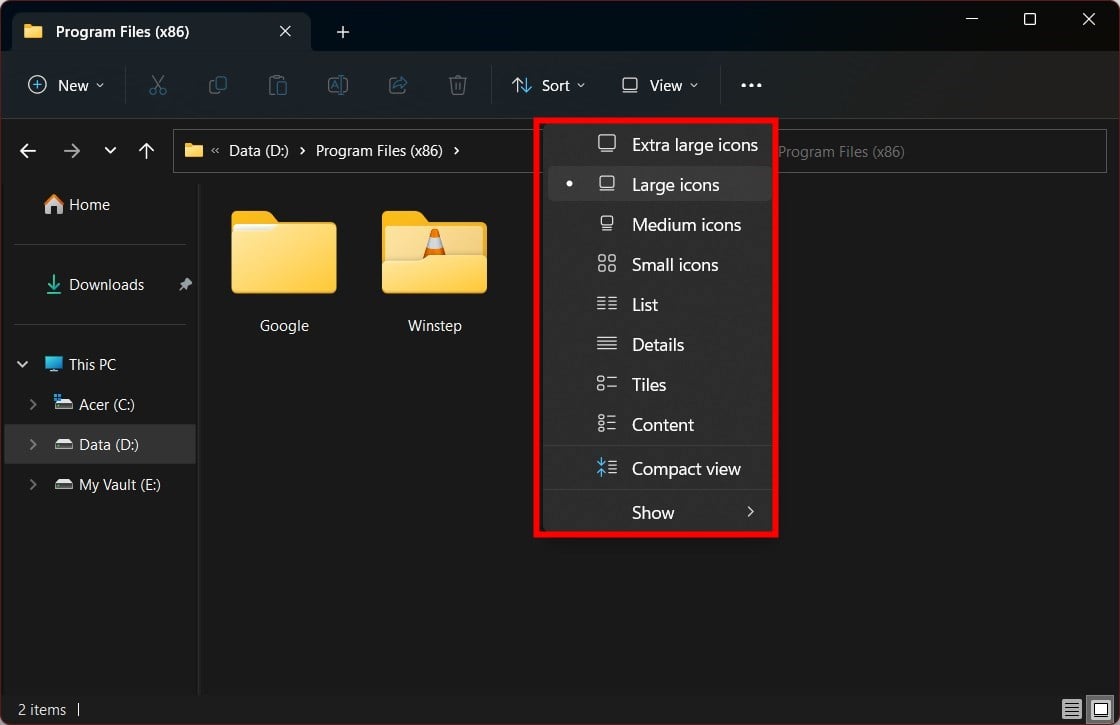
Этот метод наглядный и подходит для тех, кто предпочитает мышь.
4. Панель инструментов внизу
- Откройте Проводник (Win + E).
- Откройте папку.
- Внизу окна нажмите кнопку с видом «Details» (слева) или «Large icons» (справа), чтобы быстро переключаться между двумя популярными макетами.
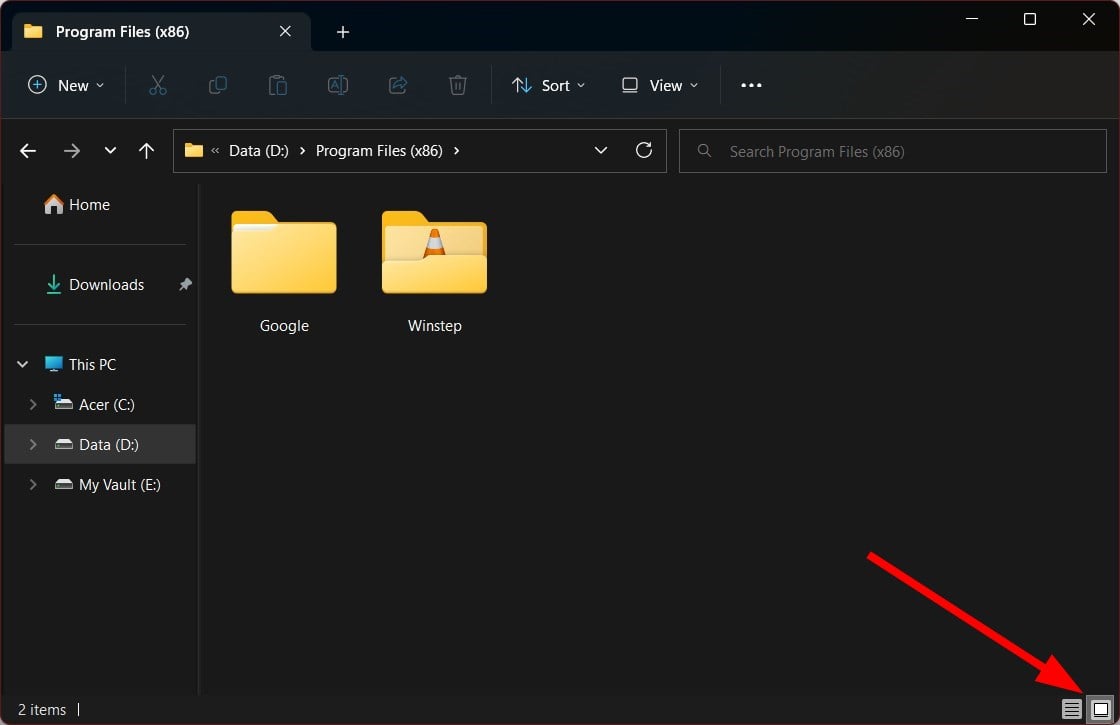
Это удобно при частом переключении между подробным и графическим представлением.
5. Контекстное меню
- Откройте Проводник (Win + E).
- Откройте папку.
- Щёлкните правой кнопкой мыши по пустому месту внутри папки.
- Выберите View (Вид) и затем нужный макет в контекстном меню.

Контекстное меню удобно, когда вы уже используете правую кнопку мыши для других задач.
Как применить выбранный вид ко всем папкам
Если вы хотите, чтобы выбранный макет стал стандартом для всех папок одного типа, выполните следующие шаги:
Откройте Проводник (Win + E).
Откройте любую папку и установите желаемый вид (см. методы выше).
В верхней панели нажмите View (Вид).
Выберите нужный макет из выпадающего меню.
Нажмите на трёхточечное меню (3-dot icon).
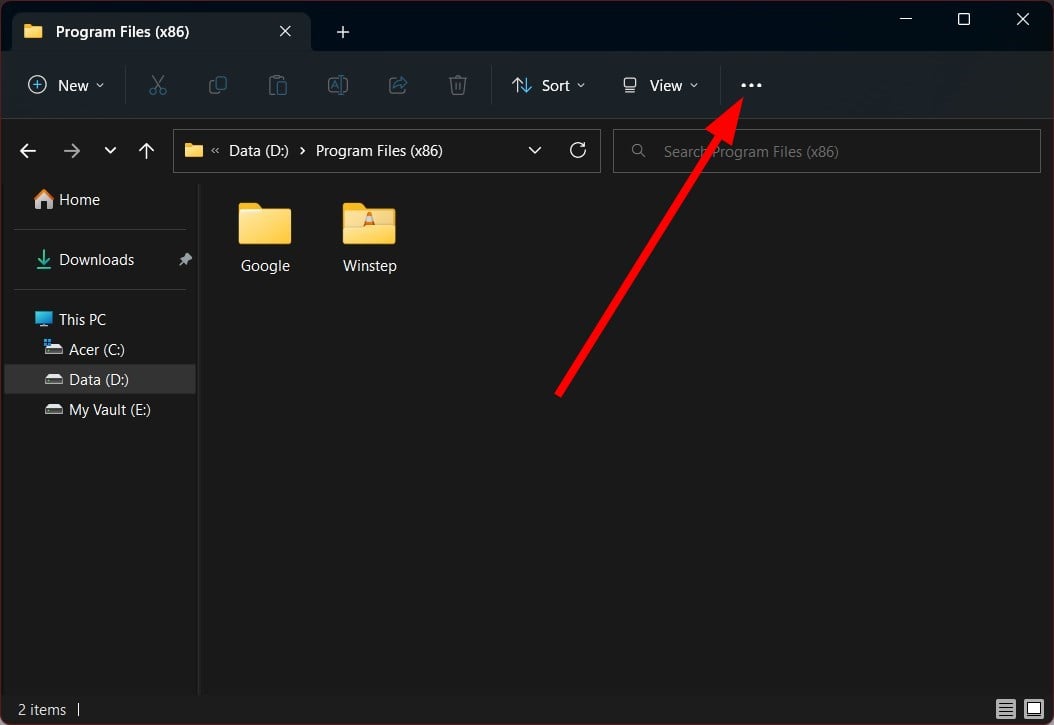
- Выберите Options (Параметры).

- Перейдите на вкладку View (Вид).
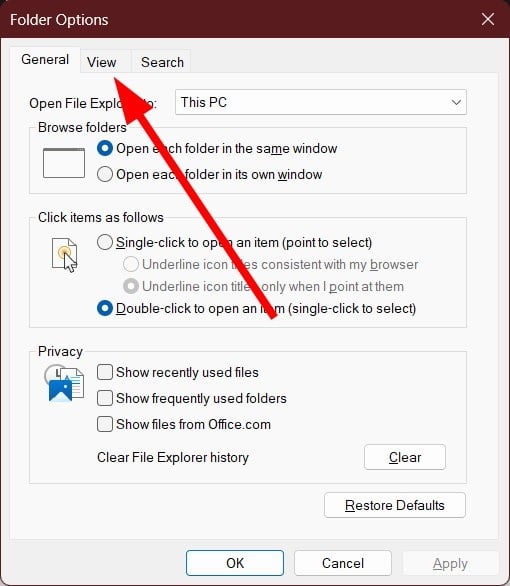
- Нажмите Apply to Folders (Применить к папкам).
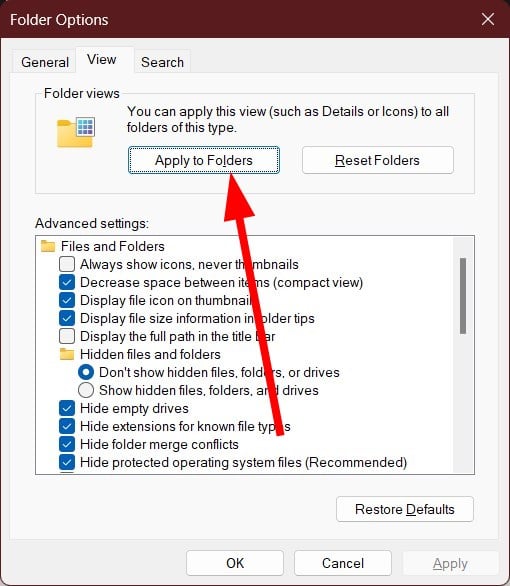
- В всплывающем окне подтвердите Yes (Да).
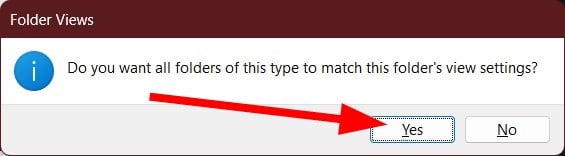
После этого выбранный макет будет применён ко всем папкам того же типа (например, документам или картинкам). Для разных типов папок (Изображения, Музыка, Видео) можно повторить процедуру отдельно.
Что делать, если вид папок меняется сам по себе
Иногда пользователи замечают, что вид папки меняется автоматически при переходе между папками. Причины и шаги устранения:
Причина: Windows использует шаблоны папок и иногда применяет их автоматически. Решение: Откройте папку, настройте вид, затем в Параметрах папок нажмите Apply to Folders.
Причина: разные папки имеют разные типы содержимого (Pictures, General, Documents). Решение: проверьте тип папки через правый клик → Properties → Customize и измените шаблон на «General items», если хотите единообразие.
Причина: повреждённый кэш настроек или конфликты в реестре. Решение: выполните резервное копирование данных, затем попробуйте сбросить кэш Проводника. Для продвинутых пользователей — создать точку восстановления и удалить ключи Bags и BagMRU в реестре (HKEY_CURRENT_USER\SOFTWARE\Classes\Local Settings\Software\Microsoft\Windows\Shell), после чего перезапустить Проводник. Перед редактированием реестра обязательно создайте резервную копию и точку восстановления системы.
Важно: операции с реестром несут риск; если вы не уверены — обратитесь к системному администратору.
План действий при проблемах (короткий playbook)
- Повторите выбор желаемого вида в одной тестовой папке.
- Откройте Проводник → View → Options → View → Apply to Folders.
- Если проблема сохраняется, перезагрузите Проводник (через Диспетчер задач) и проверьте изменения.
- Если автоматические смены продолжаются, проверьте тип шаблона папки (Properties → Customize).
- При подозрении на повреждение настроек — создайте точку восстановления и выполните очистку Bags/BagMRU в реестре или сброс кэша значков.
Контрольный список по ролям
Для обычного пользователя:
- Установить нужный вид в рабочей папке.
- Нажать Apply to Folders.
- Перезагрузить Проводник.
Для ИТ-специалиста:
- Проверить политику групп (GPO), если изменение происходит на корпоративных ПК.
- Проверить права доступа и профиль пользователя.
- При необходимости очистить Bags/BagMRU и перезапустить оболочку.
Для администратора сети:
- Проверить скрипты входа, которые могут менять настройки Проводника.
- Убедиться, что профиль пользователя не загружается с повреждёнными настройками.
Критерии приёмки
- Выбранный макет корректно отображается в тестовой папке.
- После нажатия Apply to Folders макет сохраняется при открытии других папок того же типа.
- Изменения сохраняются после выхода и входа в систему.
Подсказки и набор полезных сочетаний клавиш
- Win + E — открыть Проводник.
- Ctrl + Shift + 1..8 — быстро выбрать вид папки.
- Ctrl + прокрутка колесика — переключение между размерами и макетами.
Краткий справочник терминов
- Проводник — стандартное приложение Windows для просмотра файлов и папок.
- Шаблон папки — категория содержимого (Pictures, Documents и т. п.), влияющая на отображение.
- Bags/BagMRU — записи в реестре, где Windows хранит индивидуальные настройки папок.
Дерево решений (Mermaid)
flowchart TD
  A[Нужно изменить вид папки?] --> B{Хочу быстро?
  }
  B -- Да, быстро --> C[Использовать Ctrl + колесо]
  B -- Мгновенно перейти на конкретный вид --> D[Использовать Ctrl+Shift+1..8]
  B -- Сделать стандартом для всех --> E[Установить вид и нажать Apply to Folders]
  B -- Проблемы со сменой вида --> F[Проверить шаблон папки и Bags/BagMRU]
  C --> G[Готово]
  D --> G
  E --> G
  F --> G
Примеры, когда указанные методы не подходят
- Сетевые папки с ограничёнными правами. В таких случаях настройки могут не сохраняться.
- Корпоративные политики (GPO) могут принудительно переопределять вид папок.
- Повреждённые профили пользователей — требуется восстановление профиля.
Заключение
Выбор вида папок в Windows 11 — быстрый способ улучшить удобство работы с файлами. Для повседневного использования хватит горячих клавиш или меню View. Если нужно распространить вид на все папки — используйте Apply to Folders в параметрах. При нестабильном поведении следуйте плану действий в разделе playbook или обратитесь к администратору.
Важно: если у вас остались вопросы или вы столкнулись с редкой проблемой, опишите её в комментариях — это поможет подобрать конкретное решение.

Похожие материалы

Несколько аккаунтов Skype: Multi Skype Launcher

Журнал для работы: повысить продуктивность

Персональные звуки уведомлений на Android

Скачивание шоу Hulu для офлайн‑просмотра

Microsoft Start: персонализированная новостная лента
