
Как изменить приложение по умолчанию на macOS

Зачем менять приложения по умолчанию
macOS автоматически связывает расширения файлов с приложениями по умолчанию. Иногда встроенные приложения (например, Просмотр) не дают нужного функционала. Изменение ассоциаций ускоряет работу: файлы открываются сразу в предпочитаемой программе.
Краткое определение: Ассоциация файла — правило, которое говорит системе, какое приложение открывать при двойном клике по файлу определённого типа.
Как изменить приложение по умолчанию для отдельного файла
Есть два простых способа. Оба работают в Finder.
Метод A — меню «Открыть с помощью»:
- Откройте Finder и найдите нужный файл.
- Нажмите Control и щёлкните по файлу (правый клик) и выберите Открыть с помощью. Вы увидите список приложений, которые могут открыть этот файл.
- Если нужного приложения нет в списке, нажмите Другое внизу списка и найдите приложение в диалоговом окне Finder.
- В окне выбора приложения отметьте флажок Всегда открывать с помощью, чтобы macOS запомнила выбор для этого конкретного файла.
- Нажмите Открыть.
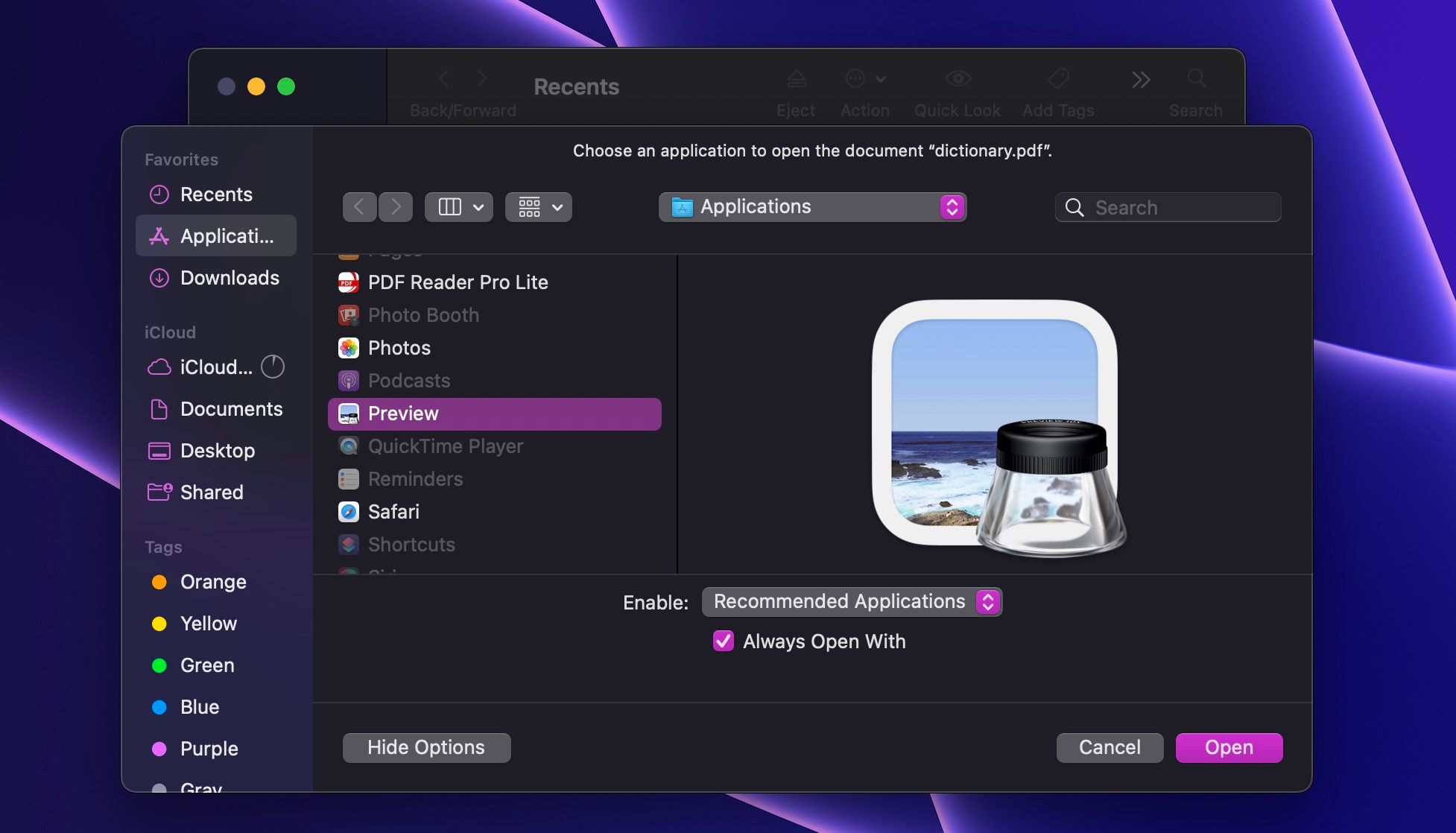
Метод B — окно «Сведения» (быстрее, если вы хотите изменить настройки и сразу закрыть окно):
- Откройте Finder и найдите файл.
- Нажмите Control и щёлкните по файлу, выберите Сведения.
- В разделе Открывать с помощью выберите приложение, которым хотите открывать этот файл.
- Закройте окно «Сведения». При следующем открытии система применит выбранное приложение к этому конкретному файлу.
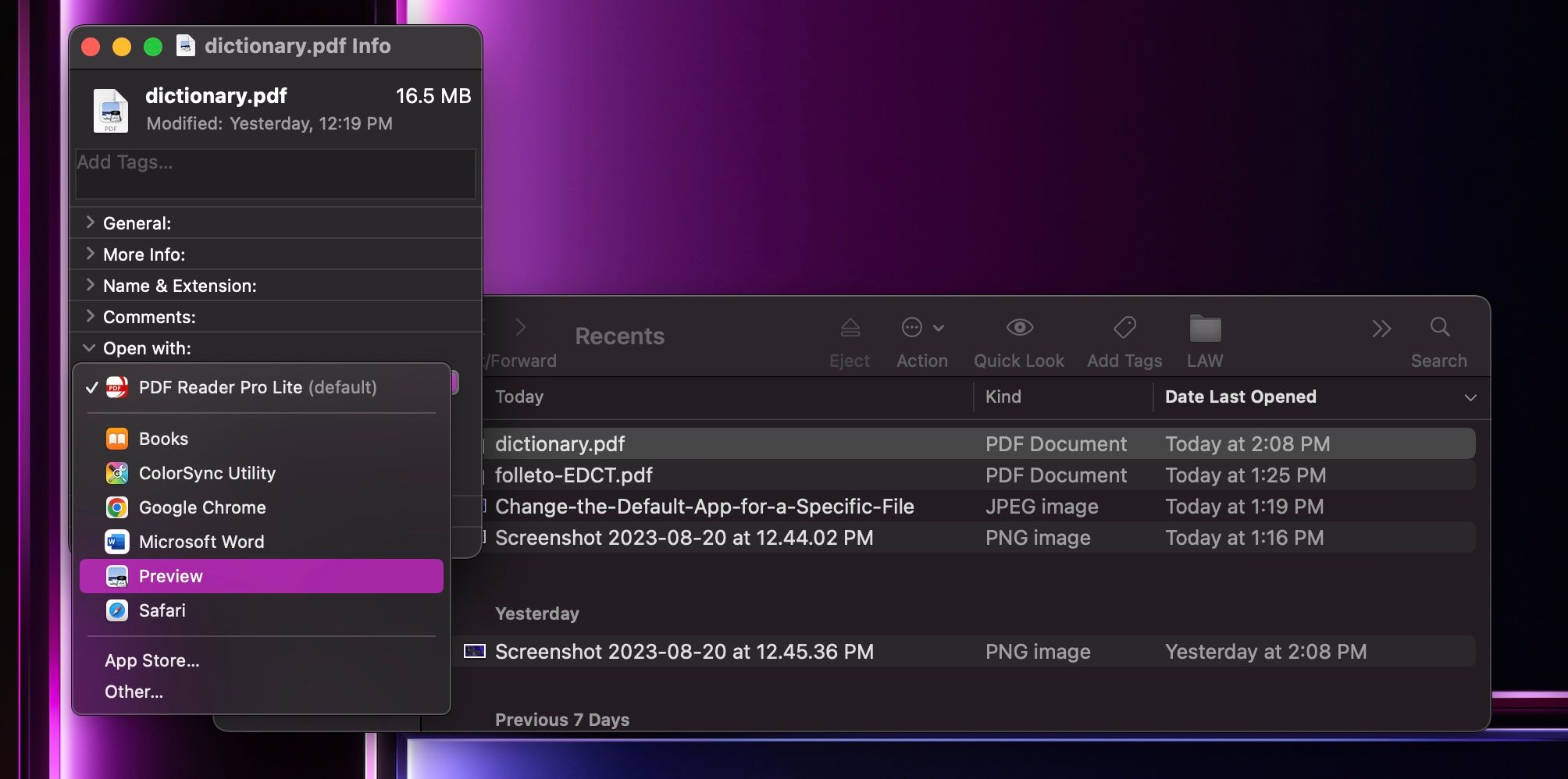
Важно: Эти способы изменяют приложение для одного файла. Чтобы применить выбор ко всем файлам одного типа, используйте следующий раздел.
Как изменить приложение по умолчанию для типа файлов (все файлы с одинаковым расширением)
- В Finder найдите пример файла нужного типа (например, любой .pdf, .jpg и т.д.).
- Нажмите Control и щёлкните по файлу, выберите Сведения.
- В разделе Открывать с помощью выберите приложение, которое должно стать общим для этого типа файлов.
- Нажмите Изменить всё под выпадающим меню.
- Появится окно с подтверждением — нажмите Продолжить.
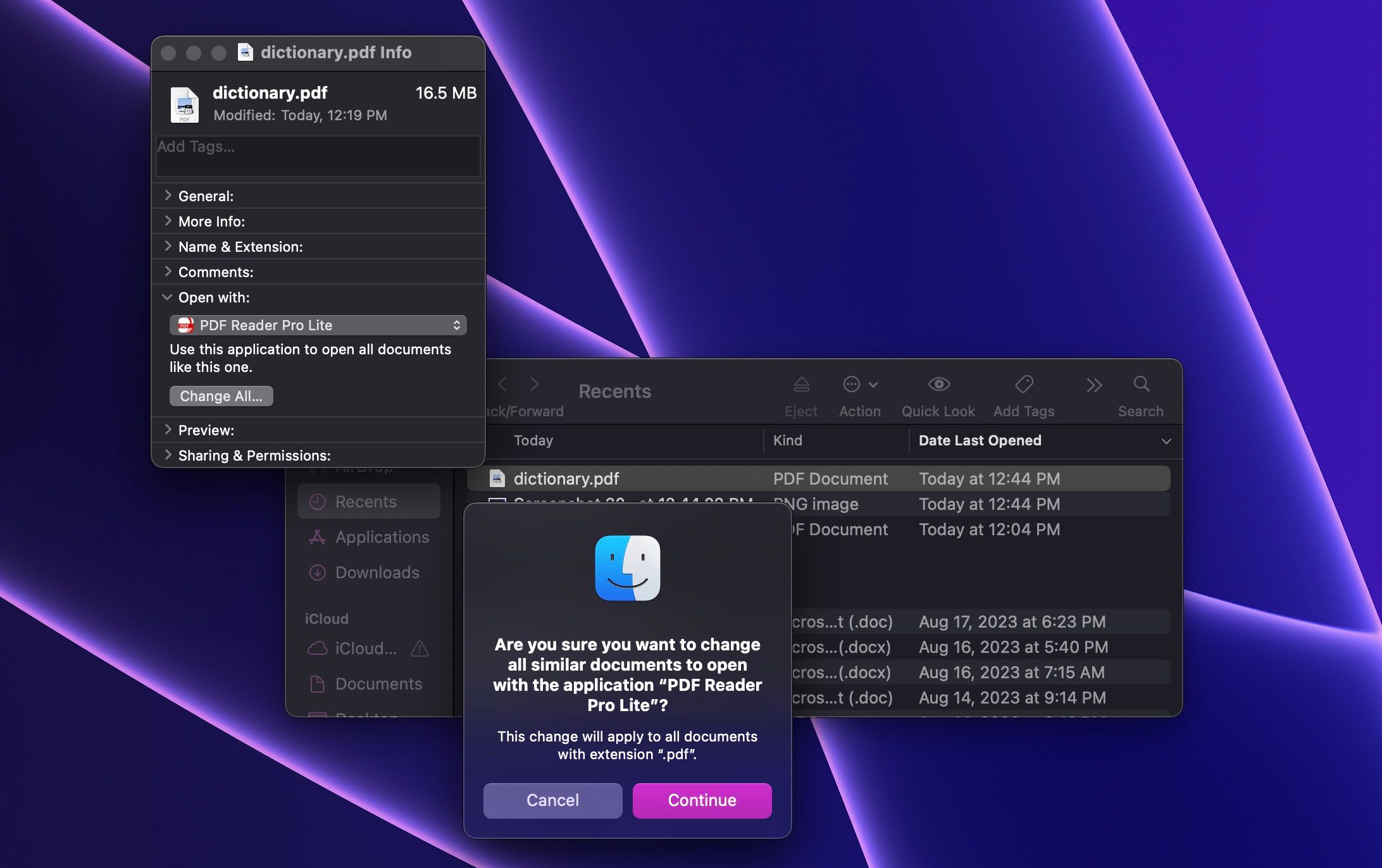
После подтверждения все файлы того же типа (с тем же расширением) будут открываться выбранным приложением.
Если нужно вернуть стандартное приложение (по умолчанию это, как правило, Просмотр для изображений и PDF), просто повторите те же шаги и выберите нужное приложение в списке.
Быстрые альтернативы и дополнительные приёмы
- Открыть файл временно в другом приложении, не меняя ассоциацию: в Терминале используйте команду open -a “ИмяПриложения” /путь/к/файлу или в Finder выберите Открыть с помощью без установки флажка «Всегда открывать с помощью». Это удобно для разовых открытий.
- Для массовой автоматизации на уровне системы применяйте утилиты: например, duti (командная утилита для назначения ассоциаций). Подойдёт опытным пользователям и для скриптов развёртывания.
- Если приложение не отображается в списке, проверьте его совместимость с расширением: некоторые приложения не регистрируют обработку определённых типов файлов.
Пример команды (не меняет ассоциации):
open -a "Safari" ~/Downloads/example.htmlКогда смена не сработает (подводные камни)
- Файл не имеет расширения или использует нестандартный тип — macOS не всегда правильно определяет тип без расширения.
- Приложение не зарегистрировано как обработчик данного типа файлов — оно не появится в списке или будет недоступно.
- Права доступа или повреждённый plist-файл ассоциаций могут мешать системе запомнить изменения. В таких случаях перезагрузка macOS или сброс кэша Launch Services помогает.
Примечание для продвинутых: Сброс Launch Services решает многие проблемы с ассоциациями. Команда для сброса меняется в разных версиях macOS; прежде чем выполнять такие действия, сохраните данные и сделайте резервную копию настроек.
Чеклист: пошаговая методика
Для одного файла:
- Откройте Finder → найдите файл → Control+клик → Открыть с помощью → выберите приложение → установите «Всегда открывать с помощью» → Открыть.
Для типа файлов:
- Откройте Finder → найдите пример → Control+клик → Сведения → Открывать с помощью → выберите приложение → Изменить всё → Продолжить.
Для временного открытия:
- В Finder: Control+клик → Открыть с помощью → выберите приложение (без флажка «Всегда открывать с помощью”).
- Или: в Терминале: open -a “ИмяПриложения” /путь/к/файлу.
Ролевые чеклисты
Для обычного пользователя:
- Измените через Finder — наиболее безопасно и видно результат сразу.
- Если приложение не в списке — установите его заново и повторите.
Для продвинутого пользователя / администратора:
- Используйте duti или скрипты для массового назначения.
- Для восстановления — сбросьте кэш Launch Services и проверьте права на plist-файлы.
Простая схема выбора метода
flowchart TD
  A[Нужно сменить приложение?] --> B{Один файл или все файлы типа?}
  B -->|Один файл| C[Control+клик → Открыть с помощью → Выбрать → Всегда открывать]
  B -->|Все файлы типа| D[Control+клик → Сведения → Открывать с помощью → Изменить всё]
  C --> E[Готово]
  D --> E
  E --> F{Не получается?}
  F -->|Да| G[Проверить совместимость приложения / Перезагрузить / Использовать duti]
  F -->|Нет| H[Работает]
Краткий глоссарий (1 строка)
Finder — встроенный файловый менеджер macOS; расширение файла — суффикс имени файла, указывающий тип; ассоциация файлов — правило, какое приложение открывает файл.
Заключение
Смена приложения по умолчанию в macOS — простая операция, доступная через Finder. Для единичных случаев используйте меню «Открыть с помощью» или окно «Сведения». Для массовых изменений применяйте «Изменить всё» или инструмент автоматизации. Если что-то идёт не так, проверьте совместимость приложения, перезагрузите систему или используйте утилиты для администрирования.
Важно: Всегда проверяйте, что выбранное приложение стабильно работает с вашим типом файлов, прежде чем менять ассоциацию на всё сразу.

Похожие материалы

Несколько аккаунтов Skype: Multi Skype Launcher

Журнал для работы: повысить продуктивность

Персональные звуки уведомлений на Android

Скачивание шоу Hulu для офлайн‑просмотра

Microsoft Start: персонализированная новостная лента
