
Как изменить источник данных в Power BI

Power BI позволяет заменить источник данных через параметры источников или через редактор запросов. Если кнопка «Изменить источник» недоступна, добавьте новый источник в Редактор запросов и подмените шаги запроса через Advanced Editor. Ниже — пошаговые инструкции, причины ошибки, чек-листы для ролей и варианты обхода.
Как изменить источник данных в Power BI
Ниже — стандартный порядок действий, который подходит для локальных файлов и большинства поддерживаемых коннекторов.
- Откройте меню Файл в Power BI Desktop.
- Выберите Параметры и настройки.
- Перейдите в Параметры источников данных.
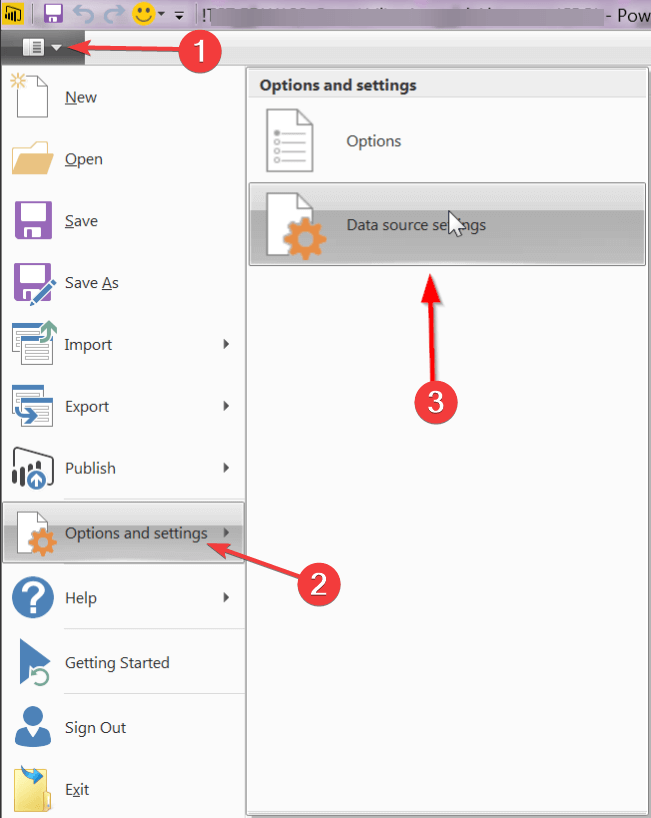
- Нажмите кнопку Изменить источник….
- Укажите новый путь к файлу через кнопку Обзор и подтвердите выбор.
- Нажмите OK и примените изменения.
Важно. Этот способ самая простая и безопасная операция, когда тип источника и схема таблиц не изменяются.
Если кнопка «Изменить источник» недоступна
Иногда кнопка «Изменить источник» оказывается неактивной. Пример из практики: попытка заменить Microsoft Azure CosmosDB на Blob Storage — кнопка была серой. Ниже — альтернативный рабочий метод.
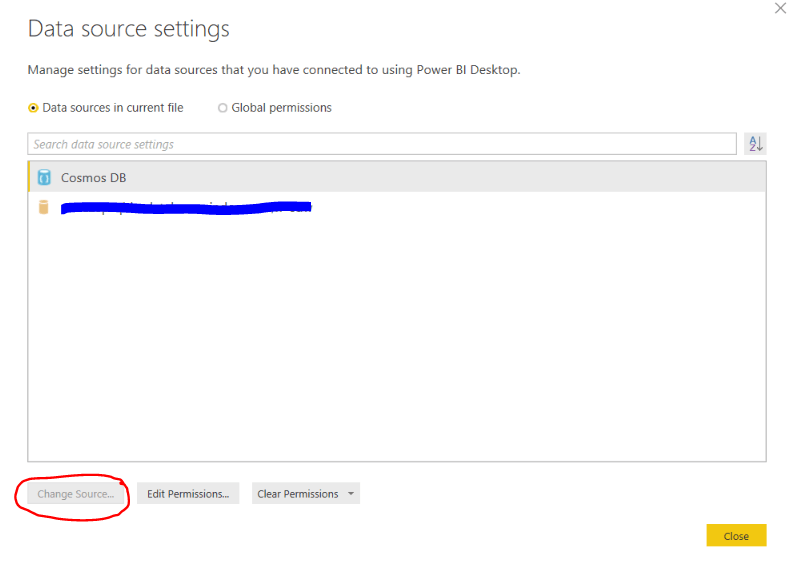
Шаги через Редактор запросов:
- Откройте Редактор запросов (Edit Queries).
- Добавьте новый источник данных как отдельную таблицу или запрос.
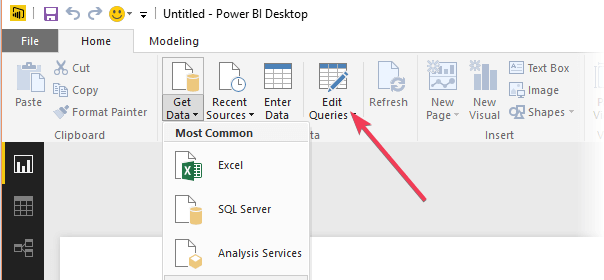
- Выберите новый источник и откройте Advanced Editor.
- Скопируйте весь код запроса (Ctrl+C) и нажмите Готово.
- Выберите старый запрос, откройте Advanced Editor.
- Замените часть кода, отвечающую за подключение, на скопированный фрагмент (Ctrl+V).
- Примените изменения и проверьте результаты.
Почему метод работает. Редактор запросов позволяет вручную подменить шаги M-кода, минуя ограничения GUI. Это полезно, если тип источника изменился или если существуют зависимости между шагами запроса.
Возможные причины, почему кнопка недоступна
- Тип источника несовместим: нельзя напрямую заменить один тип коннектора на другой (например, CosmosDB на Blob) без изменения шагов запроса.
- Разные уровни конфиденциальности или учетные данные. Power BI блокирует автоматическую подмену при разных политиках доступа.
- Связанные запросы или параметрические ссылки. Если другие запросы ссылаются на источник, простая подмена может быть запрещена.
- Импорт vs DirectQuery: режимы подключения влияют на доступные операции.
Важно
Если меняете источник для отчётов в продакшн среде, заранее согласуйте изменения с владельцами дашбордов и резервно сохраните pbix-файл.
Быстрая проверка перед заменой (чек-лист)
Для аналитика:
- Убедиться, что новая таблица содержит те же столбцы и типы данных.
- Сохранить копию pbix перед изменением.
Для BI-разработчика:
- Проверить зависимости запросов в Query Dependencies.
- Оценить необходимость изменения шагов M-кода.
Для администратора:
- Проверить доступы и креденшелы для нового источника.
- Проверить уровни конфиденциальности и политики Gateway.
Когда замена может не сработать — контрпримеры
- Смена облачного сервиса на файловый источник при совершенно другой структуре данных. В этом случае даже ручная подмена вызовет ошибки шагов трансформации.
- Изменение имён колонок или их типов после замены: вычисляемые столбцы и мерры могут перестать работать.
- Изменение режима подключения с Import на DirectQuery: многие преобразования не поддерживаются в режиме DirectQuery.
Альтернативные подходы
- Создать новый pbix с правильным источником и перенести туда визуализации через Template или экспорт/импорт визуализаций.
- Использовать параметр подключения: вынести путь/строку подключения в параметр и менять его централизованно.
- Настроить промежуточный слой данных в базе или Lake, чтобы агрегация и формат были стабильны до Power BI.
Мини-методология замены источника
- Оцените совместимость схемы данных.
- Резервно сохраните исходный pbix и схему.
- Попробуйте замену на тестовой копии отчёта.
- Примените изменения и запустите набор smoke-тестов (визуализации, ключевые метрики).
- Перекатите на продакшн после валидации.
Пример плана действий для типичной замены через Advanced Editor
- Добавьте новый источник данных в Редакторе запросов.
- Откройте Advanced Editor для нового запроса и скопируйте первые 3 шага подключения (Source, Navigation, SelectedColumns).
- В старом запросе замените соответствующие шаги на новые из скопированного фрагмента.
- Примените изменения и проверьте шаги трансформации на ошибки.
Простая шпаргалка — что нажать
- File -> Параметры и настройки -> Параметры источников данных -> Изменить источник…
- Или: Transform data -> добавить новый источник -> Advanced Editor -> заменить код
Decision flow (быстрая схема)
flowchart TD
  A[Нужно заменить источник?] --> B{Тип источника совпадает?}
  B -- Да --> C[Попробовать Параметры источников -> Изменить источник]
  B -- Нет --> D[Добавить новый источник в Редакторе запросов]
  D --> E[Копировать код в Advanced Editor нового запроса]
  E --> F[Заменить код в старом запросе]
  F --> G[Применить и протестировать]
  C --> G
  G --> H{Ошибки?}
  H -- Да --> I[Откат и ручная корректировка шагов]
  H -- Нет --> J[Готово]
Безопасность и конфиденциальность
При смене источника убедитесь, что учетные данные настроены корректно и что политика конфиденциальности данных соблюдена. Если используется Gateway, проверьте его настройки и права доступа.
Критерии приёмки
- Все ключевые визуализации показывают ожидаемые значения.
- Отчёт не содержит ошибок загрузки данных.
- Время загрузки не увеличилось критически.
- Пользовательские меры и вычисляемые столбцы работают как прежде.
Частые ошибки и как их исправить
- Ошибка в M-коде после замены: откройте Advanced Editor и по шагам найдите место с ошибкой — часто это Navigation или изменение имён колонок.
- Проблемы с правами доступа: обновите креденшелы через Параметры источников данных.
- Несовпадение типов: добавьте шаг приведения типов в редакторе запросов.
Завершение
Замена источника данных в Power BI — обычная операция, но она требует внимания к схеме, режимам подключения и правам доступа. Если стандартный путь через Параметры источников не работает, используйте Редактор запросов и Advanced Editor для ручной подмены M-кода. Всегда тестируйте изменения на копии отчёта и согласовывайте действия с владельцами данных.
Если вы уже решали похожую задачу или нашли другой обходной путь — опишите его в комментариях, это поможет другим пользователям.

Похожие материалы

Несколько аккаунтов Skype: Multi Skype Launcher

Журнал для работы: повысить продуктивность

Персональные звуки уведомлений на Android

Скачивание шоу Hulu для офлайн‑просмотра

Microsoft Start: персонализированная новостная лента
