
Как изменить кнопку «Пуск» в Windows 7

Перед началом: создайте точку восстановления
Это простая и рекомендуемая предосторожность. Точка восстановления Windows позволяет быстро откатить систему, если что-то пойдет не так при изменении системных файлов.
- Откройте меню «Пуск» и найдите «Создание точки восстановления» (Create a restore point).
- В окне «Свойства системы» нажмите кнопку «Создать». Назовите точку восстановления так, чтобы вы легко её узнали, например: «Перед сменой кнопки Пуск».
Windows создаст точку восстановления и уведомит вас по завершении. Если при изменении кнопки что-то пойдет не так, используйте «Восстановление системы» (System Restore) и выберите созданную точку.
Важно: вероятность проблем невелика, но резервная копия системы занимает всего несколько минут и снимает лишний риск.
Скачайте, распакуйте и запустите Button Changer
Утилита Button Changer была создана участником форума The Windows Club и упоминалась в исходной заметке. Скачайте архив с программой и распакуйте все файлы в одну папку: если файлы останутся в разных папках, программа может не запуститься.
Программа поставляется с 10 образцами кнопок «Pуск», с которых можно начать экспериментировать.
Программа нужно запускать от имени администратора. Не запускайте её двойным щелчком — кликните правой кнопкой и выберите «Запуск от имени администратора» (Run as administrator). Если вы запустите программу без прав администратора, появится ошибка, и программа предложит выйти.
Если увидите такое окно — нажмите «Quit», затем снова запустите утилиту, но уже от имени администратора.
Пора менять кнопку
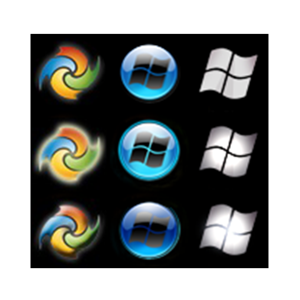
После запуска вы увидите окно программы, где слева отображается превью выбранной кнопки в трёх состояниях: нормальная, при наведении и при нажатии. Справа — сам элемент выбора.
Программа автоматически создаёт резервную копию файла explorer.exe перед заменой. Эту резервную копию можно восстановить, нажав на иконку папки.
Чтобы заменить кнопку, нажмите на орб справа и выберите файл с изображением кнопки в папке программы либо в той папке, куда вы положили дополнительные орбы.
После выбора explorer.exe перезапустится, и вы увидите новый орб в панели задач.
Если хотите попробовать другой орб, сначала восстановите оригинал через кнопку с иконкой папки, затем выберите новый образ.
Где взять ещё орбов
Десятка встроенных образцов — не предел. На таких ресурсах, как deviantArt, множество пользовательских орбов и наборов. Скачивайте их и распаковывайте в ту же папку, где находятся примеры: так все варианты будут под рукой.
После добавления файлов процесс выбора ничем не отличается — откройте утилиту, выберите нужный файл орба и подтвердите замену.
Альтернативные подходы
Если вы предпочитаете не менять файлы explorer.exe вручную или хотите другие варианты, рассмотрите следующие альтернативы:
- Классические оболочки: Classic Shell — позволяет менять внешний вид меню «Пуск» и поведение интерфейса, не лезя в системные ресурсы.
- Коммерческие решения: StartIsBack — возвращает классическое меню и предлагает изменение орба с меньшим риском вмешательства в explorer.exe.
- Ручная правка ресурсов: Resource Hacker — инструмент для опытных пользователей, который позволяет заменить графику в исполняемых файлах, но требует осторожности.
Когда этот метод не подходит
- Если система управляется корпоративной политикой (Group Policy), изменение explorer.exe может быть заблокировано.
- На компьютерах с активной защитой от модификации системных файлов (антивирус/системы защиты целостности) утилита может не сработать.
- Если вы боитесь вносить изменения в системные файлы — используйте Classic Shell или StartIsBack.
Пошаговое руководство (коротко)
- Создайте точку восстановления.
- Скачайте и распакуйте Button Changer в одну папку.
- Запустите программу от имени администратора.
- Сделайте резервную копию explorer.exe (обычно делается автоматически).
- Выберите орб и примените. Подождите перезапуска explorer.exe.
- Проверьте работоспособность. Если что-то не так — восстановите резервную копию или выполните System Restore.
Критерии приёмки
- Кнопка «Пуск» изменилась на выбранный орб во всех состояниях (нормальная, наведение, нажатие).
- Перезапуск explorer.exe прошёл без зависаний.
- Меню «Пуск» и панель задач работают корректно (проверить запуск программ, поиск, системный трей).
- В случае отката система возвращается в стабильное состояние без ошибок.
Чек-листы для ролей
Для обычного пользователя
- Создать точку восстановления.
- Запустить утилиту от администратора.
- Выбрать орб из предложенных.
- Убедиться, что меню Пуск открывается.
Для продвинутого пользователя
- Резервное копирование explorer.exe вручную.
- Сохранить копии скачанных орбов в отдельной папке с датой.
- Проверить целостность системы после изменений.
Для администратора
- Убедиться, что изменения не нарушат групповые политики.
- Тестировать изменения в тестовой среде перед массовым развёртыванием.
- Документировать шаги отката.
Частые проблемы и их решения
Проблема: программа не запускается — ошибка запуска без прав администратора. Решение: кликните правой кнопкой и выберите «Запуск от имени администратора».
Проблема: после применения орба explorer.exe падает или панель задач не отображается. Решение:
- Откройте Диспетчер задач (Ctrl+Shift+Esc), через меню Файл -> «Новая задача» запустите cmd.exe или powershell, выполните System Restore или запустите explorer.exe вручную.
- Если доступна резервная копия explorer.exe — восстановите её через утилиту или вручную замените файл в безопасном режиме.
Проблема: выбранный орб выглядит размытым или некорректным. Решение: выберите файл в исходном разрешении, соответствующий шаблону программы (обычно набор PNG с прозрачностью и тремя состояниями) или используйте другие образцы.
Риски и меры снижения
- Риск: повреждение explorer.exe. Мера: всегда сохранять резервную копию и точку восстановления.
- Риск: несовместимость с антивирусом. Мера: при необходимости временно отключать защиту (только если источник орба надёжный).
- Риск: нарушение политик организации. Мера: согласовывать изменения с ИТ‑отделом.
Совместимость и миграция
- Windows 8 и Windows 10 имеют другую модель интерфейса; изменения в explorer.exe, которые работают на Windows 7, могут быть неприменимы.
- Если вы планируете обновление до более новой версии Windows, заранее снимите копию оригинального explorer.exe и экспортируйте список установленных пользовательских орбов.
Краткая методология выбора орба
- Определите стиль: классический, минималистичный или тематический.
- Проверьте разрешение и прозрачность PNG файла орба.
- Тестируйте орб, проверяя все три состояния и читаемость на тёмных/светлых панелях.
- Оставьте резервную копию оригинала.
Глоссарий
- Орб — графическая кнопка «Пуск» в Windows 7.
- explorer.exe — главный процесс оболочки Windows, управляющий рабочим столом и панелью задач.
- Точка восстановления — снимок системных настроек для отката изменений.
Безопасность и приватность
- Скачивайте орбы только из доверенных источников. Пользовательские файлы могут содержать вредоносный код, если они поставляются в виде исполняемых архивов.
- Не передавайте личные данные при скачивании. Замена орба изменяет только графику и не должна затрагивать пользовательские файлы.
Короткое резюме
Изменение кнопки «Пуск» в Windows 7 — простая и безопасная операция при соблюдении базовых правил: создание точки восстановления, запуск утилиты от администратора и сохранение резервной копии explorer.exe. Для корпоративных или защищённых систем лучше согласовывать изменения с администрацией.
Ключевые выводы:
- Всегда делайте точку восстановления перед вмешательством в системные файлы.
- Запускайте утилиты с правами администратора.
- Храните резервные копии и проверяйте совместимость орбов.
Ещё настройки интерфейса Windows 7
Если вам понравилось настраивать кнопку «Пуск», обратите внимание на другие возможности персонализации:
- 5 крутых способов настроить систему Windows 7
- 5 отличных способов кастомизировать Windows
- Как изменить сообщение и шрифт экрана входа в Windows
- Настройка цвета Aero Glass: 5 инструментов
- Лучшие способы настроить экран приветствия в Windows 7
Поделитесь в комментариях своими находками: где вы брали орбы и какие сочетания оказались лучшими для вашей темы оформления?

Похожие материалы

Несколько аккаунтов Skype: Multi Skype Launcher

Журнал для работы: повысить продуктивность

Персональные звуки уведомлений на Android

Скачивание шоу Hulu для офлайн‑просмотра

Microsoft Start: персонализированная новостная лента
