
Как изменить цвет курсора мыши в Windows 11

Зачем менять цвет и размер курсора?
Изменение цвета курсора помогает сделать интерфейс более согласованным с темой Windows и улучшает видимость указателя на экране. Чёткий, контрастный курсор уменьшает время поиска указателя и может снизить усталость при работе.
Важно: если вы используете корпоративный компьютер, часть настроек может быть ограничена групповыми политиками или администратором системы.
Основной способ: через Параметры Windows
Следующий метод работает в большинстве построений Windows 11.
- Нажмите Start на панели задач.
- Откройте Settings (Параметры).
- В строке поиска внутри Параметров введите mouse pointer style.
- В результатах выберите Mouse pointer style, чтобы сразу открыть соответствующий раздел.
- Нажмите кнопку Custom (Пользовательский) с зелёной иконкой курсора.
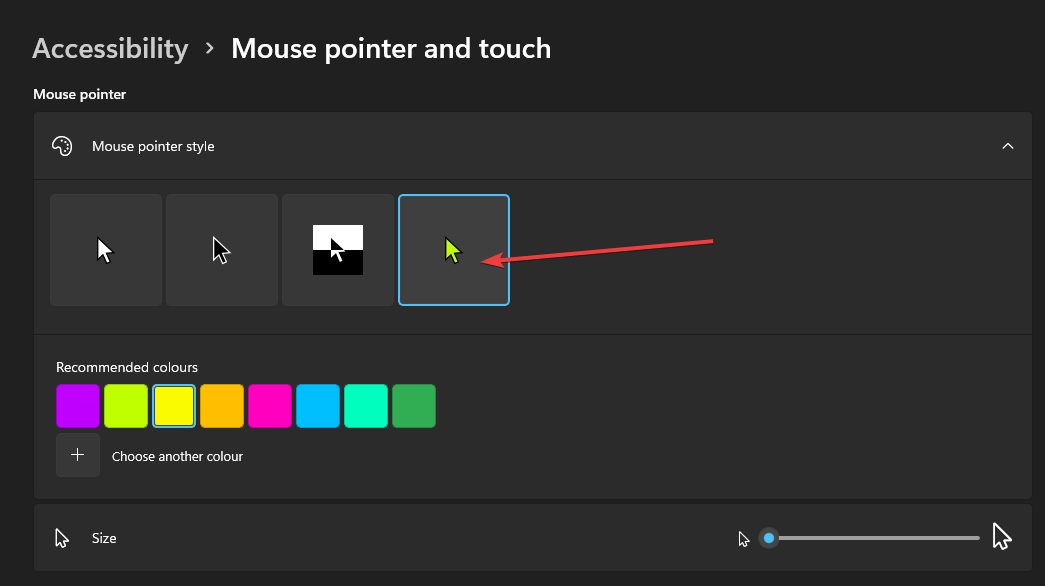
- Выберите один из рекомендованных цветов или нажмите Choose another color (Выбрать другой цвет) — откроется палитра.
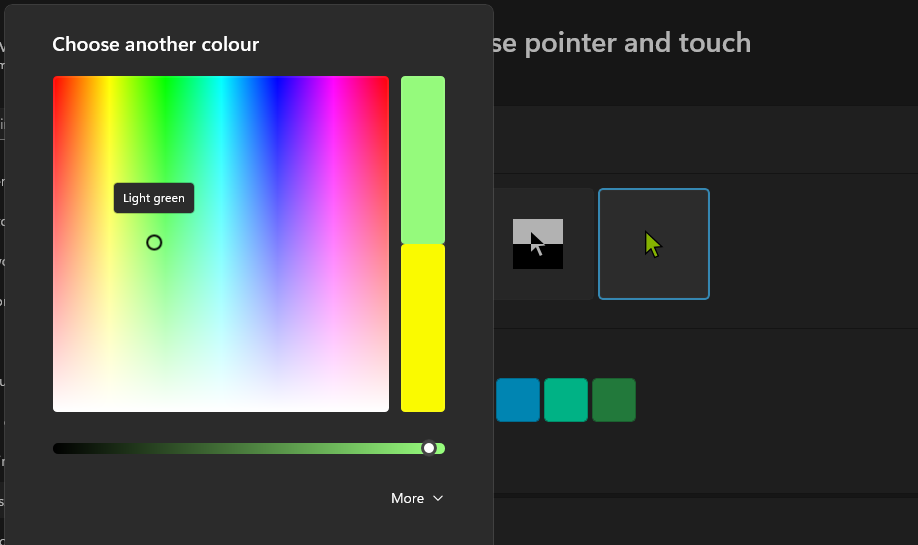
- Перетащите круг внутри палитры, чтобы подобрать оттенок, и настройте уровень Value (Яркость) ползунком.
- Нажмите Done (Готово), чтобы применить изменения.
Совет: сочетание изменения цвета и увеличения размера курсора даёт наилучший результат для видимости.
Скачивание и установка сторонних наборов курсоров
Если стандартные цвета не подходят, можно скачать готовые наборы курсоров (cursor schemes) и применить их вручную.
Скачивание и распаковка набора
- Откройте библиотеку наборов курсоров (например, сайт с архивом .cur/ .ani наборов).
- Выберите набор с нужным цветом и нажмите Download.
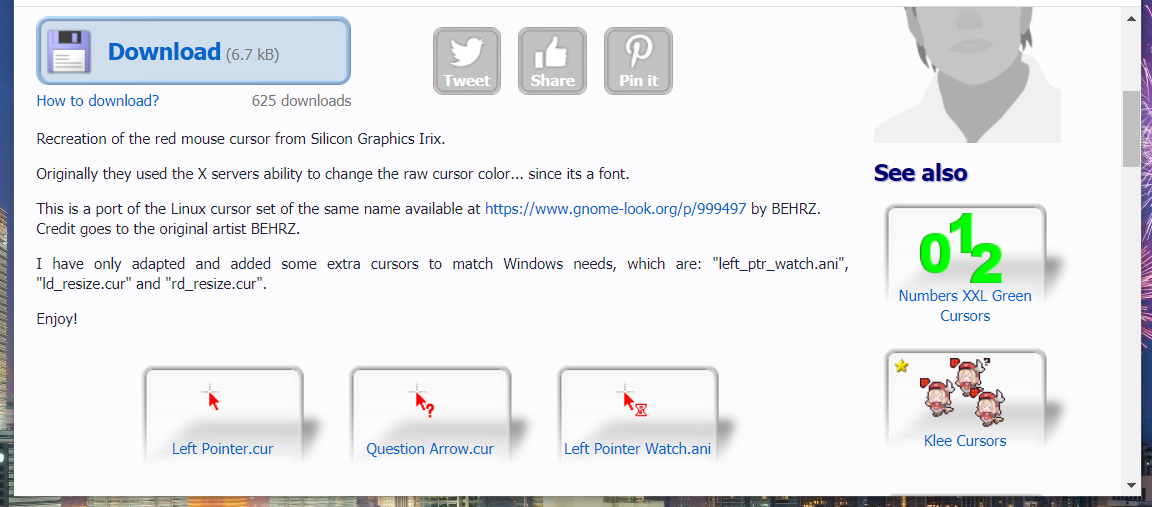
- Сохраните ZIP-архив в выбранную папку.
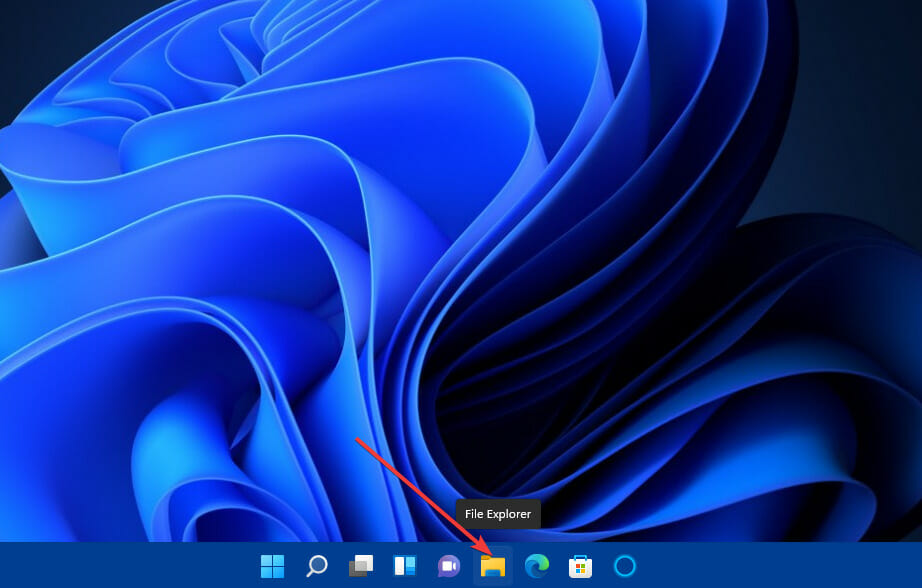
- Откройте File Explorer (Проводник) и перейдите в папку загрузки.
- Выделите ZIP-файл и нажмите Extract all (Извлечь все).
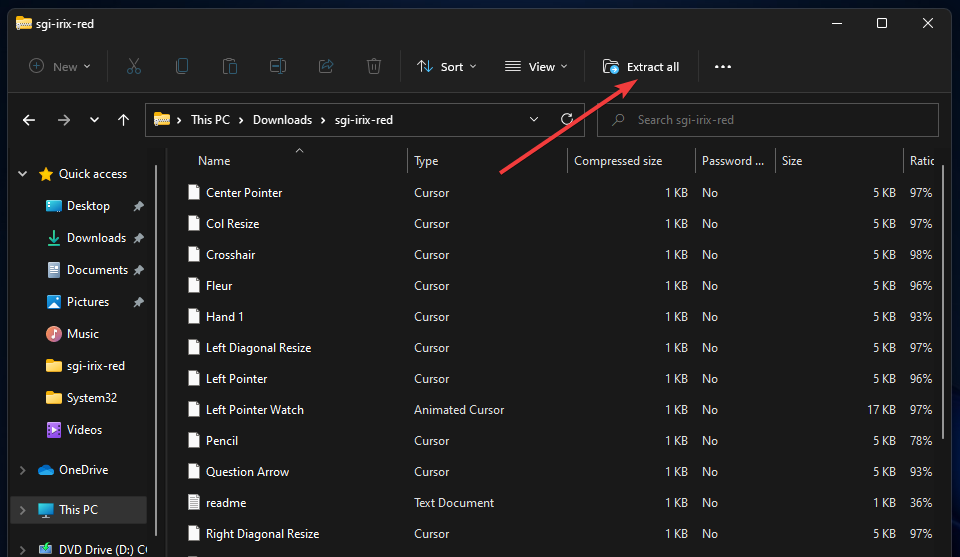
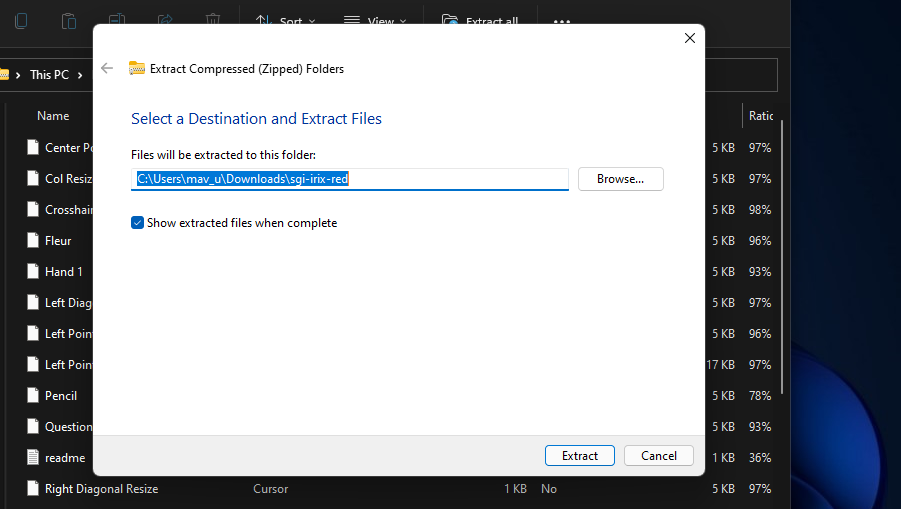
- Выберите папку для распаковки через Browse и нажмите Extract.
Применение набора через Панель управления
Нажмите Windows + I, чтобы открыть Settings.
В строке поиска введите Mouse settings и выберите соответствующий результат.
В окне Mouse settings нажмите Additional mouse settings (Дополнительные параметры мыши) — откроется классическое окно Mouse Properties.

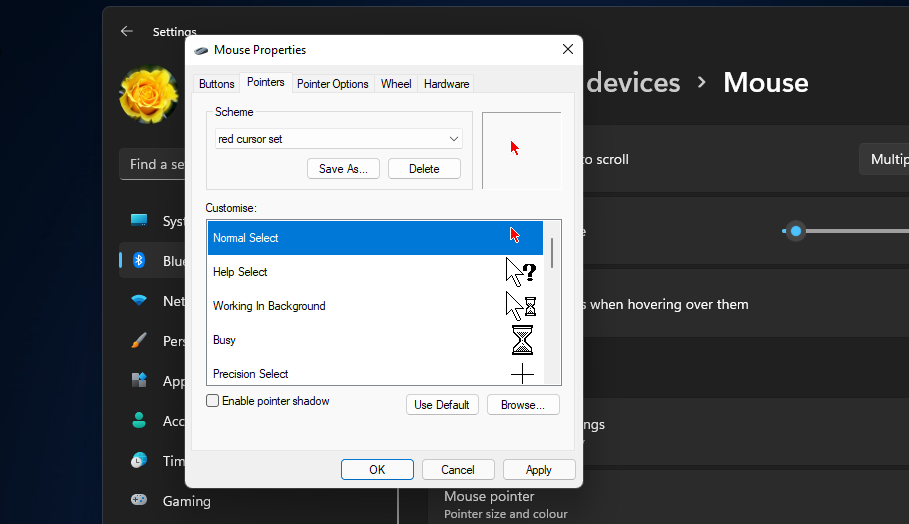
- Перейдите на вкладку Pointers (Указатели).
- В списке Scheme выберите схему, которую хотите изменить, либо оставьте текущую.
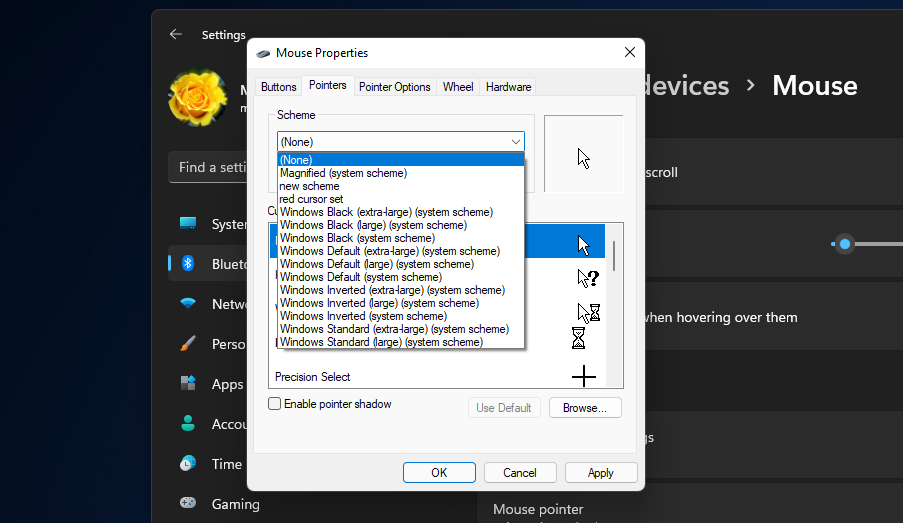
- В списке указателей выберите Normal Select (Обычное выделение) — это основной белый/чёрный курсор.
- Нажмите Browse и укажите файл курсора (.cur или .ani) из распакованной папки.
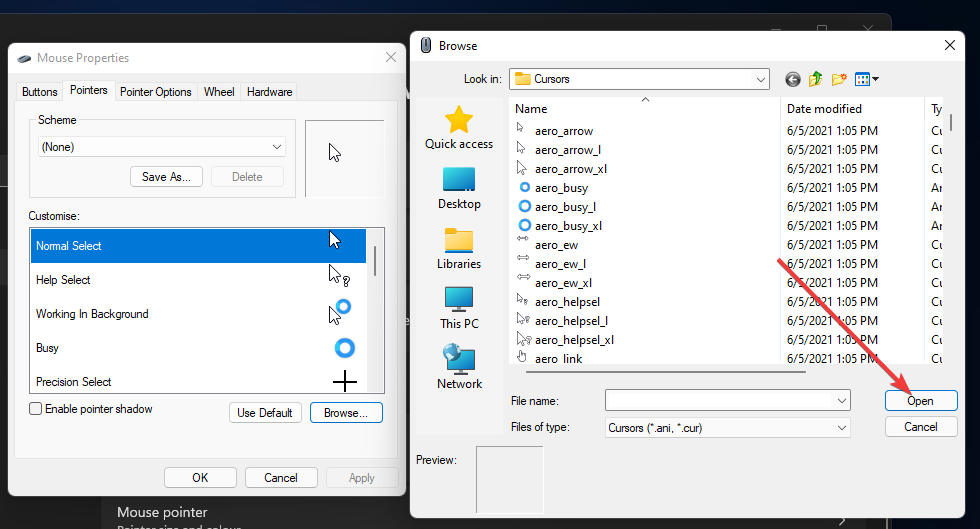
- Когда все нужные указатели заменены, нажмите Save As, введите имя новой схемы и подтвердите OK.
- Нажмите Apply (Применить), затем OK, чтобы закрыть окно свойств.
Ещё один путь: Панель управления → Центр специальных возможностей
Для выбора альтернативных чёрно-белых курсоров и вариантов размера:
- Откройте Поиск (лупа) и введите Control Panel (Панель управления).
- Перейдите в Ease of Access Center (Центр специальных возможностей).
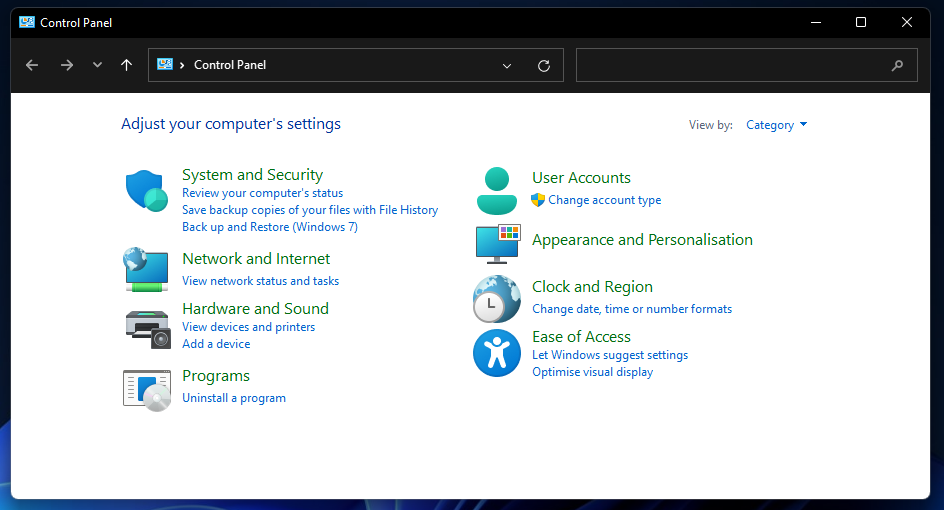
- Выберите Change how your mouse works (Изменить работу мыши).
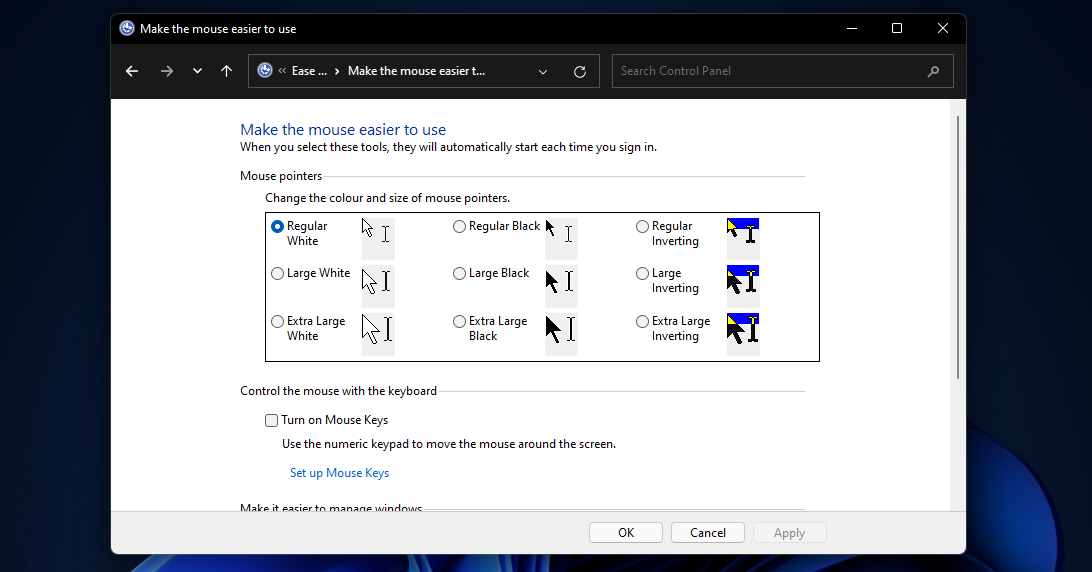
- Отметьте нужный радиоблок, например Large Inverting (Большой инвертирующий) — увеличенный чёрный белый указатель.
- Нажмите Apply.
Частые проблемы и способы их решения
Если изменения не применяются
- Проверьте, не запущен ли софт, который перезаписывает параметры курсора (например, менеджеры тем или оптимизаторы). Закройте их и повторите.
- На корпоративных устройствах администратор мог отключить изменение указателя. Обратитесь в IT-службу.
Если курсор невидим после установки набора
- Убедитесь, что файлы .cur/.ani не повреждены. Скачайте другой набор или повторите распаковку.
- Попробуйте переключить схему на стандартную, затем снова на вашу.
Проблемы с масштабированием при высоком DPI
- При 4K-мониторах используйте более крупные варианты курсора или включите масштаб интерфейса в Параметрах экрана.
Альтернативные подходы
- Сторонние утилиты: программы для кастомизации курсора позволяют устанавливать анимации и дополнительные эффекты. Изучите отзывы и совместимость с вашей версией Windows перед установкой.
- Темы оформления: некоторые темы для Windows включают наборы указателей, применяемые автоматически при установке темы.
- Разработка собственного набора: если вы дизайнер, можно создать файлы .cur/.ani с нужным цветом в графических редакторах и собрать собственную схему.
Ментальные модели и эмпирические правила
- Высокий контраст лучше в тёмных темах: выбирайте светлый курсор на тёмном фоне и тёмный на светлом.
- Комбинация цвета + увеличение размера эффективнее, чем только цвет.
- Для доступности сначала увеличьте размер, затем подберите цвет для дополнительного выделения.
Набор быстрой проверки: что делать перед изменением
- Сохраняйте текущую схему через Save As (на случай возврата).
- Скачивайте наборы только с доверенных сайтов.
- Если устройство управляется IT, согласуйте изменение с администратором.
Проверочные кейсы (простые тесты)
- После смены курсора проверьте видимость курсора на рабочем столе, в браузере и в окне редактора текста.
- Переключитесь между приложениями с разным фоном (тёмным и светлым), чтобы убедиться в универсальности цвета.
Совместимость и ограничения
- Большинство инструкций актуально для сборок Windows 11 и классического интерфейса Панели управления. В редких версиях или сценариях Managed Windows часть опций может быть недоступна.
- Пользовательские анимации (.ani) поддерживаются стандартными диалогами свойств указателя.
Краткая методология выбора цвета курсора (мини-процесс)
- Определите фон, на котором вы чаще всего работаете (светлый/тёмный).
- Выберите контрастный цвет и протестируйте крупный курсор (размер + цвет).
- Проверьте на нескольких приложениях и экранах.
- Если нужно, примените сторонний набор или сделайте собственный файл .cur.
Роли и чек-листы
- Обычный пользователь: сделать резервную копию текущей схемы → изменить через Settings → проверить видимость.
- Пользователь с нарушением зрения: сначала увеличить размер в Ease of Access → выбрать инвертирующий или контрастный цвет → протестировать.
- Системный администратор: документировать изменения групповых политик → поддерживать проверенные наборы курсоров в корпоративном каталоге.
Когда это не подходит
- Если вам нужна системная смена указателя для всех пользователей в домене, локальные настройки не помогут — нужны групповые политики.
- Для приложений, рисующих собственный указатель (игры, графические редакторы), системный курсор может не отображаться.
Часто задаваемые вопросы
Можно ли вернуть стандартный курсор, если новый не нравится?
Да. В окне Mouse Properties на вкладке Pointers выберите схему Windows Default и примените её, либо выберите сохранённую ранее схему через Save As.
Требуются ли права администратора для установки набора курсоров?
Обычно нет: файлы курсоров можно применять из профиля пользователя. Но на управляемых устройствах администратор может ограничить эту возможность.
Вывод
Смена цвета и размера курсора в Windows 11 — простой способ улучшить видимость и визуальную согласованность интерфейса. Начните с опции Mouse pointer style в Параметрах; для глубокой кастомизации используйте скачанные наборы и вкладку Pointers в классическом окне Mouse Properties. Если вы сталкиваетесь с проблемами, проверьте наличие стороннего ПО и ограничения со стороны IT.
Важно: при скачивании наборов курсоров используйте проверенные источники и сохраняйте текущую схему перед изменениями.
Дополнительные ресурсы: руководство по настройке скорости курсора и чувствительности в Windows, а также рекомендации по доступности для людей с нарушениями зрения.

Похожие материалы

Несколько аккаунтов Skype: Multi Skype Launcher

Журнал для работы: повысить продуктивность

Персональные звуки уведомлений на Android

Скачивание шоу Hulu для офлайн‑просмотра

Microsoft Start: персонализированная новостная лента
