
Как изменить страну в Google Play Store
TL;DR
Сменить страну в Google Play на Android можно через настройки аккаунта. Изменение доступно один раз в год, требует платёжного метода из новой страны и может занять до 48 часов для отражения в магазине.
Страна или регион, указанные в вашем аккаунте Google Play, определяют, какие приложения, игры, фильмы и передачи вы видите в магазине. Ниже — пошаговая инструкция и дополнительные советы, если что-то пойдёт не так.
Быстрая пошаговая инструкция
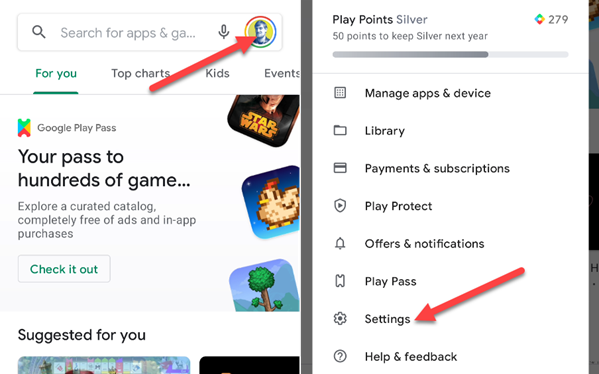
- Откройте Google Play на Android и нажмите на значок профиля в строке поиска.
- Выберите “Settings” — Настройки.
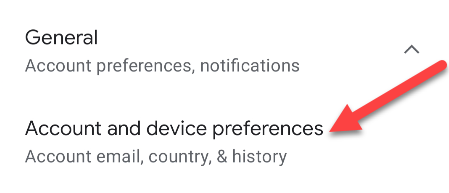
- Разверните раздел “General” и выберите “Account and Device Preferences” — Настройки аккаунта и устройства.
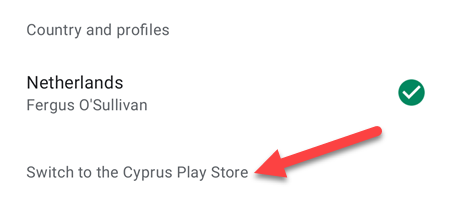
- Пролистайте до раздела “Country and Profiles” — Страна и профили. Там будет указан ваш текущий регион и опция “Switch to the [Country] Play Store” — Сменить магазин на [страна]. Нажмите эту опцию.
- Подтвердите действие в появившемся окне — нажмите “Continue” — Продолжить. Система предложит добавить платёжный метод из новой страны.

После подтверждения Google начнёт обработку. Обновления каталога в новом регионе могут появиться в течение 48 часов.
Важно
- Вы можете сменить страну в Google Play только один раз в год. Планируйте заранее.
- Баланс Google Play, привязанный к старой стране, будет потерян.
- Для завершения потребуется действующий платёжный метод, выпущенный в новой стране.
Контрольный список перед сменой страны
- Убедитесь, что у вас есть платёжный метод из новой страны (карта или другой способ оплаты).
- Проверьте, не состоите ли вы в Google Play Family Library — это может блокировать смену.
- Убедитесь, что вы физически находитесь в новой стране или ваш IP соответствует новой локации (иногда требуется совпадение).
- Не планируйте обратный переход раньше, чем через год.
Что делать, если вы не видите опцию смены страны
- Вы не находитесь в новой стране (определяется по IP и другим сигналам). Попробуйте сменить сеть или повторить попытку с местным подключением.
- Вы участник Family Library. Покиньте библиотеку и попробуйте снова (учтите последствия для доступа к контенту).
- Вы уже меняли страну в течение последнего года — придётся ждать, пока не пройдёт год.
Если ничего не помогает, рассмотрите альтернативы ниже.
Альтернативные подходы и их особенности
- Создать новый Google-аккаунт, указать в нём нужную страну и использовать его на устройстве. Это обходит ограничение «один раз в год», но потребует миграции покупок и настроек.
- Использовать VPN, чтобы имитировать нахождение в другой стране. VPN сам по себе обычно не позволяет завершить смену без платёжного метода из этой страны.
- Приобретать подарочные карты (gift cards) для магазина новой страны — учтите, что карты часто привязаны к конкретному региону и могут не работать для международных аккаунтов.
Когда этот метод не подходит (контрпримеры)
- Если вы хотите временно смотреть контент другого региона без смены аккаунта — проще создать отдельный профиль/аккаунт.
- Для компаний и управляющих устройств через MDM этот способ не подходит — управление региональными настройками корпоративных аккаунтов обычно централизовано.
Факты и сроки
- Частота смены: 1 раз в год.
- Время обновления в магазине: до 48 часов.
- Потеря баланса привязана к старой стране — восстановление может быть невозможно.
Критерии приёмки
Успех операции считается подтверждённым, если выполнены все три пункта:
- В Google Play отображается новая страна и соответствующий каталог контента.
- Платёжный метод новой страны принят и отображается в настройках.
- Старый баланс исчез (или вы согласились с его удалением) и вы осведомлены о последствиях.
Шаблон чек-листа перед нажатием “Продолжить”
- У меня есть платёжный метод из новой страны.
- Я не менял страну в течение последнего года.
- Я не член Family Library или готов выйти из неё.
- Сохранил список покупок/подписок, которые мне могут понадобиться.
Советы по устранению неполадок
- Подождите 48 часов и перезапустите приложение Play Store.
- Очистите кеш и данные приложения Play Store и Google Play Services (Настройки → Приложения).
- Проверьте, правильно ли настроены профиль и способы оплаты в Google Payments (payments.google.com).
Примечания по безопасности и приватности
- Не используйте ненадёжные сервисы для покупки платёжных методов или карт.
- Если создаёте новый аккаунт для смены страны, соблюдайте правила Google и избегайте обходных путей, которые нарушают условия обслуживания.
Короткое резюме
Смена страны в Google Play выполняется в настройках аккаунта на Android, занимает до 48 часов и ограничена одним изменением в год. Перед действием подготовьте платёжный метод новой страны и убедитесь, что понимаете последствия для баланса и подписок.
Важно: если опция недоступна, сначала проверьте местоположение, участие в Family Library и историю смен стран. Альтернативы включают новый аккаунт или комбинацию локального платежного метода и VPN, но у каждого подхода есть свои ограничения.

Похожие материалы

Несколько аккаунтов Skype: Multi Skype Launcher

Журнал для работы: повысить продуктивность

Персональные звуки уведомлений на Android

Скачивание шоу Hulu для офлайн‑просмотра

Microsoft Start: персонализированная новостная лента
