
Как настроить масштаб и размер шрифта в Chrome

Быстрые ссылки
- Как задать масштаб по умолчанию для всех сайтов в Chrome
- Как задать масштаб по умолчанию для одного сайта в Chrome
- Как управлять настройками масштаба в Chrome
Краткое содержание
- Изменить общий уровень масштабирования и размер шрифта можно в Настройках Chrome в разделе «Внешний вид». Это применится ко всем сайтам, кроме тех, где вы уже задали индивидуальный масштаб.
- Для одного сайта быстро изменить масштаб можно через меню браузера или сочетания клавиш. Сброс выставляет 100%.
- В разделе «Конфиденциальность и безопасность» → «Настройки сайтов» можно увидеть и удалить пользовательские уровни масштабирования.
Как задать масштаб по умолчанию для всех сайтов в Chrome
- Нажмите три вертикальные точки в правом верхнем углу браузера и выберите «Настройки».
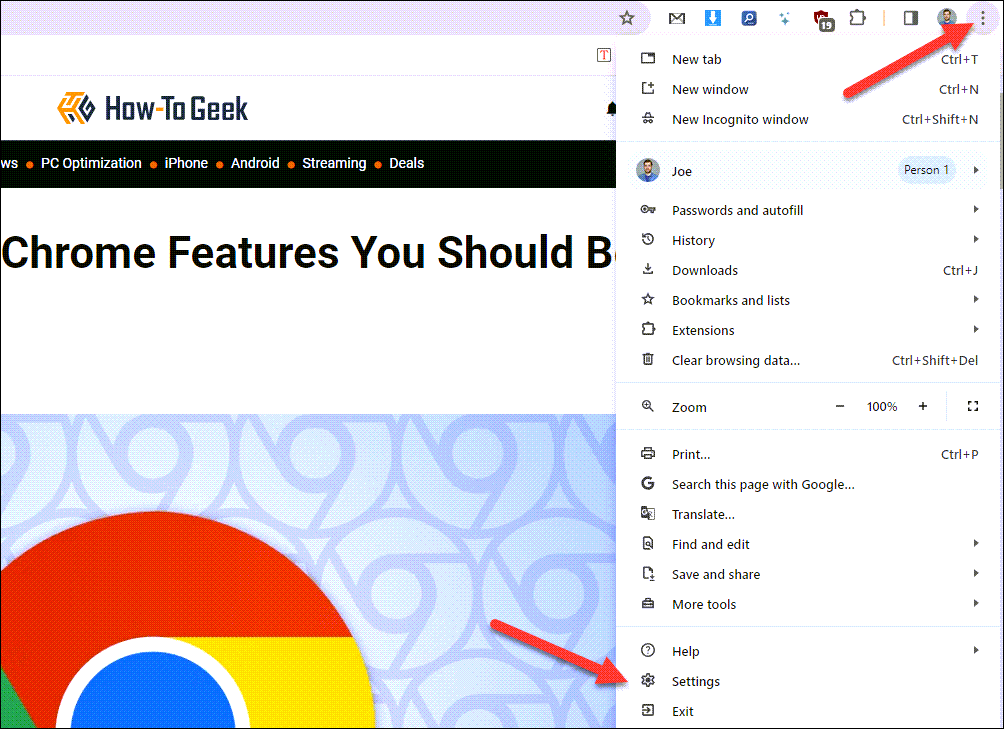
- Прокрутите до раздела «Внешний вид». Найдите список «Масштаб страницы» и выберите удобный уровень масштабирования. Под ним расположено меню «Размер шрифта» — при необходимости задайте и его.

Примечание: Изменение здесь применится ко всем сайтам, если только вы не настроили индивидуальный масштаб для отдельных доменов.
Как задать масштаб по умолчанию для одного сайта в Chrome
- Откройте сайт, масштаб которого хотите изменить.
- Нажмите три вертикальные точки в правом верхнем углу.
- В выпадающем меню нажимайте значки «−» или «+» для уменьшения или увеличения масштаба.
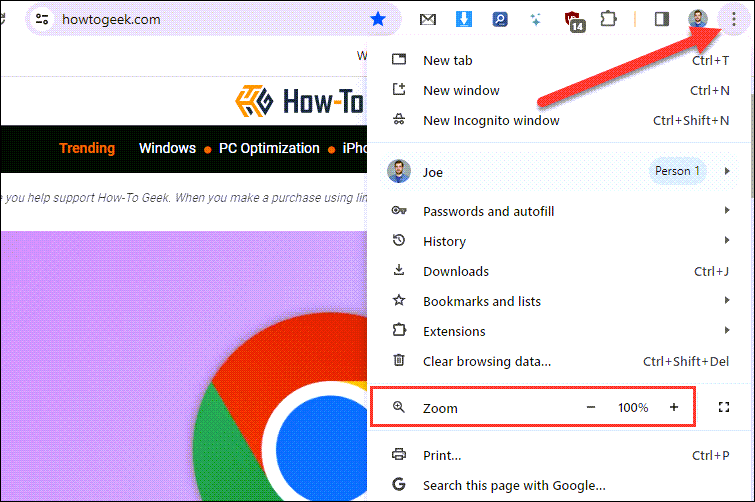
Альтернативно используйте сочетания клавиш (на Windows — Ctrl, на macOS — Cmd):
- Прокрутка колёсиком мыши при зажатом Ctrl/Cmd изменяет масштаб.
- Нажатие клавиш + или − изменяет масштаб.
- Нажатие 0 сбрасывает масштаб на 100%.
Как управлять настройками масштаба в Chrome
- Откройте «Настройки» → «Дополнительно» → «Конфиденциальность и безопасность».
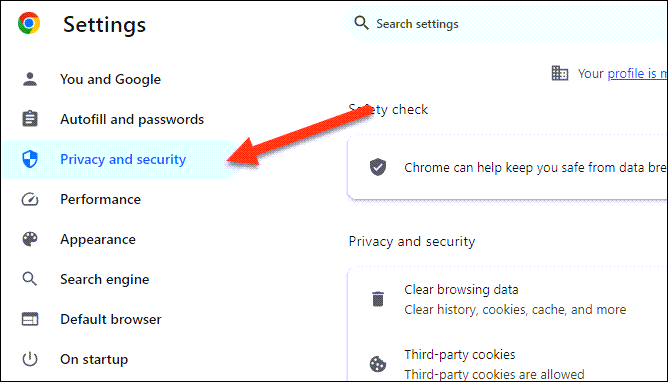
- Нажмите «Настройки сайтов».
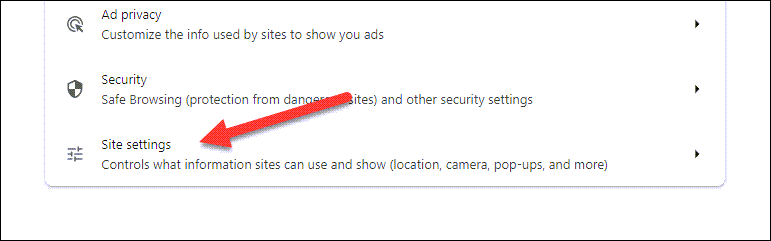
- Найдите раздел «Уровни масштаба» (Zoom Levels) в блоке «Контент». Здесь отображаются все индивидуальные уровни масштабирования для сайтов. Нажмите крестик рядом с доменом, чтобы удалить пользовательскую настройку.
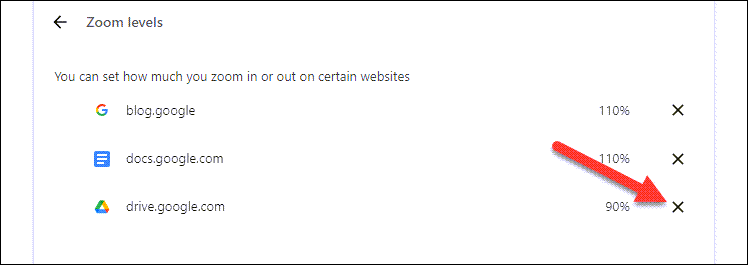
Важно: в этом меню нельзя задать новый уровень масштаба напрямую — только просмотреть и удалить существующие значения.
Важно: Сброшенные уровни масштаба вернутся к общему значению из Настроек → Внешний вид.
Когда изменение масштаба не помогает
- Если сайт имеет адаптивную верстку с фиксированными элементами, масштаб браузера иногда ведёт себя не так, как вы ожидаете. В таких случаях макет может ломаться или элементы перекрываться.
- Если сайт использует собственные стили или масштаб через скрипты, браузерный zoom не исправит мелкий текст или плохо контрастный шрифт.
- На некоторых защищённых страницах (например, встраиваемых приложениях) изменение масштаба может быть ограничено.
Альтернативные подходы
- Расширения для точного управления масштабом: в Chrome Web Store есть аддоны, которые позволяют задавать масштаб по домену, группе доменов или автоматически по ширине экрана.
- Системное масштабирование: увеличьте масштаб в настройках ОС (Windows, macOS, Linux) для всех приложений.
- Настройки доступности: включите режим «Увеличение» в системных настройках или используйте встроенные инструменты чтения браузера.
- Читабельный режим: при его наличии на сайте включите Reader/Читалку (уменьшает отвлекающие элементы и увеличивает текст).
Шпаргалка: сочетания клавиш и быстрые советы
- Ctrl (Windows) / Cmd (macOS) + колесо мыши: увеличить/уменьшить масштаб.
- Ctrl/Cmd + + : увеличить.
- Ctrl/Cmd + - : уменьшить.
- Ctrl/Cmd + 0 : сброс на 100%.
Таблица быстрых действий:
| Действие | Windows | macOS |
|---|---|---|
| Увеличить масштаб | Ctrl + + | Cmd + + |
| Уменьшить масштаб | Ctrl + - | Cmd + - |
| Сбросить масштаб | Ctrl + 0 | Cmd + 0 |
| Локальный быстрый зум | Меню → +/− | Меню → +/− |
Контроль и чек-листы для разных ролей
Для обычного пользователя
- Проверьте «Настройки» → «Внешний вид» и установите удобный масштаб.
- Если сайт мелкий — попробуйте локальный зум в меню сайта.
- Сбросьте индивидуальные уровни в «Настройках сайтов», если что-то выглядит неправильно.
Для администратора рабочего места
- Настройте политики группы (GPO / админ-консоль) для стандартных машин, если требуется единообразие интерфейса.
- Сообщите пользователям рекомендованные значения масштаба и инструкции по доступности.
- Тестируйте критичные веб-приложения при разных уровнях масштабирования.
Мини-методика тестирования (быстрый план)
- Установите общий масштаб в Настройках и проверьте 5 ключевых страниц (главная, форма, таблица, мобильная версия, модальное окно).
- Для каждой страницы протестируйте локальный зум, проверив, не ломается ли верстка.
- Сбросьте индивидуальные значения и убедитесь, что сайт возвращается к общему уровню.
- Зафиксируйте найденные проблемы и замените решение на расширение или системный масштаб, если нужно.
Факт-бокс
- Значение 100% — стандартный уровень масштабирования в Chrome.
- Сброс масштаба возвращает страницу к 100%.
- Меню «Настройки сайтов» отображает только существующие индивидуальные уровни. В нём можно только удалять записи.
Глоссарий (в одну строку)
Zoom — масштаб страницы в браузере; влияет на размер всех визуальных элементов и текста на странице.
Итог
Эти простые действия помогают настроить комфортный просмотр веб-страниц в Chrome: общий масштаб в Настройках для постоянного эффекта и локальный зум для отдельных сайтов. Если браузерный масштаб не даёт результата, попробуйте расширения, настройки ОС или инструменты доступности.
Примечание: если при изменении масштаба страница выглядит неправильно, сначала удалите индивидуальные уровни в «Настройках сайтов», затем примените глобальный масштаб заново.

Похожие материалы

Несколько аккаунтов Skype: Multi Skype Launcher

Журнал для работы: повысить продуктивность

Персональные звуки уведомлений на Android

Скачивание шоу Hulu для офлайн‑просмотра

Microsoft Start: персонализированная новостная лента
