
Как изменить размер шрифта по умолчанию в Google Chrome

Быстрые ссылки
- Альтернативное решение: режим масштабирования
- Как изменить размер шрифта по умолчанию в Chrome
- Как тонко настроить размер шрифта в Google Chrome
Если вы часто испытываете неудобства при чтении сайтов в Google Chrome из‑за слишком большого или слишком маленького текста, изменить размер шрифта по умолчанию (и семейство шрифтов) для всех страниц на Windows, Mac, Linux и Chromebook довольно просто. Ниже — понятная инструкция и советы по тестированию, откату и альтернативам.
Альтернативное решение: режим масштабирования
Chrome поддерживает универсальную функцию масштабирования (Zoom), которая увеличивает или уменьшает весь контент страницы: текст и изображения. Это удобно, если нужно быстро изменить вид страницы с сохранением относительных пропорций элементов.
Важно: изменение «Размер шрифта» в Настройках меняет только текст и не влияет на размер картинок или расположение блоков. Режим масштабирования изменяет всё сразу.
Совет: базовые сочетания клавиш для масштабирования — Ctrl и плюс/минус (⌘ на Mac); Ctrl/⌘+0 сбрасывает масштаб.
Как изменить размер шрифта по умолчанию в Chrome
- Откройте Google Chrome.
- В правом верхнем углу нажмите кнопку с тремя вертикальными точками (меню) и выберите «Настройки».
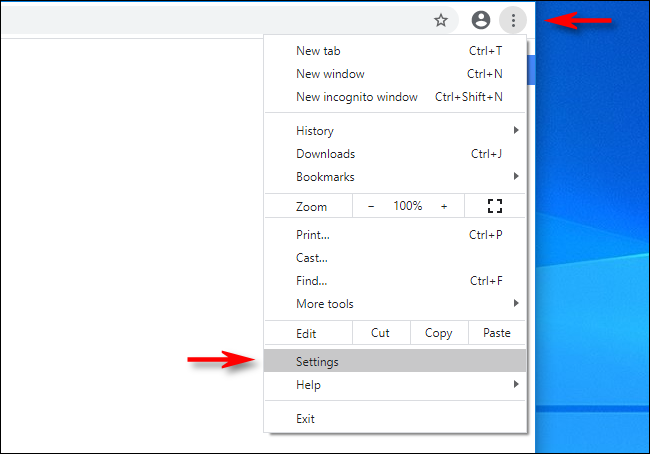
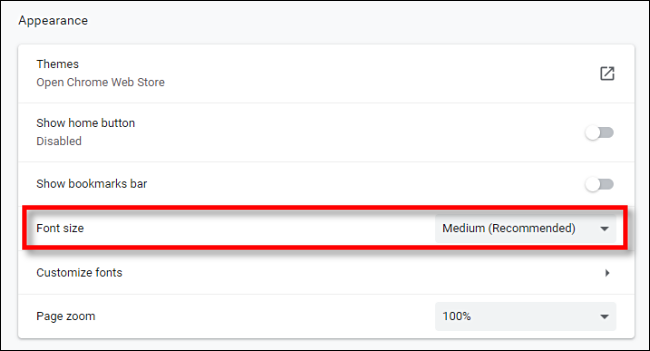
- В настройках выберите раздел «Внешний вид» в боковой панели или прокрутите страницу до раздела «Внешний вид». Найдите пункт «Размер шрифта».
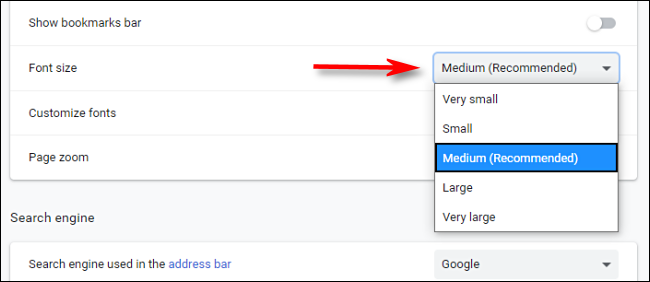
- Откройте выпадающее меню «Размер шрифта» и выберите одну из пяти опций: Очень маленький, Маленький, Средний, Большой, Очень большой. «Средний» — значение по умолчанию.
- Закройте Настройки. Изменение будет применено ко всем открываемым в будущем страницам. При необходимости возвращайтесь в Настройки и корректируйте выбор.
Как тонко настроить размер шрифта в Google Chrome
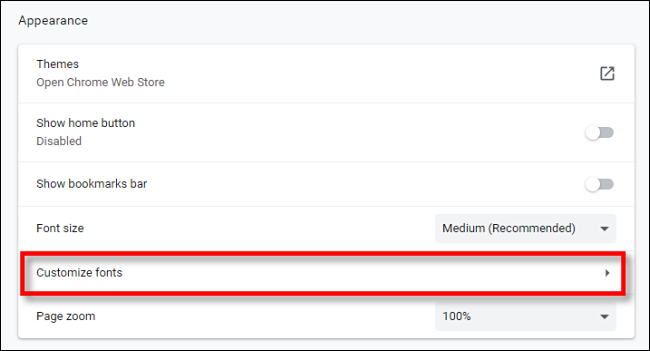
Если базовые пять опций не дают нужного результата, используйте страницу «Настроить шрифты» для точной регулировки.
- Откройте Настройки → Внешний вид и нажмите «Настроить шрифты».
На экране «Настроить шрифты» переместите ползунок размера шрифта. Диапазон обычно от 9 pt до 72 pt; значение по умолчанию — 16 pt. При перемещении ползунка текущий размер отображается над ним.
Установите минимальный размер шрифта, чтобы сайты не показывали текст мельче допустимого значения.
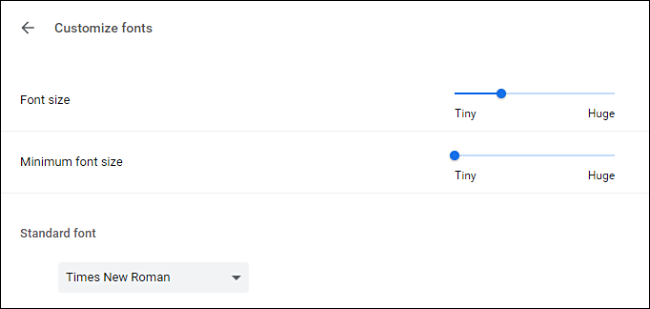
- При желании измените семейства шрифтов для стандартных ролей (основной, фиксированной ширины, и т.д.) на этой же странице.
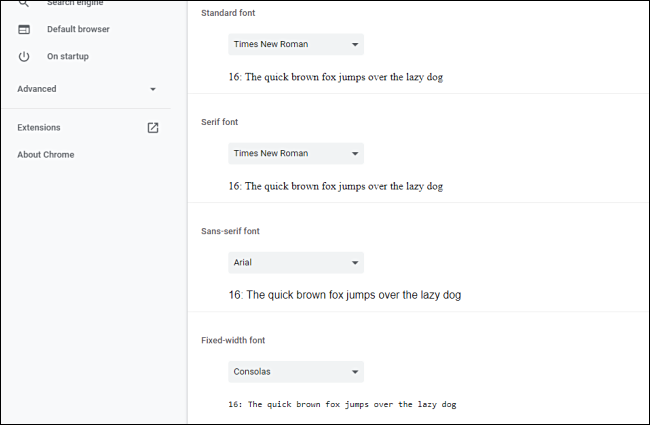
Совет: одновременно открывайте вкладку с сайтом, который вы обычно читаете, и окно Настроек — так легче тестировать изменения в реальном времени.
Пошаговая методика выбора удобного размера (мини‑методология)
- Перейдите в Настройки → Внешний вид → Размер шрифта. Выберите «Большой» как стартовую точку.
- Откройте типичные страницы, которые вы читаете. Оцените читаемость абзацев и заголовков.
- Если нужно точнее — Настройки → Внешний вид → Настроить шрифты. Установите ползунок на 1–2 pt выше/ниже и проверьте снова.
- Установите минимальный размер шрифта (например, 12–14 pt) если часто сталкиваетесь с очень мелким текстом.
- Проверьте на разных сайтах (новостные ленты, форумы, корпоративные порталы) и на разных масштабах экрана.
Когда этот способ не сработает
- Сайты с жёстко заданной версткой (inline‑стили или масштабирование через медиазапросы) могут игнорировать настройки браузера.
- Некоторые веб‑приложения используют собственные шрифты и размеры, которые не всегда подчиняются минимальному размеру браузера.
- Настройки расширений (например, менеджеров стилей) или политики организации (групповые политики в корпоративном окружении) могут переопределять локальные параметры.
Альтернативные подходы
- Режим масштабирования (Zoom) — меняет весь макет страницы, удобно для адаптивных сайтов.
- Расширения для управления стилем страницы (например, пользовательские CSS) — дают полный контроль, но требуют базовых знаний CSS.
- Настройки ОС: масштаб интерфейса (DPI) в Windows или масштаб в macOS влияет на все приложения, включая Chrome.
Чеклист для разных ролей
- Пользователь: проверить 3–5 часто открываемых сайтов, установить минимальный размер шрифта, протестировать на мобильных/десктопных версиях.
- IT‑администратор: при стандартизации настроек на рабочих станциях задокументировать требуемые параметры и, при необходимости, применить групповые политики.
- Веб‑разработчик: проверять сайт при разных настройках шрифта и минимального размера, использовать относительные единицы (em/rem) для читаемости.
Тесты приёмки (Критерии приёмки)
- Текст основного контента читается без горизонтальной прокрутки.
- Заголовки не перекрывают соседние элементы интерфейса.
- Минимальный размер шрифта предотвращает рендеринг текста менее допустимого размера на 3–5 популярных страницах.
Быстрый сценарий отката
- Откройте Настройки → Внешний вид.
- Установите «Размер шрифта» обратно в «Средний».
- Если использовали «Настроить шрифты», верните ползунок на 16 pt и снимите все кастомные семейства шрифтов.
Глоссарий — 1 строка определения
- Размер шрифта: визуальный размер текста, обычно измеряется в пунктах (pt) или в относительных единицах (em/rem).
- Режим масштабирования (Zoom): изменение размера всего содержимого страницы (текст, изображения, блоки).
Советы по доступности и локали
- Для русскоязычных сайтов шрифты с хорошей кириллической поддержкой повышают читаемость при тех же размерах.
- Если вы редактируете корпоративные шаблоны, тестируйте на условиях реальных данных (заполненная форма, длинные слова, спецсимволы).
Краткое резюме
Настройка размера шрифта в Chrome — быстрый способ повысить читаемость без вмешательства в стиль сайтов. Если нужно более тонкое управление, используйте «Настроить шрифты» для установки точного размера и минимального предела. При проблемах попробуйте режим масштабирования, системные настройки или расширения.
Важно: некоторые сайты могут игнорировать браузерные установки; в таких случаях требуется локальное решение (CSS/расширение) или изменение настроек на уровне ОС.
Краткий план действий: Настройки → Внешний вид → Размер шрифта → при необходимости Настроить шрифты. Удачного чтения!

Похожие материалы

Несколько аккаунтов Skype: Multi Skype Launcher

Журнал для работы: повысить продуктивность

Персональные звуки уведомлений на Android

Скачивание шоу Hulu для офлайн‑просмотра

Microsoft Start: персонализированная новостная лента
