
Как изменить поисковую систему по умолчанию в Google Chrome

Краткое объяснение
По умолчанию Chrome использует Google для поисковых запросов, введённых в адресную строку (omnibox). Вы можете изменить это поведение, выбрав другой поисковый движок в настройках или добавив свой собственный.
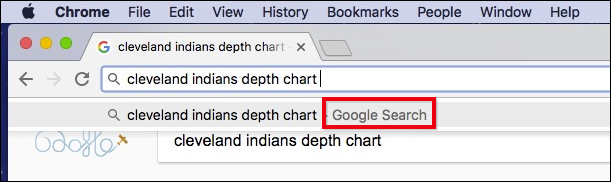
Шаг за шагом: смена поисковой системы
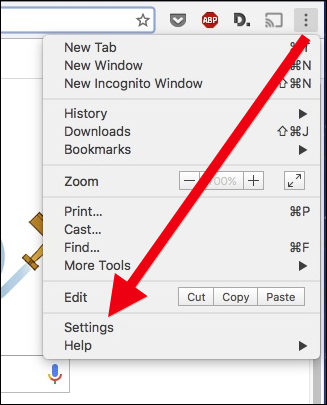
- Нажмите на три точки в правом верхнем углу Chrome и выберите “Настройки”.
- В настройках найдите раздел “Поиск”.
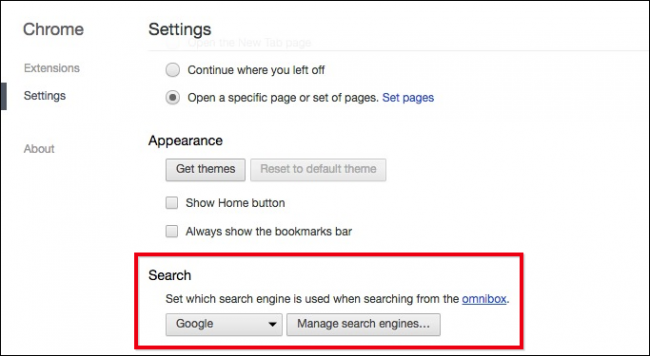
- Нажмите на поле, где указано текущая поисковая система (например, “Google”) и выберите другой вариант.
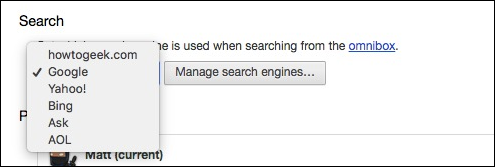
- Если нужного поисковика нет в списке, нажмите “Управление поисковыми системами”.
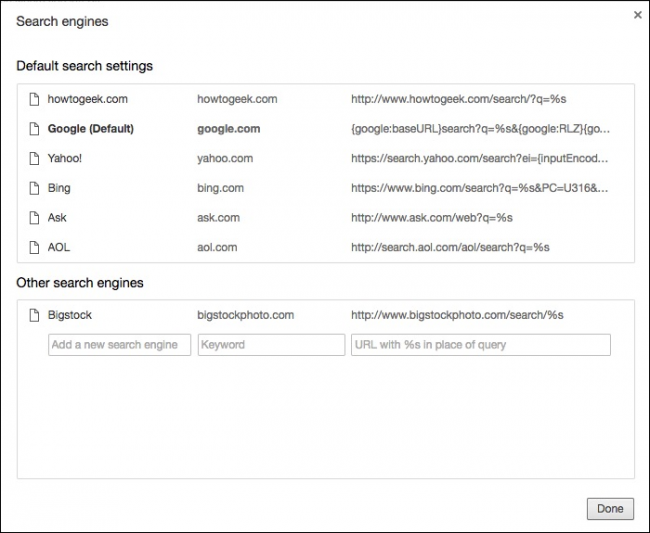
- Внизу появится раздел “Другие поисковые системы”. Наведите курсор на нужный пункт и выберите “По умолчанию” или удалите запись нажатием на крестик.
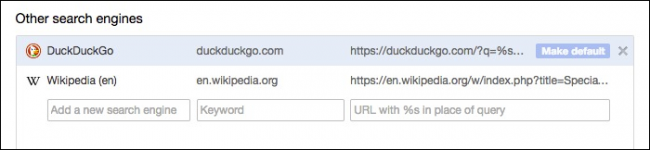
Важно: не все сайты автоматически добавляются в список. Если нужный поисковик не появился, добавьте его вручную.
Как добавить пользовательскую поисковую систему вручную
- Зайдите на сайт, где есть поиск, и выполните любой запрос (например, “macos”).
macos- Скопируйте URL из omnibox и найдите в нём часть, где отображается искомая фраза (обычно после “?q=”, “?s=”, или аналогичного параметра).
?q=- Замените конкретный поисковый термин на %s и вставьте получившийся URL в поле “Добавить новую поисковую систему”.
Пример:
www.howtogeek.com/search/?q=macosпревращается в
www.howtogeek.com/search/?q=%s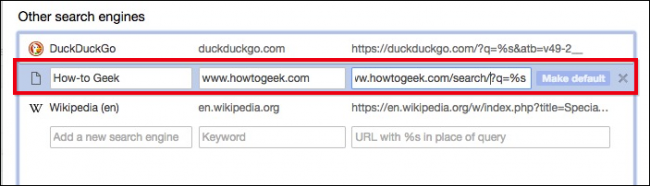
Теперь вы можете сделать этот поисковик поиском по умолчанию.
Быстрый доступ без смены по умолчанию
Если вы не хотите менять значение по умолчанию, можно временно отправлять запросы в другой поисковик. Для этого введите адрес поисковой системы в omnibox и нажмите Tab — последующие запросы пойдут на этот движок.
Когда этот метод не работает
- Сайт использует динамический JavaScript для поиска, и Chrome не распознал шаблон URL. В этом случае вручную скопируйте итоговый URL после поиска и вставьте его в форму добавления.
- Сайт использует POST-запросы для поиска (нет параметра в URL). Тогда добавить такой поисковик через стандартный механизм не получится.
- Корпоративные политики или расширения могут блокировать изменение поисковой системы. Обратитесь к администратору или отключите конфликтующие расширения.
Альтернативные подходы
- Использовать расширение, которое перенаправляет поисковые запросы на другой движок (подходит, если сайт использует POST или JS).
- Настроить отдельную домашнюю страницу/новую вкладку с поиском нужного движка.
- Использовать сочетания клавиш и поисковые ярлыки (keyword) в Chrome для быстрого переключения между движками.
Ментальные модели и критерии выбора
- Приватность vs точность: некоторые движки лучше защищают конфиденциальность, но возвращают менее персонализированные результаты.
- Интеграция: выбирайте движки, которые интегрируются с вашими сервисами (например, работа/почта/облако).
- Лёгкость доступа: если вы часто переключаетесь — настройте ярлыки или расширение.
Мини-методология (быстрый чек-лист)
- Шаг 1: Откройте Настройки → Поиск.
- Шаг 2: Если движок в списке — выберите “По умолчанию”.
- Шаг 3: Если нет — выполните поиск на сайте и скопируйте URL.
- Шаг 4: Замените искомую фразу на %s и добавьте запись вручную.
- Шаг 5: Протестируйте поиск через omnibox.
Ролевые чек-листы
- Обычный пользователь:
- Откройте настройки и выберите новый поисковик.
- Протестируйте через адресную строку.
- Системный администратор:
- Проверьте групповые политики и расширения.
- Обеспечьте инструкцию для сотрудников (SOP) и список поддерживаемых движков.
- Разработчик сайта:
- Если хотите, чтобы сайт добавлялся автоматически, делайте шаблонный GET-параметр для поиска.
Пример проверки — критерии приёмки
- Запрос из omnibox отправляется на выбранный поисковый движок.
- Для добавленной вручную записи URL корректно заменяет %s на текст запроса.
- Если поиск на сайте использует GET-параметр, запись появляется в списке “Другие поисковые системы”.
Decision flowchart (выбрать способ добавления)
flowchart TD
  A[Начало: нужен новый поисковик?] --> B{Движок есть в списке настроек?}
  B -- Да --> C[Выбрать 'По умолчанию']
  B -- Нет --> D{Поиск использует GET-параметр в URL?}
  D -- Да --> E[Сделать поиск, скопировать URL и заменить на %s, добавить вручную]
  D -- Нет --> F{Использует POST или JS?}
  F -- Да --> G[Использовать расширение или отдельную страницу поиска]
  F -- Нет --> H[Проверить аддоны/политику — обратиться к администратору]
  C --> I[Готово]
  E --> I
  G --> I
  H --> I
Совместимость и заметки
- Инструкция применима для настольных версий Chrome на Windows, macOS и Linux. Интерфейс Chrome может меняться, но логика добавления поисковика обычно сохраняется.
- Мобильные версии Chrome имеют ограниченные возможности по управлению поисковыми системами; многие действия удобнее выполнять на компьютере.
Важно: не удаляйте Google, если он нужен вам для отдельных сервисов — вы всегда можете временно переключиться через ярлыки.
Короткая шпаргалка (cheat sheet)
- Быстрая смена: Настройки → Поиск → Выбрать.
- Добавление вручную: выполнить поиск на сайте → скопировать URL → заменить запрос на %s → Настройки → Управление поисковыми системами → Добавить.
- Временный поиск: введите адрес поисковика в omnibox и нажмите Tab.
Глоссарий (1 строка)
- Omnibox — адресная строка Chrome, которая также выполняет поисковые запросы.
Короткое объявление — 100–200 слов
Нужен поиск не в Google? В Chrome можно быстро сменить поисковую систему по умолчанию или добавить собственную. Перейдите в Настройки → Поиск, выберите один из предустановленных движков или нажмите “Управление поисковыми системами”, чтобы добавить новый. Если сайт не появляется автоматически, выполните на нём запрос, скопируйте URL и замените поисковый термин на %s. Для сайтов с POST-запросами воспользуйтесь расширением или отдельной страницей поиска. Инструкция работает в настольной версии Chrome и помогает настроить приватность, интеграцию и удобство поиска.
Краткое резюме
- Chrome по умолчанию использует Google, но вы можете быстро выбрать другой движок или добавить свой.
- Если сайт не распознаётся автоматически, добавьте поисковик вручную через URL с %s.
- Для динамических или POST-поисков используйте расширения или альтернативные подходы.

Похожие материалы

Несколько аккаунтов Skype: Multi Skype Launcher

Журнал для работы: повысить продуктивность

Персональные звуки уведомлений на Android

Скачивание шоу Hulu для офлайн‑просмотра

Microsoft Start: персонализированная новостная лента
