
Как изменить язык интерфейса Google Chrome на Windows и Chrome OS
Chrome позволяет сменить язык интерфейса (меню и настройки) более чем на 100 языков. Откройте «Настройки» → «Дополнительно» → «Языки», добавьте или выберите язык и отметьте «Отображать Google Chrome на этом языке», затем нажмите «Перезапустить». На macOS, Linux, iPhone, iPad и Android язык интерфейса следует менять в системных настройках.
Быстрая навигация
- Поддерживаемые платформы: Windows, Chrome OS (инструкция написана на примере Windows). macOS, Linux, Android, iOS — см. раздел «Альтернативные подходы».
- Краткий путь в Chrome: введите
chrome://settings/в адресной строке.
Пошаговая инструкция
- Откройте Google Chrome.
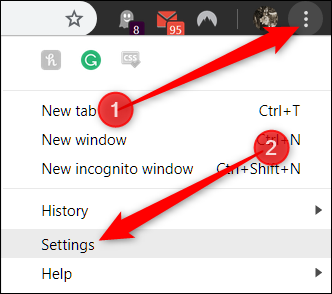
- Кликните на меню (три точки) в правом верхнем углу и выберите «Настройки» или перейдите по адресу выше.
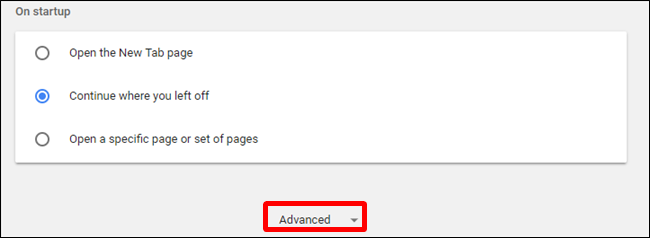
- Внизу страницы нажмите «Дополнительно», чтобы открыть дополнительные параметры.
- Прокрутите до заголовка «Языки» и раскройте пункт «Язык».
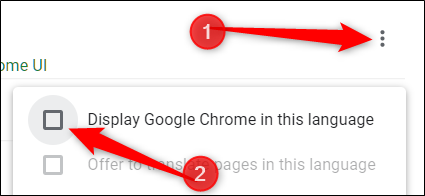
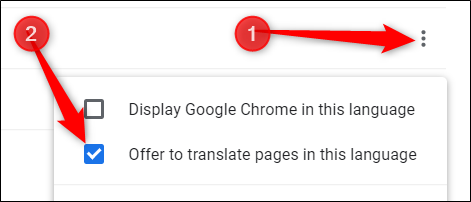
- Рядом с нужным языком кликните по трём точкам и выберите «Отображать Google Chrome на этом языке». Если хотите, чтобы Chrome предлагал перевод страниц на этот язык, отметьте «Предлагать перевод страниц на этот язык».
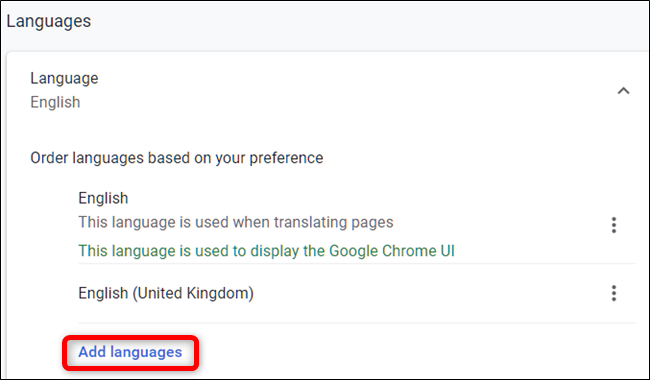
- Если нужного языка нет в списке, нажмите «Добавить языки».
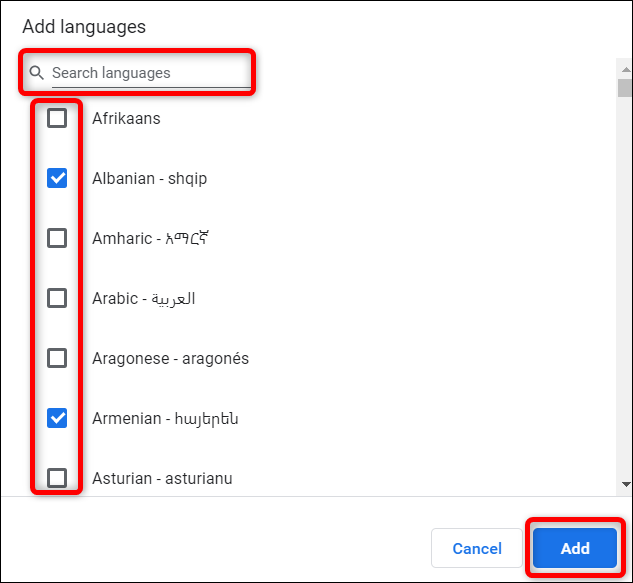
- В появившемся окне найдите язык через поиск или прокрутите список, отметьте нужные варианты и нажмите «Добавить».
- После выбора языка Chrome предложит перезапустить браузер. Нажмите «Перезапустить», чтобы изменения вступили в силу.
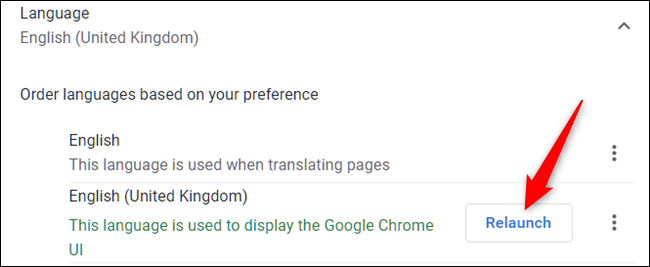
После перезапуска интерфейс Chrome откроется на выбранном языке.
Что делать, если язык не меняется
- Проверьте, действительно ли вы нажали «Перезапустить». Изменения применяются только после перезапуска браузера.
- Если Chrome используется в управляемой корпоративной среде, политики администратора могут блокировать изменения языка. Обратитесь к IT-администратору.
- Убедитесь, что вы меняете язык в том профиле Chrome, в котором работаете сейчас — настройки привязаны к профилю.
- На macOS, Linux, Android или iOS смена языка интерфейса часто привязана к системным настройкам: смените язык ОС, затем перезапустите Chrome.
- Если интерфейс частично переводится (например, только меню, но не диалоги расширений), проверьте локализацию установленных расширений: некоторые расширения не локализованы полностью.
Альтернативные подходы и когда они уместны
- Нужен только перевод страниц, а не смена интерфейса: оставьте UI без изменений и включите «Предлагать перевод страниц на этот язык». Тогда Chrome будет предлагать перевод содержимого сайтов без смены языка меню.
- На мобильных устройствах (Android/iOS) поменяйте язык системы в настройках устройства — Chrome подхватит системный язык.
- Если цель — тестирование локализации сайта, используйте режим разработчика и заголовки Accept-Language или флаг запуска Chrome с параметром –lang, чтобы симулировать разные языки без смены настроек профиля.
Диаграмма принятия решения
flowchart TD
  A[Нужен UI на другом языке?] -->|Да| B{Вы на Windows или Chrome OS?}
  B -- Да --> C[Смените язык в настройках Chrome]
  B -- Нет --> D[Смените язык системы 'macOS/Linux/Android/iOS']
  A -->|Нет, только перевод страниц| E[Включите 'Предлагать перевод страниц']
Контрольный список перед завершением
- Вы выбрали нужный язык в настройках Chrome.
- Отметили «Отображать Google Chrome на этом языке».
- Перезапустили браузер.
- (Если на мобильном устройстве) Проверили язык системы.
- Убедились, что изменения применились в текущем профиле.
Критерии приёмки
- Меню и настройки Chrome отображаются на выбранном языке.
- При открытии браузера после перезапуска перевод сохранён.
- При необходимости Chrome предлагает перевод страниц на выбранный язык.
Короткий метод для администраторов и тестировщиков
- Установите нужный язык в профиле пользователя или используйте политику управления (GPO/Enterprise) для массового развёртывания. Тестируйте на отдельном профиле, чтобы избежать влияния пользовательских расширений и кеша.
Краткий глоссарий
- Интерфейс (UI): визуальная часть приложения — меню, кнопки и настройки.
- Перезапуск (Relaunch): закрытие и повторный запуск Chrome для применения настроек.
- Профиль Chrome: набор данных пользователя (закладки, расширения, настройки).
Часто встречающиеся проблемы и их решение
- Chrome возвращается к предыдущему языку после перезапуска: проверьте, нет ли активных политик, синхронизации профиля с другим устройством или расширений, которые влияют на настройки.
- Непереведённые элементы интерфейса: некоторые элементы (расширения, локализованные плагины) зависят от разработчиков и могут не иметь переводов.
- Перевод страниц не предлагается: убедитесь, что включена опция «Предлагать перевод страниц на этот язык».
Часто задаваемые вопросы
Нужно ли менять язык системы, чтобы сменить язык Chrome?
В большинстве случаев на Windows и Chrome OS достаточно настроек самого Chrome. На macOS, Linux, Android и iOS язык интерфейса привязан к системным настройкам.
Как добавить редкий язык, которого нет в списке?
Через «Добавить языки» найдите язык в списке или через поиск, отметьте его и нажмите «Добавить». Если языка нет, возможно, Chrome ещё не поддерживает полноценную локализацию для этого варианта.
Я администратор. Могу ли массово установить язык для всех пользователей?
Да — в организациях это делается через корпоративные политики (GPO, Chrome Enterprise). Проверьте официальную документацию Google для настройки параметров локали централизованно.
Итог
Смена языка интерфейса в Google Chrome на Windows и Chrome OS занимает пару минут: добавьте или выберите нужный язык в настройках, отметьте отображение интерфейса на этом языке и перезапустите браузер. Для мобильных платформ и некоторых ОС язык задаётся на уровне системы.

Похожие материалы

Несколько аккаунтов Skype: Multi Skype Launcher

Журнал для работы: повысить продуктивность

Персональные звуки уведомлений на Android

Скачивание шоу Hulu для офлайн‑просмотра

Microsoft Start: персонализированная новостная лента
