
Как изменить загрузочный логотип в Windows 10
Коротко: можно заменить стандартный логотип загрузки Windows 10 с помощью бесплатного открытого инструмента HackBGRT. Нужно подготовить изображение в формате BMP 24-bit размером 250×250 пикселей, временно отключить Secure Boot и убедиться, что система использует UEFI. В статье — пошаговая инструкция, проверочные списки и план отката.
Введение
Windows действительно гибко настраивается. Одна из нишевых, но популярных модификаций — замена логотипа, который показывается при старте системы (стандартный логотип Windows с вращающимися точками). Можно вручную менять загрузочный экран без сложных модификаций BIOS или самой ОС, если следовать безопасной процедуре.
Важно: любые изменения, затрагивающие загрузчик и EFI-раздел, требуют аккуратности. Неправильные действия могут привести к проблемам с загрузкой. В статье описан способ с наименьшим риском — через open-source утилиту HackBGRT.
Кому подходит этот метод
- Владельцам ПК с UEFI (не Legacy/BIOS).
- Пользователям, готовым временно отключить Secure Boot.
- Тем, кто комфортно выполняет простые операции с файлами и запускает setup.exe.
Краткий план действий
- Проверить UEFI и отключить Secure Boot.
- Подготовить изображение: 250×250 px, BMP 24-bit, имя splash.bmp.
- Скачать и установить HackBGRT, заменить splash.bmp в EFI/HackBGRT.
- Перезагрузить и проверить результат.
Предварительные проверки и настройки
- Убедитесь, что система использует UEFI. Откройте «Сведения о системе» (msinfo32) и посмотрите строку BIOS Mode. Там должно быть UEFI.
- Временно отключите Secure Boot в настройках UEFI/BIOS. Место и способ отключения зависят от производителя (OEM). Проверьте официальный сайт вашего компьютера или материнской платы.
Важно: отключение Secure Boot снижает уровень защиты от неподписанного загрузочного кода. Включайте обратно после успешной настройки, если это возможно и если HackBGRT позволяет.
Пошаговая инструкция
1. Подготовка изображения
- Правой кнопкой мыши кликните изображение, которое хотите назначить загрузочным, наведите на Открыть с помощью и выберите Paint.
- В разделе Изображение выберите Изменить размер.

- Выберите Пиксели, укажите 250 для Горизонтали и 250 для Вертикали, нажмите ОК.

- Откройте меню Файл → Сохранить как → Изображение в формате BMP.
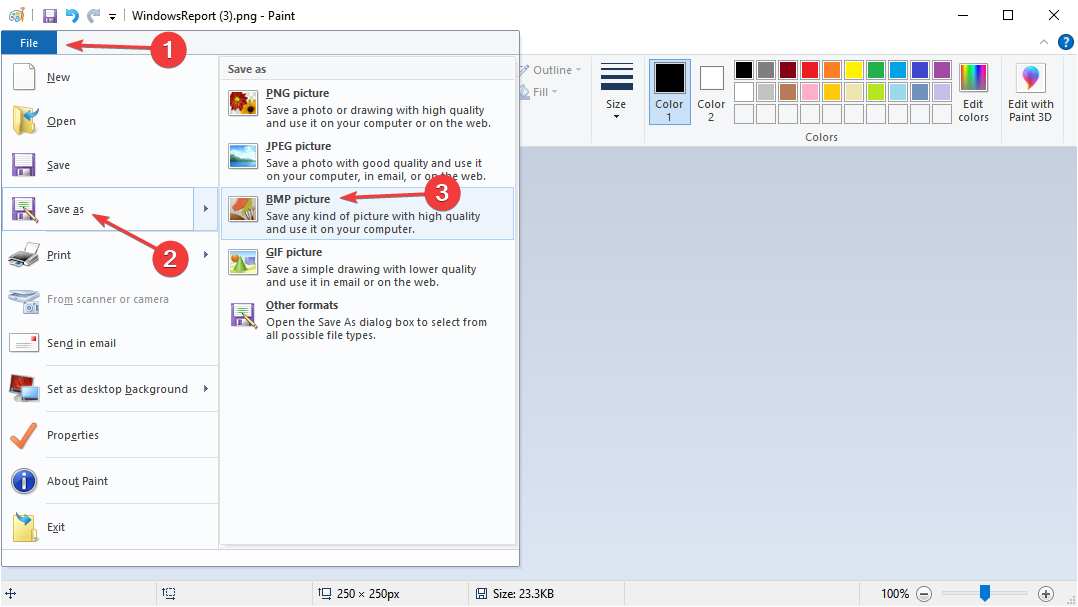
- В окне сохранения укажите имя splash, тип — 24-bit Bitmap и нажмите Сохранить.

Примечание: можно использовать сторонние редакторы или онлайн-сервисы для изменения размера. Главное — получить BMP 24-bit с именем splash.bmp и размером 250×250 px.
2. Установка HackBGRT
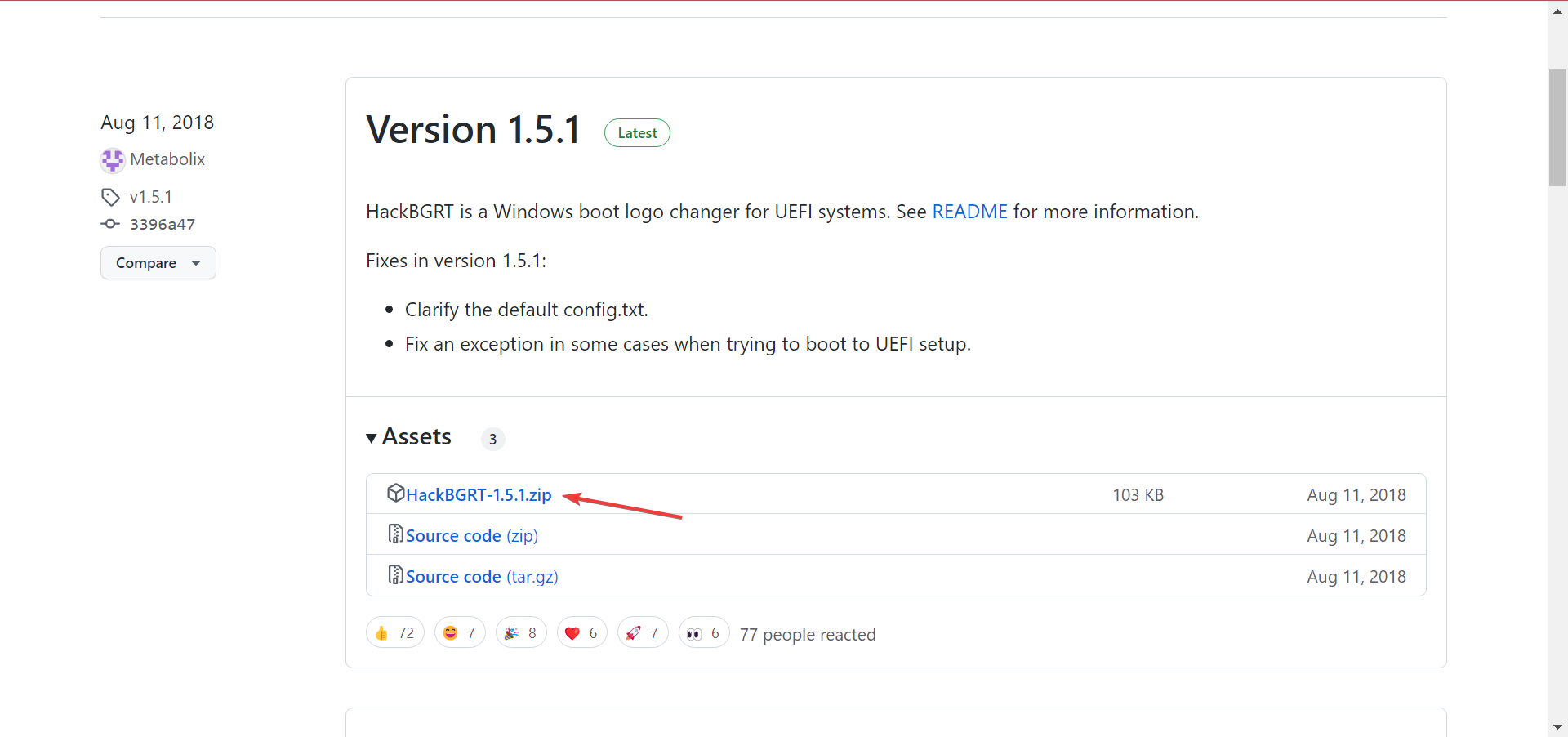
- Зайдите на страницу HackBGRT на GitHub и скачайте ZIP-архив.
- В папке Загрузки правой кнопкой мыши кликните HackBGRT.zip и выберите Извлечь все.
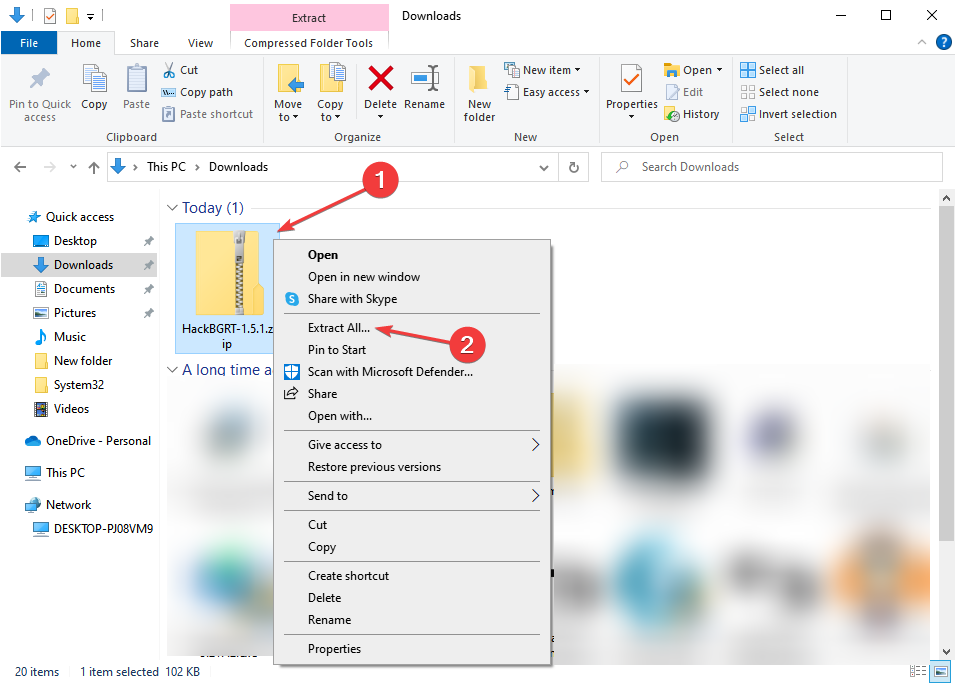
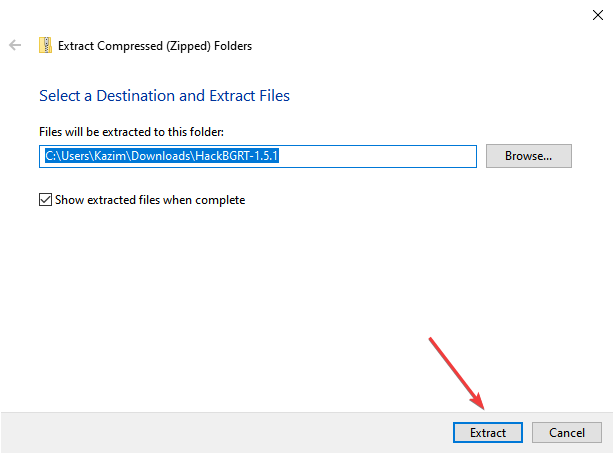
- Укажите путь для извлечения и нажмите Извлечь.
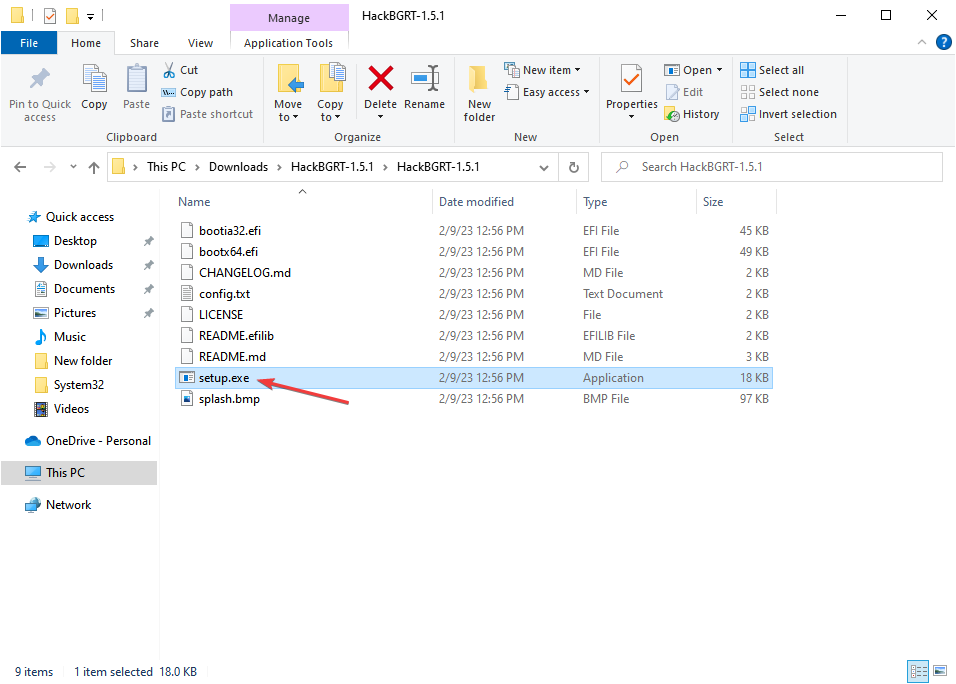
- Перейдите в распакованную папку и запустите setup.exe.
- В появившемся окне контроля учётных записей (UAC) нажмите Да.
3. Замена логотипа через HackBGRT
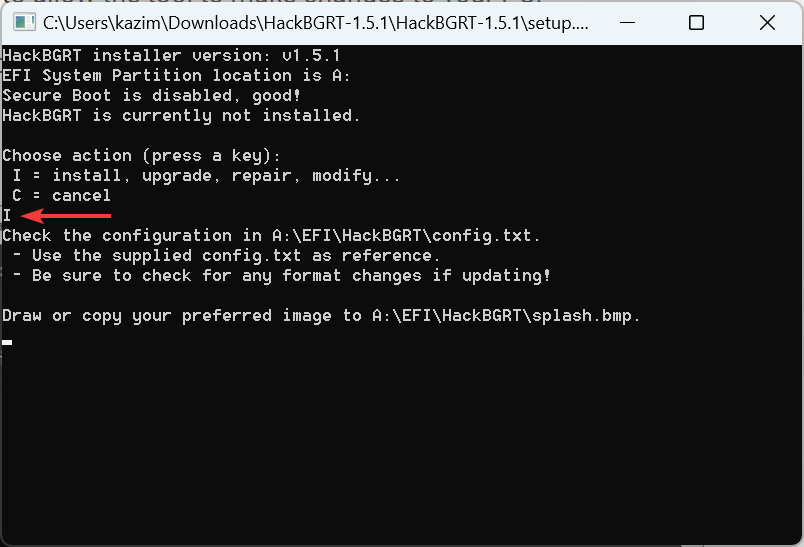
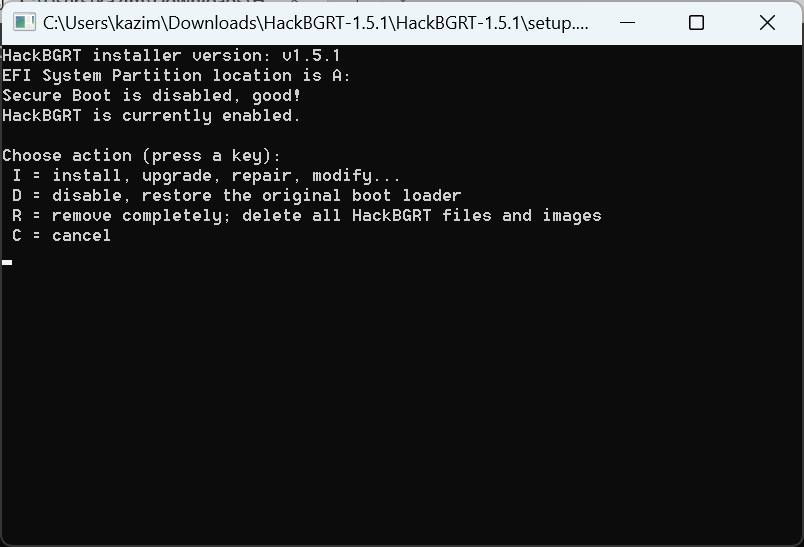
- В окне Командной строки установщика нажмите I для запуска установки.
- Откроется Блокнот с настройками. Закройте его после ознакомления.
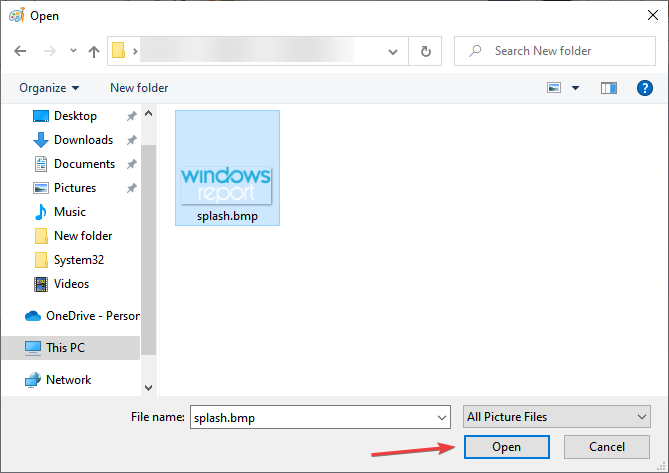
- Затем откроется Paint: выберите Файл → Открыть.

- В окне проводника откройте раздел, созданный утилитой, затем папку EFI и в ней HackBGRT. В нашем примере путь был
A:\EFI\HackBGRT. - Вы увидите файл splash.bmp. Скопируйте ваш подготовленный splash.bmp и вставьте в эту папку (Ctrl+V).
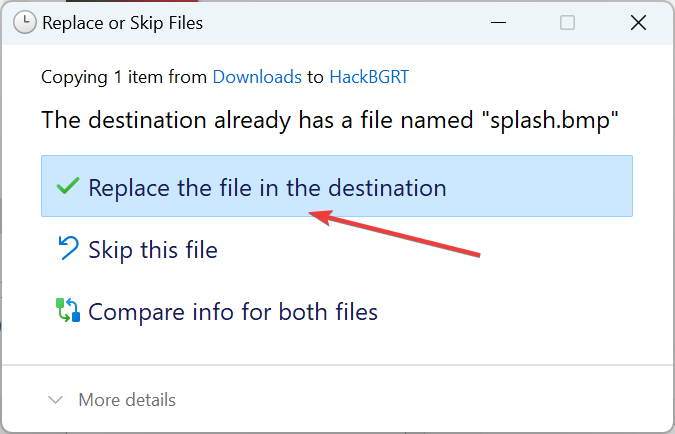
- В появившемся окне выберите Заменить файл в месте назначения.
- Нажмите Открыть, затем закройте окно Paint.
- В окне Командной строки вы увидите сообщение HackBGRT is now installed. Press any key to quit. Нажмите любую клавишу и закройте окно.
Перезагрузите компьютер. Если всё прошло успешно, при старте вы увидите ваш новый логотип вместо стандартного.
4. Откат к стандартному логотипу
Чтобы вернуть стандартный экран загрузки откройте папку с HackBGRT и запустите инструмент снова. В интерфейсе выберите D для восстановления настроек по умолчанию или R для полного удаления файлов HackBGRT. Параметры доступны прямо в меню установщика. 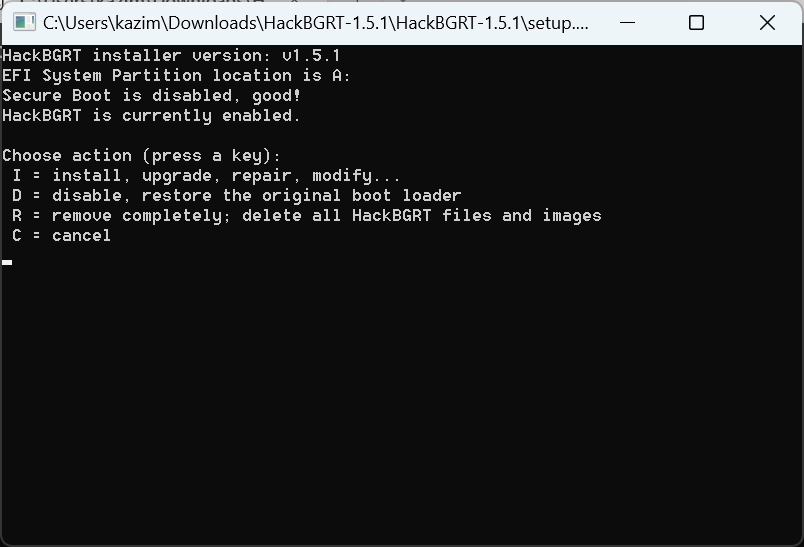
После отката перезагрузите компьютер — должен появиться стандартный логотип Windows.
Когда это не сработает и возможные причины
- На компьютере включён Secure Boot и его нельзя отключить — HackBGRT может не работать.
- Система не использует UEFI (используется Legacy/CSM) — в этом случае EFI-разделов может не быть.
- OEM-производитель наложил дополнительные защиты или подписал загрузчик специфическим образом.
- Неправильный формат файла (не 24-bit BMP) или неверный размер изображений.
Если загрузка не проходит, используйте план отката (раздел ниже) или средства восстановления Windows (например, среда восстановления с USB).
Альтернативные подходы
- Использовать специализированные темы и инструменты от производителя ноутбука — некоторые OEM дают официальные утилиты.
- Редактировать файлы загрузчика вручную — опасно, подходит только опытным пользователям.
- Модифицировать фон блокировки и рабочий стол — безопаснее, но не меняет экран загрузки.
План отката и экстренное восстановление
- Если загрузка прерывается, загрузитесь с установочной флешки Windows и выберите Восстановление системы.
- Используйте командную строку восстановления и утилиты diskpart для монтирования EFI-раздела.
- Удалите папку \EFI\HackBGRT или восстановите оригинальный splash.bmp.
- Если не уверены — обратитесь к официальной документации Microsoft или в сервисный центр.
Совет: перед началом сделайте полный образ системы или резервную копию EFI-раздела. Это упростит восстановление.
Чек-листы перед началом (коротко)
Для владельца ПК
- Проверить BIOS Mode = UEFI
- Отключить Secure Boot (временно)
- Сделать резервную копию важных данных
- Подготовить splash.bmp (250×250, 24-bit)
- Скачать HackBGRT с официального репозитория
Для администратора/ИТ
- Проверить политику безопасности и корпоративные требования
- Убедиться, что изменение не нарушит поддержку производителя
Критерии приёмки
- При перезагрузке отображается пользовательский логотип.
- Система загружается без ошибок в обычном режиме.
- Secure Boot можно вернуть в исходное состояние (если требуется).
Риски и смягчения
- Риск: сбой загрузки. Смягчение: создать резервные копии и подготовить установочную флешку Windows.
- Риск: снижение защиты из-за отключения Secure Boot. Смягчение: включить Secure Boot после настройки, если возможно.
- Риск: несовместимость с корпоративной политикой. Смягчение: согласовать действие с ИТ-поддержкой.
Краткий глоссарий
- UEFI — современный интерфейс прошивки материнской платы, заменитель BIOS.
- Secure Boot — механизм безопасности, запрещающий загрузку неподписанного кода.
- EFI-раздел — специальный раздел диска, содержащий загрузочные файлы.
Заключение
Замена загрузочного логотипа в Windows 10 — выполнимая и относительно безопасная задача при условии соблюдения простых правил: убедитесь в UEFI, временно отключите Secure Boot, подготовьте корректное изображение и используйте проверённую утилиту HackBGRT. Всегда делайте резервные копии и имейте план отката.
Если вы попробовали этот метод — напишите о своём опыте и укажите, с каким оборудованием возникли сложности. Это поможет другим читателям избежать типичных ошибок.

Похожие материалы

Несколько аккаунтов Skype: Multi Skype Launcher

Журнал для работы: повысить продуктивность

Персональные звуки уведомлений на Android

Скачивание шоу Hulu для офлайн‑просмотра

Microsoft Start: персонализированная новостная лента
