
Как заменить чёрный на любой другой цвет в Photoshop
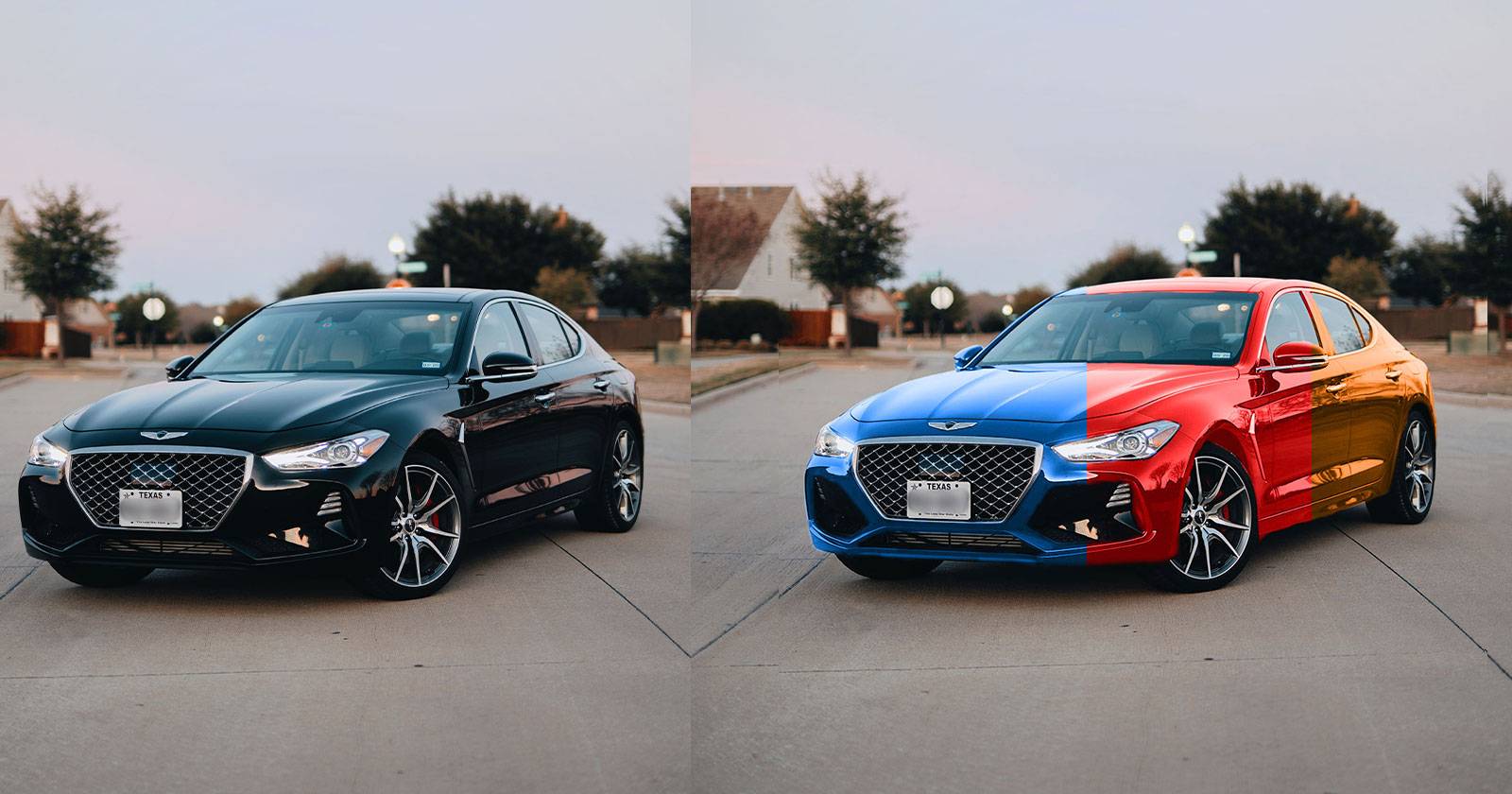

Краткая концепция
Ключевая идея: сначала сделать чёрные области светлее (сохранить детали), затем наложить цвет с помощью слоя заливки в режиме Color. Для разных задач меняется набор корректирующих слоёв и последовательность. Ниже два проверенных сценария:
- Метод A — для перехода к более тёмным оттенкам (быстро и просто).
- Метод B — для смены на более светлые цвета (больше работы, требуется Curves и Blend If).
Обозначения и однострочные определения
- Маска — градиентная или точная альфа, которая ограничивает действие слоёв на область.
- Levels — регулировка входного/выходного уровня тонов (яркость/контраст). Подходит для удаления глубоких чёрных.
- Curves — тонкая ручная коррекция теней и светов; нужен при попытке сохранить текстуру в тенях.
- Blend If — режим смешивания в Layer Style для локального скрытия/показа цветов по яркости.
Метод A — Поменять чёрный на другой (подходит для тёмных/насыщенных цветов)
- Импортируйте фоторедактируемое изображение в Photoshop.
- Создайте аккуратный выделение области, которую будете перекрашивать. Подойдёт Quick Selection или Magic Wand.
- Нажмите Select and Mask и подтяните края, сгладьте переходы, уберите шум на краях.
- Выведите результат в New Layer with Layer Mask (Output to New Layer with Layer Mask) и подтвердите.
- Группируйте слои: выделенный слой в группу (Ctrl/Cmd + G). Затем удерживайте Alt и перетащите маску на группу, чтобы маска применялась ко всей группе.
- Внутри группы добавьте Levels adjustment layer. Этот слой будет управлять общей яркостью выбранной области.
- Параметры Levels:
- Три нижних ползунка под гистограммой отвечают за входные уровни. Перемещая левый ползунок вправо, вы осветляете самые тёмные пиксели.
- Два ползунка внизу (Output Levels) задают, насколько тёмными будут самые тёмные пиксели и насколько яркими — самые светлые. Сдвиньте левый Output немного вправо, чтобы получить слегка выцветший вид — это сохранит детали при дальнейшей окраске.
- Добавьте Solid Color слой (слой заливки) с выбранным оттенком, например красным. Поместите этот слой выше Levels и поменяйте режим смешивания на Color.
При необходимости возвращайтесь к Levels и подтягивайте вход/выход, чтобы получить естественный оттенок. Для сохранения текстуры и теней не делайте Levels слишком линейным — оставляйте небольшой контраст.
Экспортируйте результат или продолжайте локальную доработку кистями и Dodge/Burn.
Когда этот метод работает хорошо
- Ткань не очень блестящая.
- Нужно получить более тёмный или насыщенный цвет.
- Детали в тенях уже видны и не размыты.
Ограничения
- Плохо работает при попытке сделать чёрное очень светлым (жёлтым, пастельным) — текстура и тени пропадают.
Метод B — Поменять чёрный на более светлый цвет (желтый, пастель, белый)
Метод B более комплексный и даёт контроль над тенями, текстурой и градацией.
Откройте изображение в Photoshop.
Для точного контура используйте Pen tool и создайте векторное выделение вокруг области.
- Правый клик > Make Selection, затем создайте векторную маску в панели слоёв (Mask) — так получится чистый край.
Поместите исходный слой в группу (Ctrl/Cmd + G) и перетащите маску на группу (Alt + drag), как в методе A.
Добавьте Hue/Saturation и уроните Saturation полностью влево. Это уберёт цветовые шумы и сделает последующую коррекцию чище.
- Добавьте Curves. Удерживая Alt, слегка передвиньте правый ползунок влево пока не появятся мелкие детали в самых тёмных областях. Повторите, если нужно: иногда требуется несколько Curves слоёв подряд, чтобы контролировать доступные градации без клиппинга.
- Создайте дополнительный Curves слой и назовите его Shadows. Поднимите линию чуть выше в тенях (в режиме RGB), чтобы вернуть текстуру в самых тёмных участках.
- Откройте Layer Style двойным кликом по слою Shadows. В разделе Blend If удерживайте Alt и передвиньте белый ползунок Underlying Layer полностью влево, чтобы он разделился. Это позволит плавно ввести изменения только в нужных тонах и сохранить полутоновые переходы.
- Добавьте Solid Color слой с ярким цветом (жёлтый, персик), переключите режим смешивания на Color. Вернитесь к Curves/Hue-Saturation и тонко настройте, чтобы цвет выглядел реалистично.
- Если необходимо, используйте Dodge/Burn и тонкую кисть на маске, чтобы восстановить локальную контрастность и шиммер ткани.
Преимущества метода B
- Позволяет превратить чёрный в пастельные и светлые оттенки без тотальной потери деталей.
- Контроль теней и полутонов через Curves и Blend If.
Когда он не спасёт
- Если исходный файл сильно зашумлён или уже потерял тени (например, при сильной компрессии JPG). В таких случаях лучше работать с RAW.
Общие рекомендации и поведенческие модели (heuristics)
- Правило «освещай, затем окрашивай»: сначала работайте с яркостью/текстурой, потом с цветом.
- Чем выше динамический диапазон исходного файла (RAW), тем проще получить естественный результат.
- Для ткани с блеском уменьшайте глобальную контрастность, затем локально добавляйте блики кистью Dodge.
- Для матовой ткани — повышайте локальный контраст в тенях, чтобы текстура выглядела натурально.
Дополнительные подходы (альтернативы)
- Замена цвета через Selective Color и Color Balance может сработать для небольших корректировок, но не для радикальной смены чёрного.
- Использовать Camera Raw фильтр: откройте слой как Smart Object и применяйте корректировки в Camera Raw, где часто легче восстанавливать тени.
- Комбинировать переходные градиенты и текстуры (Grain/Noise/Overlay) для маскировки пиксельных областей в тяжёлых тенях.
Чек-лист перед началом работы (роль: ретушёр)
- Проверить, есть ли исходник в RAW
- Создать копию слоя с исходником
- Сделать аккуратную маску (вектор/ручная) и применить к группе
- Добавить Levels/Curves и проверить детали теней
- Установить Solid Color в режиме Color
- Тонко настроить Blend If, если требуется
- Финально пройтись инструментами Dodge/Burn и резкостью
Критерии приёмки
- Цвет равномерно покрывает выбранную область без цветовых ореолов
- Текстура и складки ткани читаются в тенях и полутоннах
- Переходы к окружающим областям выглядят естественно (маска без жёстких краёв)
- Нет заметной потери деталей или сильной пикселизации в ключевых областях
Частые проблемы и как их решать (когда метод не сработает)
Пикселизация в тенях:
- Причина: недостаточно информации в тёмных пикселях (JPG/клиппинг).
- Что делать: применять аккуратный шум (Add Noise) или текстуру поверх, работать с RAW при возможности.
Странные цветовые ореолы вокруг объекта:
- Причина: жёсткая маска или неправильный режим смешивания.
- Что делать: смягчить маску кистью с низкой жёсткостью, применить Slight Gaussian Blur к маске, проверить режим Color и Luminosity.
Потеря бликов и блеска:
- Причина: излишняя десатурация или поднятие теней без локального контроля.
- Что делать: восстанавливать блики с помощью Dodge, добавить слой с режимом Soft Light и рисовать белой кистью с низкой непрозрачностью.
Практические шаблоны (Templates)
Базовый набор слоёв для Method A (порядок сверху вниз):
- Solid Color (режим Color)
- Levels (клипы для подстраховки)
- Исходный слой (с маской группы)
Базовый набор слоёв для Method B:
- Solid Color (режим Color)
- Curves (коррекция цвета/глобальная)
- Curves — Shadows (Layer Style -> Blend If)
- Hue/Saturation (0 Saturation)
- Исходный слой (в группе с маской)
Мини-методология: быстрый рабочий процесс за 10–15 минут
- Быстро выделите область (Quick Selection) и поместите в группу.
- Levels: чуть осветлите чёрные участки.
- Solid Color в режиме Color — выберите цвет близкий к желаемому.
- Curves: подправьте контраст и тени локально.
- Merge visible копию и пройдитесь Dodge/Burn по ключевым зонам.
Decision flowchart (быстрый выбор метода)
flowchart TD
  A[Начало: есть чёрная область?] --> B{Цель — тёмный или светлый цвет?}
  B -- Тёмный --> C[Использовать Method A: Levels + Solid Color]
  B -- Светлый --> D[Использовать Method B: Curves + Blend If + Solid Color]
  C --> E{Требуется финишная ретушь?}
  D --> E
  E -- Да --> F[Используйте Dodge/Burn, шум, финальная маска]
  E -- Нет --> G[Экспорт]
Галерея крайних случаев (Edge-case gallery)
- Очень блестящая кожа или кожа с глянцем — цвет будет реагировать на блики иначе, чем ткань. Для кожи стоит избегать режима Color и использовать смешивание через selective color + frequency separation.
- Материал с высокой текстурой (вельвет, бархат) — увеличьте локальный контраст и не осветляйте тёмные участки слишком сильно.
- Комплексные градиенты (градиентные переходы цвета в ткани) — лучше вручную нарисовать несколько слоёв заливки с масками и мягкими границами.
Короткие советы по скорости работы
- Используйте Smart Objects для неразрушающих правок.
- Дублируйте корректирующие слои и выключайте их, чтобы сравнить состояние До/После.
- Сохраняйте рабочие пресеты Curves/Levels для повторных задач.
Краткое резюме и рекомендации
- Для тёмных переходов используйте Levels + Solid Color в режиме Color — быстрый и надёжный способ.
- Для светлых оттенков потребуется Curves, Blend If и аккуратная маска — это сложнее, но даёт реалистичный результат.
- Всегда работайте с копиями слоёв и масками, сохраняйте промежуточные версии PSD.
- Если исходный файл сильно компрессирован, будьте готовы к скрытию артефактов текстурами и шумом.
Важно: нет универсального рецепта для всех снимков. Настраивайте Levels и Curves для каждого кадра индивидуально.
Глоссарий (в одну строку)
- Levels — регулировка входных/выходных тонов изображения.
- Curves — тонкая корректировка цветового и светового баланса через кривую.
- Blend If — параметр Layer Style для частичного смешивания слоёв по яркости.
- Solid Color — слой заливки сплошным цветом.

Похожие материалы

Несколько аккаунтов Skype: Multi Skype Launcher

Журнал для работы: повысить продуктивность

Персональные звуки уведомлений на Android

Скачивание шоу Hulu для офлайн‑просмотра

Microsoft Start: персонализированная новостная лента
