
Сменить Apple ID и войти в iPhone
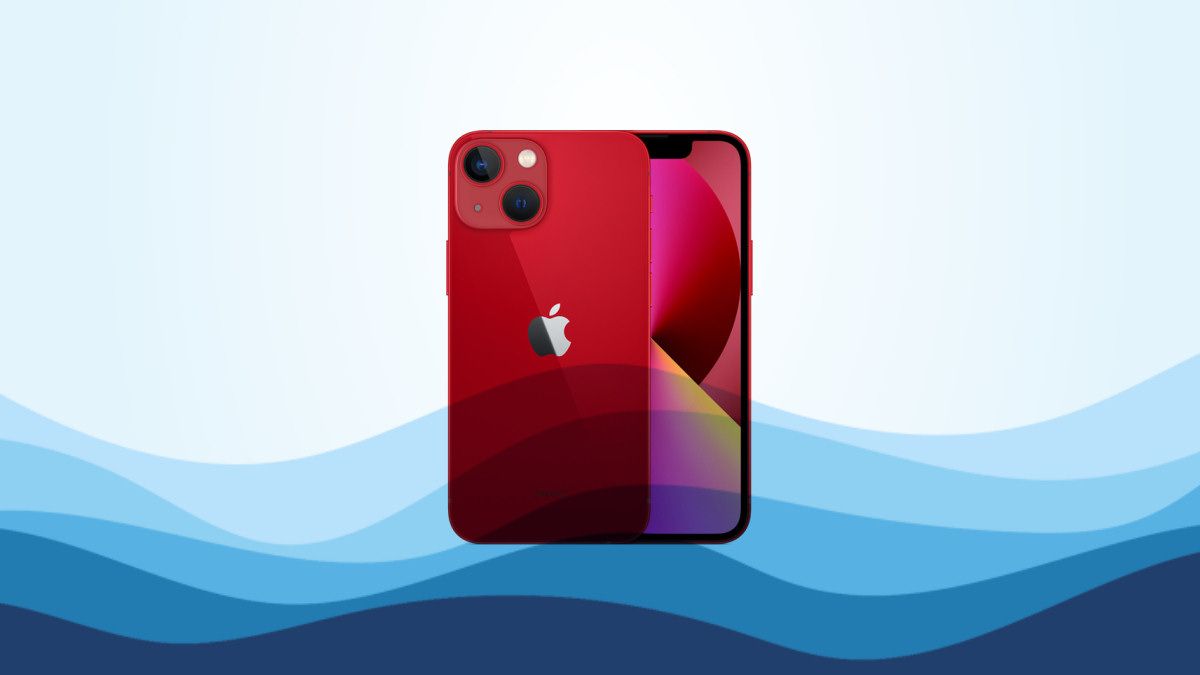
Кратко: Если вы сменили электронную почту или хотите, чтобы iPhone работал под другим Apple ID, это можно сделать через «Настройки» — сначала изменить адрес в Apple ID или выйти из текущего аккаунта и войти под новым. В статье пошагово описаны оба сценария, возможные ошибки и проверочный чеклист.
Быстрые ссылки
Как изменить адрес электронной почты Apple ID
Как войти в iPhone под другим Apple ID
Как изменить адрес электронной почты Apple ID
Если у вас появился новый адрес электронной почты и вы хотите, чтобы ваш Apple ID был с ним связан, следуйте этим шагам. Перед началом убедитесь, что у вас есть доступ к почтовому ящику нового адреса — Apple пришлёт код подтверждения.
Важно: Apple не позволит привязать iCloud.com-адрес, созданный менее 30 дней назад.
- Откройте «Настройки» на iPhone.
- Нажмите на своё имя вверху экрана.
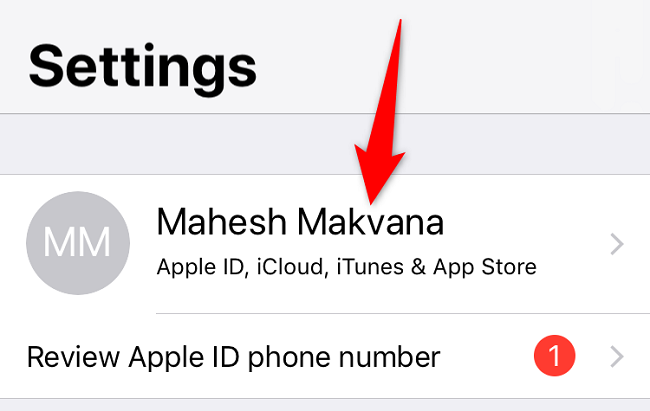
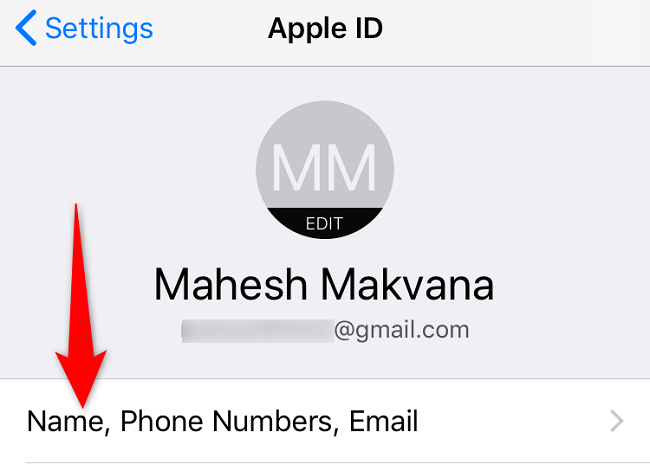
- На странице Apple ID выберите «Имя, номера телефонов, эл. почта».
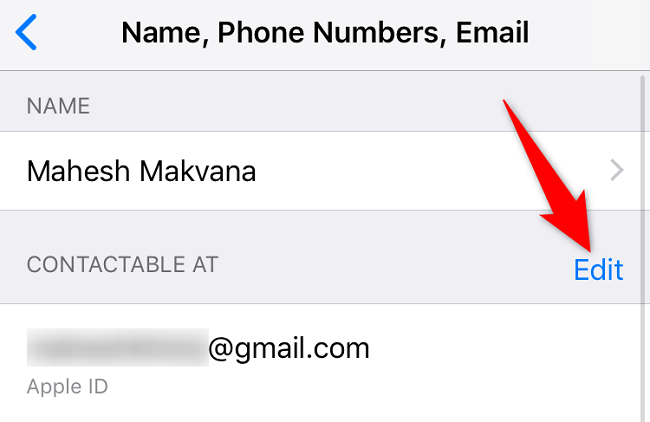
- Рядом с заголовком «Доступно для связи» нажмите «Изменить» — это позволит удалить старые адреса.
- Рядом с адресом электронной почты, который вы хотите убрать, нажмите знак «−», затем подтвердите «Удалить».
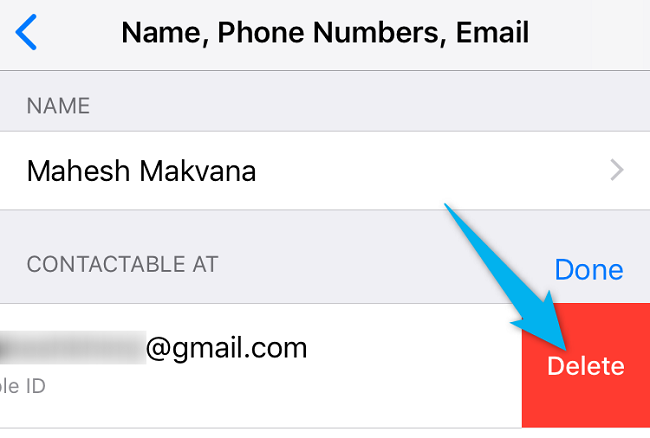
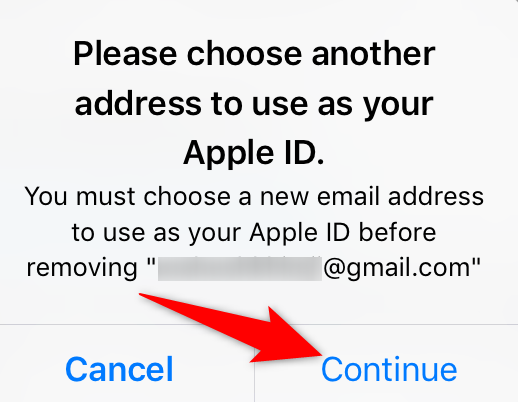
- Система предложит выбрать другой адрес для использования с Apple ID. Нажмите «Продолжить».
- На странице «Новый Apple ID» введите новый адрес электронной почты и нажмите «Далее». Затем откройте почтовый ящик, скопируйте код подтверждения от Apple и введите его на iPhone.
После этого ваш Apple ID будет использован с новым адресом. Обновите логины там, где вы используете учётную запись Apple (iCloud, App Store, Apple Music и т. д.).
Как войти в iPhone под другим Apple ID
Если вы передаёте устройство другому человеку или хотите использовать на телефоне другую учётную запись, выйдите из текущего аккаунта и войдите под нужным Apple ID.
Откройте «Настройки» и снова нажмите на своё имя.
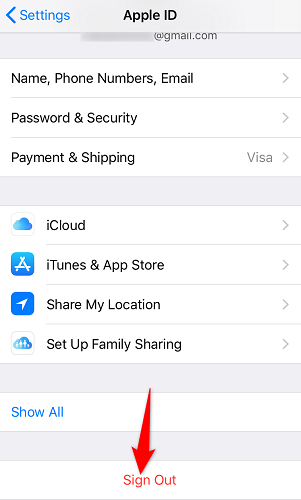
Прокрутите страницу Apple ID вниз и выберите «Выйти».
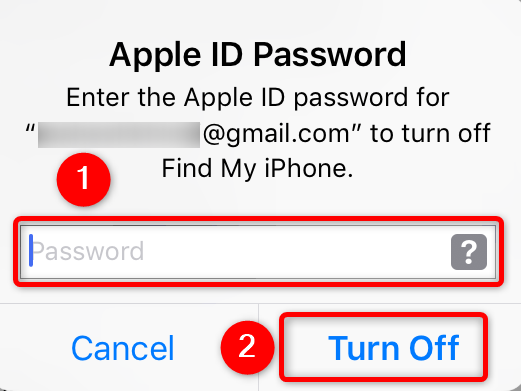
- Если на устройстве включён «Найти iPhone», система запросит пароль Apple ID и предложит выключить «Найти iPhone» — введите пароль и нажмите «Отключить», чтобы продолжить.
Выберите данные, которые хотите оставить на устройстве (контакты, календари и т. д.), и подтвердите выход, нажав «Выйти» несколько раз.
После выхода откройте «Настройки» и нажмите «Войти на iPhone», затем введите логин и пароль другого Apple ID.
При появлении запроса о слиянии данных выберите «Слить» или «Не сливать» в зависимости от того, хотите ли вы объединить текущее содержимое с новым аккаунтом.
Готово — теперь iPhone использует другой Apple ID.
Частые ошибки и как их исправить
Проблема: Apple не принимает адрес новой почты.
- Решение: Убедитесь, что вы вводите правильный адрес и имеете доступ к почтовому ящику. Проверьте папку спама для письма от Apple. Помните про ограничение на iCloud-адреса, созданные менее 30 дней назад.
Проблема: Не удаётся выйти из Apple ID из-за включённого «Найти iPhone» и забытого пароля.
- Решение: восстановите пароль через iforgot.apple.com или используйте устройство доверенного лица для сброса.
Проблема: После входа под новым Apple ID исчезли контакты или фото.
- Решение: Если вы не слили данные при выходе, проверьте резервные копии iCloud старого аккаунта и при необходимости восстановите данные с помощью резервной копии.
Когда смена Apple ID не подходит или рискованна
- Если устройство защищено корпоративным управлением (MDM) — смена учётной записи может быть заблокирована IT-администратором.
- Если на устройстве активирована блокировка активации и вы не знаете пароль старого Apple ID, передача iPhone будет затруднена.
Альтернативные подходы
- Использовать семейный доступ вместо смены аккаунта, чтобы сохранить покупki и подписки, но дать доступ членам семьи.
- Создать отдельный локальный профиль для почты и приложений, не выходя из Apple ID, если нужно просто принять почту другого человека.
Чеклист перед сменой Apple ID
- Сделать резервную копию iPhone в iCloud или на компьютер.
- Убедиться, что знаете пароль текущего Apple ID или настроены способы восстановления.
- Иметь доступ к новому адресy электронной почты для подтверждения.
- Проверить, не привязаны ли важные подписки к старому аккаунту.
- Отключить или подготовить к отключению «Найти iPhone» при необходимости.
Критерии приёмки
- Устройство успешно вышло из старого Apple ID и вошло в новый.
- Пользователь получил подтверждение изменения электронного адреса от Apple.
- Доступ к iCloud, App Store и другим сервисам восстановлен или переоформлен под новый аккаунт.
Безопасность и конфиденциальность
Важно удалить старые аккаунты и данные с устройства перед передачей другому человеку. При смене Apple ID внимательно относитесь к одноразовым кодам, письмам подтверждения и сообщениям от Apple — не вводите свои данные на сторонних сайтах, имитирующих сообщения Apple.
Совет безопасности: если вы планируете передать устройство другому человеку, удалите все аккаунты и выполните сброс настроек «Стереть контент и настройки» в «Настройки» → «Основные» → «Перенос или сброс iPhone» → «Стереть контент и настройки».
Быстрые сценарии и чеклисты для ролей
Для владельца, сдающего устройство:
- Сделать резервную копию.
- Выйти из Apple ID и удалить устройство из списка доверенных.
- Выполнить «Стереть контент и настройки».
Для получателя устройства:
- Проверить, что устройство не привязано к чужому Apple ID.
- Войти под своим Apple ID и настроить резервное копирование.
Итог
Смена адреса электронной почты в Apple ID и вход в iPhone под другим аккаунтом — стандартная операция, если у вас есть доступ к почте и паролю. Всегда делайте резервные копии перед такими действиями и учитывайте возможные ограничения (например, недавно созданный iCloud-адрес или корпоративное управление устройством). Если что-то идёт не так, сначала проверьте доступы, затем используйте восстановление пароля или обращайтесь в поддержку Apple.
Хотите добавить Gmail на iPhone? Это легко — откройте «Почту» или «Настройки» → «Почта» → «Учётные записи» → «Добавить учётную запись» и выберите Gmail.
Сопутствующая статья: Как добавить Gmail на iPhone

Похожие материалы

Несколько аккаунтов Skype: Multi Skype Launcher

Журнал для работы: повысить продуктивность

Персональные звуки уведомлений на Android

Скачивание шоу Hulu для офлайн‑просмотра

Microsoft Start: персонализированная новостная лента
