
Как изменить размер иконок приложений на Android
Оглавление
- Попробуйте сторонний лаунчер
- Изучите настройки телефона
- Временно увеличить иконки через Специальные возможности
- Когда это не сработает
- Альтернативные подходы и рекомендации
- Методика выбора лаунчера: чеклист
- Плейбук: установка и откат лаунчера
- Матрица рисков и меры снижения
- Критерии приёмки
- Часто задаваемые вопросы
Многие Android‑смартфоны по умолчанию используют фиксированный размер иконок, но иногда хочется разместить больше значков на экране или наоборот — увеличить их для лучшей видимости. Некоторые производители дают такие настройки «из коробки», однако чаще всего проще установить сторонний лаунчер или временно воспользоваться функцией увеличения в настройках доступности.
В этой статье подробно переведены и адаптированы способы из исходного материала: пошаговые инструкции для популярных лаунчеров, системные настройки Pixel и Samsung, трюк с увеличением и дополнительные рекомендации для принятия решения. В конце вы найдёте чеклисты, плейбук для установки/отката и матрицу рисков.
1. Попробуйте сторонний лаунчер
Сторонние лаунчеры — самый универсальный способ изменить размер иконок, если ваш телефон не поддерживает изменение сетки рабочего стола. Ниже — подробные шаги для популярных лаунчеров и советы по настройке сетки.
Важно: лаунчеры имеют разные уровни доступа к жестам, виджетам и визуальным темам. При выборе учитывайте совместимость с вашей версией Android и потребность в сохранении приватности.
Nova Launcher
Nova Launcher — один из самых известных лаунчеров: быстрый, гибкий и при этом энергоэффективный.
Шаги:
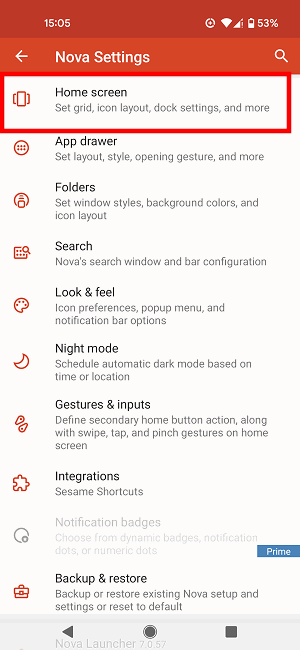
- Откройте «Nova Settings» на устройстве.
- Нажмите на «Home screen» в верхней части экрана.
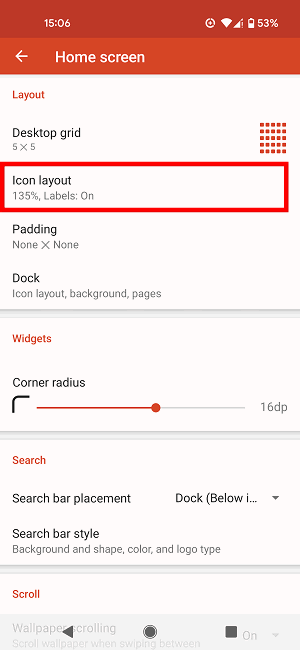
- Выберите пункт «Icon layout».
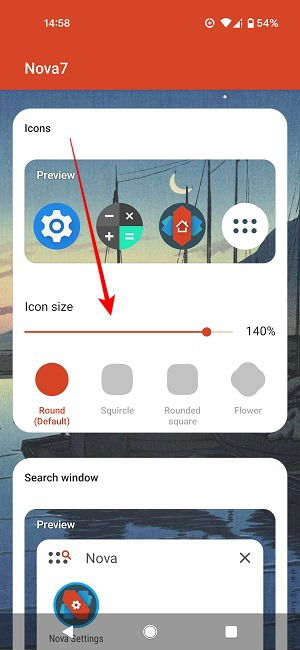
- Передвигайте ползунок «Icon size», чтобы изменить размер иконок.

- Вернитесь и оцените результат. При первой установке Nova вы также можете выбрать размер иконок в окне предварительного просмотра — он применяется к рабочему столу и к ящику приложений.
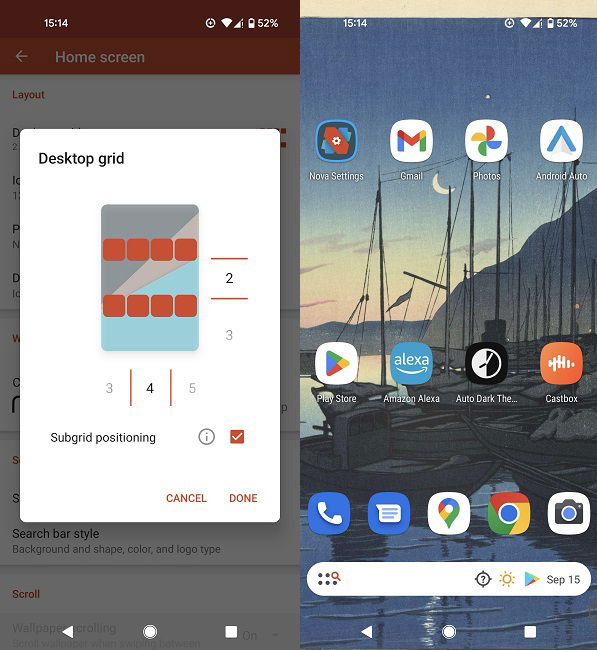
- Для тонкой настройки сетки иконок используйте «Home Screen -> Desktop Grid» и «App Drawer -> Drawer App Grid», выбирая желаемое число строк и столбцов.
Советы по Nova:
- Если хотите максимальную скорость — отключите анимации в системных настройках Nova.
- Для единообразия иконок используйте тему иконок (icon pack) из Play Store.
Apex Launcher
Apex — хороший баланс между функциональностью и производительностью. Предлагает схожие возможности изменения размера и сетки.
Шаги:
- Откройте меню Apex (Apex Menu).
- Выберите «Home Screen».

- Нажмите «Layout & Style».
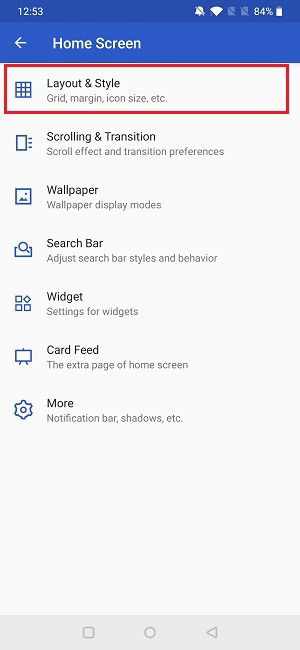
- Прокрутите до ползунка «Icon size» и измените размер иконок; изменения видны в реальном времени.
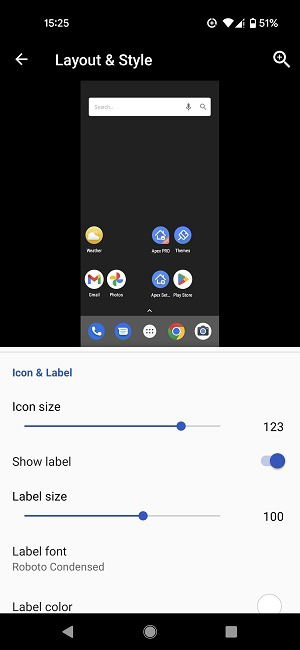
- Изменяйте число столбцов и строк — больше столбцов = меньшие иконки.

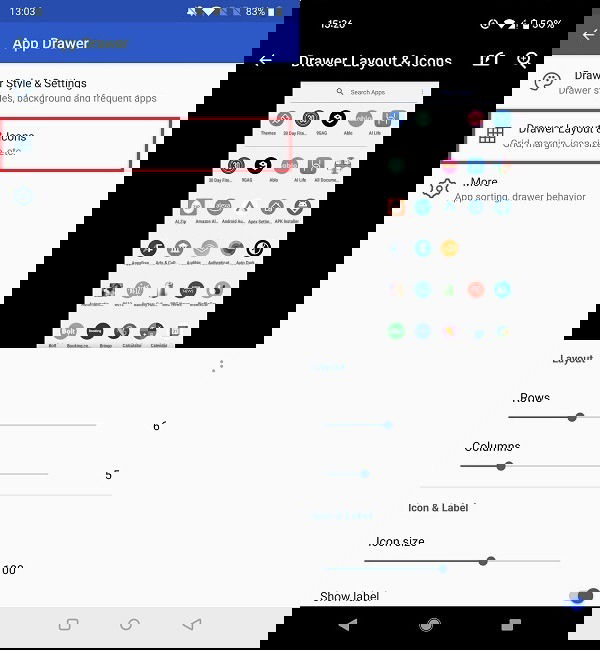
- Для изменения размера иконок в ящике приложений: «Settings -> App Drawer -> Drawer Layout & Icons».
Советы по Apex:
- Проверьте, не конфликтует ли Apex с фирменными жестами производителя (например, свайп снизу вверх).
- Если требуется интеграция с Google Feed/Discover, узнайте в настройках Apex, поддерживает ли он такую синхронизацию.
Smart Launcher 6
Smart Launcher 6 автоматически сортирует приложения по категориям и также позволяет менять размер иконок.
Шаги:
- На основном экране сделайте свайп вверх для показа категорий приложений и коснитесь любой категории.
- Нажмите на три точки в правом верхнем углу.

- В появившемся окне «App page» нажмите «Show all settings» (Показать все настройки).
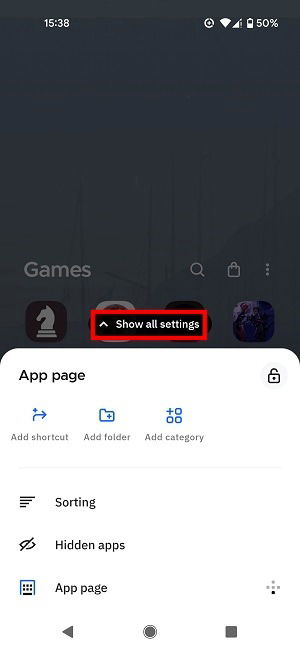
- Найдите раздел «Global appearance» (Общий вид).
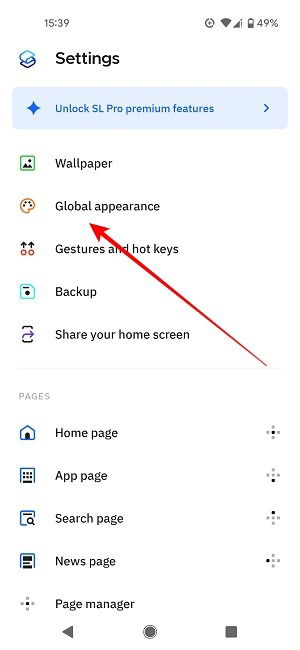
- Нажмите «Grid properties» и выберите «Home page» или «App page», затем отрегулируйте ползунок «Icon size».
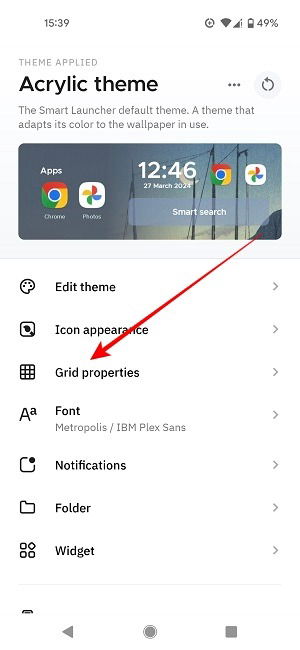
- Для рабочей страницы можно переключаться между готовыми макетами «Standard» и «Dense» (Стандартный и Плотный).

Советы по Smart Launcher:
- Подходит для устройств с малым объёмом оперативной памяти благодаря минималистичному интерфейсу.
- Категоризация приложений помогает быстрее находить нужное при большом количестве иконок.
POCO Launcher 2
POCO Launcher прост и не нагружен лишними возможностями, но поддерживает выбор размера иконок и количество иконок в строке.
Шаги:
- Свайпните вверх, чтобы открыть ящик приложений.
- Нажмите на трёхстрочное меню в правом верхнем углу.
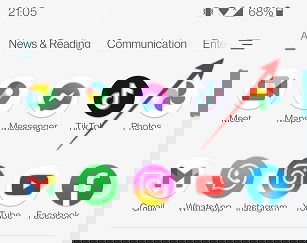
- Перейдите в «Customize layout».

- Выберите желаемый размер и количество иконок в строке; возможности меньше по сравнению с другими лаунчерами.

Советы по POCO:
- Идеален для пользователей, которым нужен чистый интерфейс без лишних настроек.
- Если требуется более гибкая кастомизация, рассмотрите Nova или Apex.
Niagara Launcher
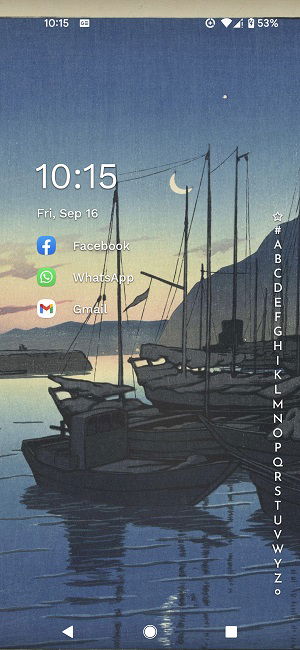
Niagara — минималистичный лаунчер, ориентированный на одноручное использование и производительность. Позволяет менять размер иконок в наборе часто используемых приложений.
Шаги:
- Длительно нажмите на иконку рабочего стола.
- Выберите «Niagara settings».

- Перейдите в раздел «Look».
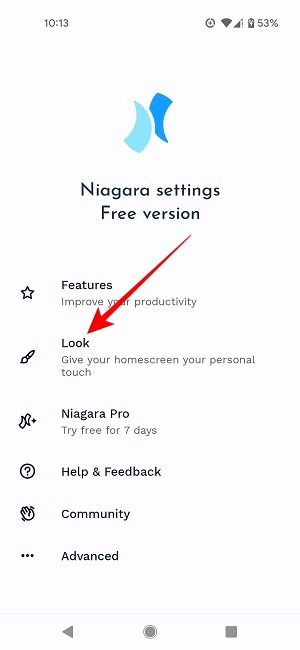
- Передвигайте ползунок «App icon size» для установки желаемого размера.

- Вернитесь и проверьте результат.
Советы по Niagara:
- Подойдёт тем, кто отдает приоритет простоте и быстрому доступу к 6–8 основным приложениям.
- Если нужен полный контроль над сеткой — выбирайте Nova или Apex.
Сравнительная таблица лаунчеров
| Лаунчер | Гибкость размера иконок | Управление сеткой | Лёгкость | Идеален для |
|---|---|---|---|---|
| Nova | Очень гибкий | Да | Средняя | Пользователи, желающие полный контроль |
| Apex | Гибкий | Да | Средняя | Баланс возможностей и производительности |
| Smart Launcher 6 | Гибкий | Да | Легковесный | Устройства с малой ОЗУ, автоматическая категоризация |
| POCO Launcher 2 | Умеренный | Да (ограничено) | Лёгкий | Пользователи, предпочитающие минимализм |
| Niagara | Ограниченный (для главного экрана) | Нет/частично | Очень лёгкий | Одноручная работа и простота |
2. Изучите настройки телефона
Некоторые смартфоны позволяют изменить размер иконок и плотность элементов экрана без установки каких‑либо приложений.
Pixel (стандартный Android)
На устройствах Google Pixel можно менять сетку рабочего стола через настройки «Обои и стиль».
Шаги:
- Длительно нажмите на пустое место рабочего стола.
- Выберите «Wallpaper & Style» (Обои и стиль).

- Перейдите в «App grid» (Сетка приложений).

- Выберите нужную сетку: для увеличения иконок используйте 3×3 или 2×2; для уменьшения — 5×5 или 4×5.
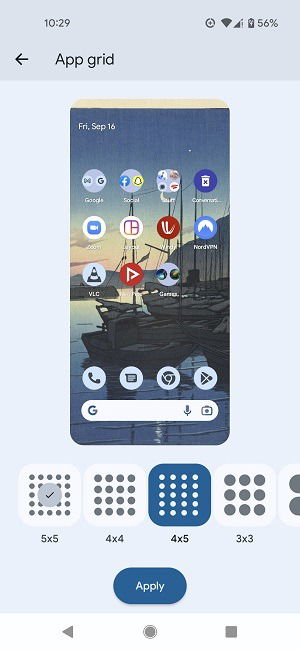
Примечание: эта настройка влияет только на рабочий стол; размер иконок в ящике приложений обычно остаётся прежним.

Samsung (One UI)
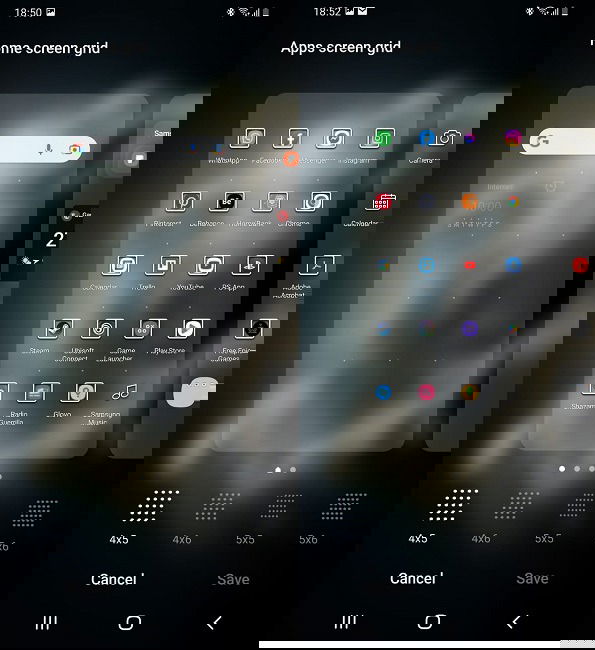
На телефонах Samsung с One UI можно менять «Home screen grid» и «Apps screen grid».
Шаги:
- Длительно нажмите на пустое место рабочего стола.
- Нажмите на значок «Settings» (Настройки).
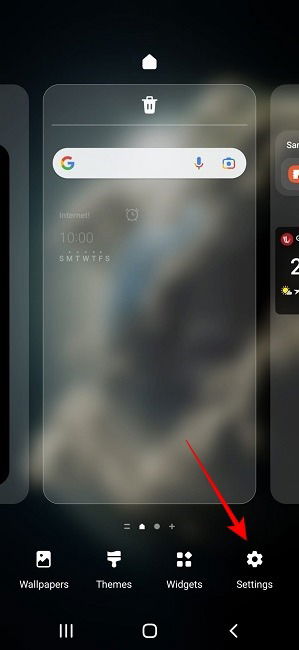
- Вы увидите опции «Home screen grid» (Сетка рабочего стола) и «Apps screen grid» (Сетка экрана приложений).

- Измените соотношение иконок, чтобы влиять на их видимый размер.
Советы для системных настроек:
- Производители могут по-разному называть пункты меню; ищите слова «Grid», «Сетка», «Размер» или «Макет».
- Настройки сетки чаще всего влияют только на рабочий стол; элемент «ящика приложений» иногда настраивается отдельно.
3. Временно увеличить иконки через Специальные возможности
Если вам нужно быстро увеличить отдельные иконки (например, показать их в презентации или прочитать мелкий текст на иконке), используйте функцию «Magnification» (Увеличение) в Специальных возможностях.
Шаги:
- Откройте «Settings -> Accessibility» (Настройки -> Специальные возможности).

- Выберите «Magnification» (Увеличение).

- Включите «Magnification shortcut» (Ярлык увеличения).

- Всплывшем подсказке нажмите «Got it» и выполните трёхкратное касание в любом месте экрана для активации увеличения.
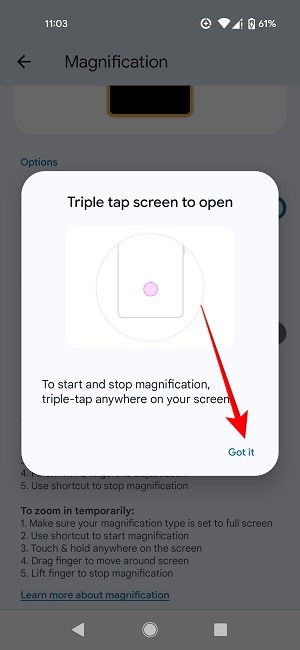
- Появится окно увеличения; нажмите на иконку в форме пальца и перетащите к целевой иконке, чтобы увеличить её.

- Чтобы выйти, снова трёхкратно коснитесь экрана.
Примечания:
- Это временное визуальное увеличение — оно не меняет реальный размер иконок или макет рабочего стола.
- Может быть полезно для людей с нарушениями зрения или для демонстраций.
Когда это не сработает
- Если производитель заблокировал замену лаунчера или модификацию системного лаунчера, сторонний лаунчер может не применяться по умолчанию.
- На фирменных прошивках (особенно в старых смартфонах) некоторые элементы интерфейса не поддаются изменению — лаунчер не сможет поменять вид экрана блокировки или уведомлений.
- Некоторые корпоративные политики (MDM) на рабочих устройствах запрещают установку сторонних лаунчеров.
Решения:
- Проверьте политику устройства в разделе «Управление устройством» или обратитесь к администратору.
- Используйте разрешённые настройки системы или согласуйте установку с ИТ‑отделом.
Альтернативные подходы и расширенные рекомендации
- Пакеты иконок (Icon Packs): если вам нужно единообразие иконок по размеру/стилю, скачайте icon pack из Google Play и примените через лаунчер.
- Виджеты вместо множества иконок: уменьшите количество ярлыков, используя виджеты (например, папки или виджеты коллекций).
- Изменение DPI через ADB или root: более радикальный способ — изменение системного DPI (плотности пикселей). Требует ADB или root, может привести к ошибкам отображения и несовместимости приложений.
- Темы и юзер‑подходы: используйте темы производителя (если доступны), они иногда меняют стиль и размер системных иконок.
Когда использовать эти подходы:
- Icon packs — когда важен эстетический вид.
- Виджеты — когда нужен функциональный доступ к большему количеству информации с одного экрана.
- DPI через ADB/root — только для продвинутых пользователей, понимающих риски.
Методика выбора лаунчера: чеклист
Перед установкой оцените следующие пункты:
- Совместимость с вашей версией Android.
- Поддержка нужного уровня кастомизации (размер иконок, сетка, темы).
- Потребление памяти и батареи.
- Наличие функций, которые вам важны (жесты, скрытие приложений, папки, интеграция с Google Feed).
- Отзывы и частота обновлений (актуальность поддерживаемых версий).
- Приватность: какие разрешения требует приложение.
Краткий чеклист перед установкой:
- Проверить версию Android
- Сохранить текущую тему/настройки (скриншоты)
- Ознакомиться с разрешениями лаунчера
- Сделать резервную копию важной конфигурации
- Установить лаунчер и протестировать 24–48 часов
Плейбук: установка и откат лаунчера (SOP)
Шаги установки и проверки:
- Создайте снимок текущего экрана или сделайте несколько скриншотов текущей конфигурации.
- Установите лаунчер из Google Play.
- Запустите лаунчер и согласуйте его в качестве «Домашнего приложения», если будет предложено.
- Настройте сетку и размер иконок, протестируйте вид и взаимодействие в течение дня.
- Проверьте работу виджетов, уведомлений и жестов.
- Если что‑то не устраивает, откат: в настройках приложений Android найдите лаунчер, выберите «Остановить» и восстановите предыдущий лаунчер как домашний.
- При необходимости удалите лаунчер.
Критические проверки после установки:
- Работают ли звонки и уведомления корректно?
- Отображаются ли виджеты и календарь корректно?
- Нет ли конфликта с системными жестами (например, жест «назад/домой»)?
Матрица рисков и меры снижения
| Риск | Вероятность | Влияние | Меры снижения |
|---|---|---|---|
| Лаунчер потребляет ОЗУ / влияет на производительность | Средняя | Среднее | Выбрать лёгкие лаунчеры, ограничить анимации |
| Конфликт с фирменной оболочкой | Низкая | Высокое | Тестировать 24–48 часов, иметь резервную копию |
| Потеря настроек при удалении | Средняя | Низкое | Сохранить скриншоты/экспортировать настройки (если доступно) |
| Нарушение корпоративной политики | Низкая | Высокое | Согласовать с администратором, использовать рабочий профиль |
Критерии приёмки
После настройки или изменения иконок оцените результат по следующим критериям:
- Все основные приложения доступны с рабочего стола без лишних свайпов.
- Иконки читаемы и удобно нажимаются (минимальная площадь касания сохранена).
- Нет визуальных артефактов в темах и виджетах.
- Производительность интерфейса не ухудшилась заметно.
Если хотя бы один критерий не выполняется, верните старую конфигурацию или попробуйте другой лаунчер.
Часто задаваемые вопросы
Можно ли изменить внешний вид иконок Android?
Да. Вы можете установить пользовательские иконки для приложений — это делается через лаунчер или с помощью пакетов иконок (icon packs) из магазина приложений. Также существуют приложения для создания кастомных иконок.
Можно ли изменить форму иконок?
Да. Большинство современных телефонов и лаунчеров позволяют менять форму иконок (квадрат, круг и другие). Возможности зависят от модели телефона и установленного лаунчера.
Можно ли изменить внешний вид системных иконок?
Да, системные иконки в Быстрой панели (Quick menu) иногда можно изменить: форму, акцентный цвет и порядок. Если штатной функции нет, некоторые сторонние приложения и темы могут помочь, но они могут требовать дополнительных разрешений.
Дополнительно: дерево принятия решения (Mermaid)
flowchart TD
  A[Нужно изменить размер иконок?] --> B{Телефон поддерживает сетку?}
  B -- Да --> C[Измените сетку в настройках
'Pixel/Samsung и т.д.']
  B -- Нет --> D{Хотите временное увеличение?}
  D -- Да --> E[Используйте Специальные возможности -> Увеличение]
  D -- Нет --> F[Установите сторонний лаунчер
'Nova/Apex/Smart/POCO/Niagara']
  F --> G[Настройте размер и сетку в лаунчере]
  G --> H[Оцените производительность и удобство]
  H --> I{Устраивает?}
  I -- Да --> J[Оставьте настройки]
  I -- Нет --> K[Откатите или попробуйте другой лаунчер]
1‑строчный глоссарий
- Лаунчер — приложение, управляющее рабочим столом и ящиком приложений.
- Icon pack — набор иконок для замены стандартных значков приложений.
- DPI — плотность пикселей, влияет на размер системных элементов.
- Ящик приложений — экран со всеми установленными приложениями.
Короткая инструкция для разного типа пользователей
- Новичок: Попробуйте POCO или Smart Launcher 6 для простоты.
- Любитель настройки: Nova Launcher даст максимальный контроль.
- Экономный по ресурсам: Niagara — минималистичный и лёгкий.
Итог
- Если хотите постоянное изменение — используйте лаунчер (Nova/Apex/Smart/POCO/Niagara).
- Если телефон поддерживает сетку (Pixel, Samsung) — сначала проверьте системные настройки.
- Для временного увеличения используйте функцию «Увеличение» в Специальных возможностях.
Important: перед установкой стороннего лаунчера сделайте скриншоты текущего состояния рабочего стола и проверьте, не мешают ли новые настройки уведомлениям и виджетам.
Image credit: Geri Pix via Pexels. Все скриншоты — Alexandra Arici.

Похожие материалы

Несколько аккаунтов Skype: Multi Skype Launcher

Журнал для работы: повысить продуктивность

Персональные звуки уведомлений на Android

Скачивание шоу Hulu для офлайн‑просмотра

Microsoft Start: персонализированная новостная лента
