
Как изменить форму значков в Android 12 (Material You)
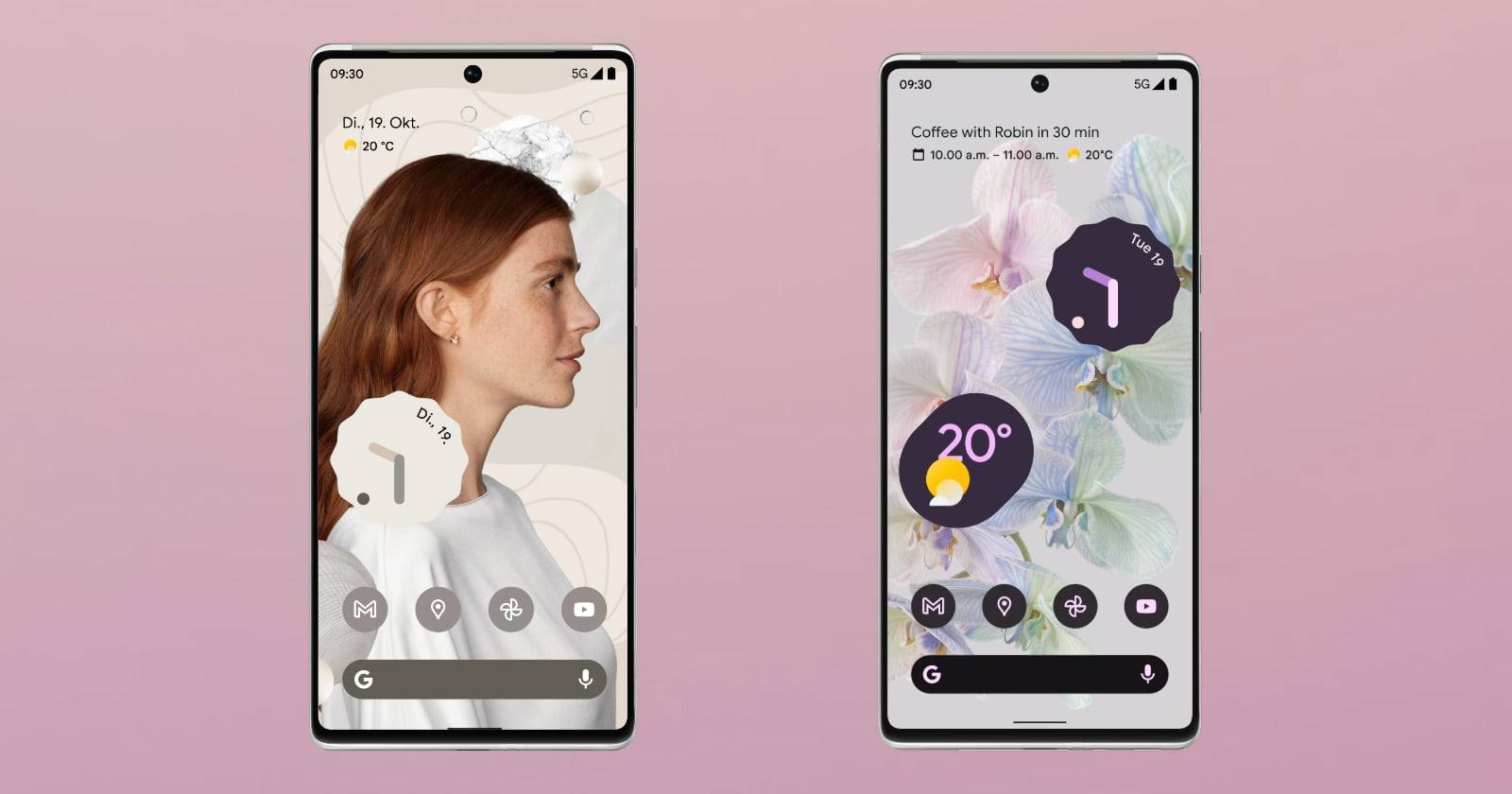
TL;DR
Material You в Android 12 убрал ручную смену форм системных значков: можно включить только «Тематические значки» для ряда приложений Google. Если вы хотите полноценную кастомизацию формы значков, используйте сторонние лаунчеры (например, Nova Launcher) или приложения для замены значков (например, X Icon Changer). В статье — пошаговые инструкции, блок совместимости, сценарии отказа и чек-листы для разных типов пользователей.
Изменение формы значков — простой и эффективный способ персонализировать телефон. Начиная с Android 12 и системы Material You, привычные опции изменения форм значков частично исчезли. Ниже описано, что доступно в «стоке» и какие альтернативы есть у пользователей, желающих вернуть контроль над внешним видом значков.
Что такое Material You — одно предложение
Material You — динамическая система тем Android 12, которая автоматически подбирает цветовую палитру из фоновой картинки и применяет её к интерфейсу.
Почему в Android 12 нельзя ручной менять форму значков
Material You делает акцент на автоматической генерации тем: система извлекает цвета из обоев и создаёт палитры, которые применяются ко всей системе. Из-за этого Google убрала явную настройку форм значков в стандартных настройках — управление формой стало частью единой темы, а не отдельной опцией.
Важно: Material You управляет не только цветами, но и формой элементов интерфейса в той мере, в которой это реализуют сами приложения. Формы значков в системе теперь зависят от поддержки разработчиками новой темы.
Тематические значки в Material You
В настройках «Обои и стиль» есть опция Themed icons (Тематические значки). Она пытается привести иконки некоторых приложений в соответствие с текущей темой.
Включение этой опции изменит внешний вид только тех приложений, где разработчик реализовал поддержку таких значков. То есть это не универсальная кастомизация: многие сторонние приложения останутся с оригинальными значками.
Полезные определения
- Лаунчер — приложение, которое управляет рабочим столом и списком приложений; позволяет изменить иконки, сетку и жесты.
- Иконпак — набор готовых изображений значков, который применяют лаунчеры.
Как изменить форму значков — варианты и пошаговые инструкции
Ниже — варианты от «минимально вмешивающихся» до «максимально гибких».
Вариант A: Включить тематические значки (быстро)
- Откройте «Настройки» → «Обои и стиль» (Wallpaper & Style).
- Найдите переключатель «Тематические значки» (Themed icons) и включите его.
- Проверьте рабочий стол — некоторые значки изменятся.
Ограничения: работает только для поддерживаемых приложений (в основном — приложения Google).
Вариант B: Nova Launcher (максимальная гибкость)
Nova Launcher — один из самых популярных сторонних лаунчеров с огромным набором настроек.
Шаги:
- Установите Nova Launcher из магазина приложений.
- Откройте Nova Settings → Look & feel → Icon style.
- Выберите форму значков: доступны базовые формы и дополнительные маски.
- Для тонкой настройки используйте регулировку скругления углов и отдельные настройки для каждой иконки.
Плюсы: тонкая кастомизация формы, поддержка иконпаков, быстрые бэкапы настроек. Минусы: заменяет стандартный лаунчер — потребуется привыкнуть.
Скачать: Nova Launcher (бесплатно) | Nova Launcher Prime (платно)
Вариант C: X Icon Changer (оставить штатный лаунчер)
X Icon Changer создаёт на рабочем столе виджеты с заменёнными значками, поэтому можно сохранить штатный лаунчер.
Шаги:
- Установите X Icon Changer из магазина приложений.
- Создайте заменённый значок как виджет на рабочем столе: выберите приложение, выберите изображение или встроенный иконпак.
- Разместите виджет вместо оригинального ярлыка.
Плюсы: не нужен лаунчер, можно использовать свои изображения и GIF. Минусы: значки заменяются виджетами — они не показываются в меню приложений и иногда некорректно обрабатываются системными функциями.
Скачать: X Icon Changer (бесплатно, есть покупки внутри приложения)
Альтернативные подходы
- Использовать иконпаки вместе с совместимым лаунчером (например, Lawnchair, Action Launcher). Иконпаки обеспечивают готовую стилистику для многих приложений.
- Ручная замена значков через ADB или пакеты ресурсов — для опытных пользователей и разработчиков; риск ошибок и требует резервного копирования.
- Темы производителя (Samsung, OnePlus и пр.) — некоторые оболочки заводов предлагают собственные инструменты для изменения форм значков.
Когда изменения не срабатывают — общие причины и решения
- Приложение не поддерживает тематические значки: ничего не изменится при включённой опции.
- Сторонние лаунчеры не применяются: проверьте, установлен ли лаунчер по умолчанию.
- Виджеты-иконки не открывают меню приложений: используйте соответствующие функции лаунчера для замены ярлыков.
- Анимации GIF не работают в Android 12 — проверьте настройки приложения, использующего GIF.
Совет: после установки лаунчера или заменителей значков перезагрузите устройство или сбросьте рабочий стол, чтобы исключить конфликты кэша.
Сравнение подходов
| Подход | Сохраняет стоковый лаунчер | Полная кастомизация форм | Простота установки | Совместимость с меню приложений |
|---|---|---|---|---|
| Тема Material You (Themed icons) | Да | Нет (только поддержанные приложения) | Очень просто | Да |
| Nova Launcher | Нет | Да (высокая) | Средне | Да |
| X Icon Changer | Да | Да (через виджеты) | Просто | Частично |
| Иконпак + совместимый лаунчер | Нет | Да (зависит от иконпака) | Средне | Да |
Ментальные модели и эвристики (как выбрать подход)
- Если вы хотите минимум действий и максимум стабильности — включите тематические значки.
- Если приоритет — полный контроль над формой и стилем — выбирайте сторонний лаунчер (Nova).
- Если не хотите менять лаунчер, но хотите видимую кастомизацию — используйте X Icon Changer.
Мини-методология: как безопасно тестировать изменения значков
- Сделайте резервную копию важных данных и снимите скриншоты текущего рабочего стола.
- Установите выбранное приложение/лаунчер и примените изменения на небольшом наборе иконок.
- Проверьте работу быстрых действий (long-press), уведомлений и запуска приложений.
- Оцените стабильность 24 часа; если всё в порядке — применяйте изменения глобально.
Ролевые чек-листы
- Обычный пользователь:
- Включить «Тематические значки» в «Обои и стиль».
- Оценить внешний вид 1–2 дня.
- Продвинутый пользователь:
- Установить Nova Launcher, настроить Icon style.
- Создать бэкап настроек Nova.
- Системный администратор/ИТ:
- Тестировать сторонние лаунчеры на одном устройстве.
- Проверить совместимость MDM-профилей и ограничений безопасности.
Критерии приёмки
- Значки корректно отображаются на рабочем столе и в меню.
- Быстрые действия (long-press) работают для заменённых значков.
- Изменения не нарушают работу уведомлений и ярлыков.
Дерево принятия решений
flowchart TD
  A[Нужна смена формы значков?] -->|Нет| B[Оставить как есть]
  A -->|Да| C{Не хотите менять лаунчер?}
  C -->|Да| D[Использовать X Icon Changer 'виджеты']
  C -->|Нет| E{Требуется полная кастомизация?}
  E -->|Да| F[Установить Nova Launcher и иконпак]
  E -->|Нет| G[Попробовать тематические значки в 'Обои и стиль']
Совместимость и примечания по производителям
- На устройствах с оболочками производителя (One UI, OxygenOS и т.д.) могут быть свои настройки тем и форм значков — проверьте встроенные темы.
- Некоторым рабочим средам (корпоративный профиль, MDM) могут запрещать установку сторонних лаунчеров.
Безопасность и приватность
Устанавливайте лаунчеры и приложения для смены значков только из надёжных источников (официальные магазины приложений). Проверьте требуемые разрешения: лаунчеру обычно нужны ограниченные разрешения, замене виджетов — доступ к структуре рабочего стола.
Итог и рекомендации
Material You меняет способ персонализации: фокус смещён с ручных настроек на динамическую тему. Для большинства пользователей быстрый включаемый режим тематических значков — достаточен. Если нужна точная форма и полный контроль — используйте сторонние лаунчеры (Nova) или инструменты замены значков (X Icon Changer), учитывая ограничения виджет-подхода.
Краткая рекомендация:
- Любите «всё поменять» → Nova Launcher.
- Не хотите менять лаунчер, но хотите выглядеть по-другому → X Icon Changer.
- Нужна простая эстетика без усилий → Включите «Тематические значки».
Резюме
Material You упростил и автоматизировал персонализацию цвета, но ограничил ручную настройку форм значков в стоке. Сторонние решения возвращают гибкость, хотя каждый подход имеет свои плюсы и минусы. Выбор зависит от желания менять системный лаунчер, от требований к совместимости и от готовности потратить время на настройку.

Похожие материалы

Несколько аккаунтов Skype: Multi Skype Launcher

Журнал для работы: повысить продуктивность

Персональные звуки уведомлений на Android

Скачивание шоу Hulu для офлайн‑просмотра

Microsoft Start: персонализированная новостная лента
