
Как изменить шрифты на iPhone
Важно: изменения, сделанные в одном приложении, часто не отображаются в другом и могут выглядеть по‑разному на устройствах получателей почты или сообщений.
Общее представление
Хотя iOS не позволяет заменить системный шрифт глобально, есть три основных способа «поменять» шрифт на iPhone:
- Использовать встроенные опции форматирования в приложениях Apple (Mail, Pages, Keynote и т. д.).
- Установить дополнительные шрифты в системную библиотеку через сторонние приложения — они станут доступны в совместимых приложениях.
- Применить сторонние клавиатуры, которые вставляют текст в стиле «красивых» шрифтов в мессенджерах и соцсетях.
Ключевая мысль: вы меняете шрифт в контексте приложения или текстового поля, а не в интерфейсе iOS в целом.
Короткий план действий
- Проверить, поддерживает ли приложение изменение шрифтов.
- Для приложений Apple: открыть панель форматирования и выбрать шрифт.
- Чтобы добавить новые шрифты: установить приложение‑менеджер шрифтов (например, Font Diner) и активировать шрифты.
- Для мессенджеров: установить стороннюю клавиатуру (например, Fontix), разрешить полный доступ и переключаться между клавиатурами.
Как менять шрифты в приложениях Apple
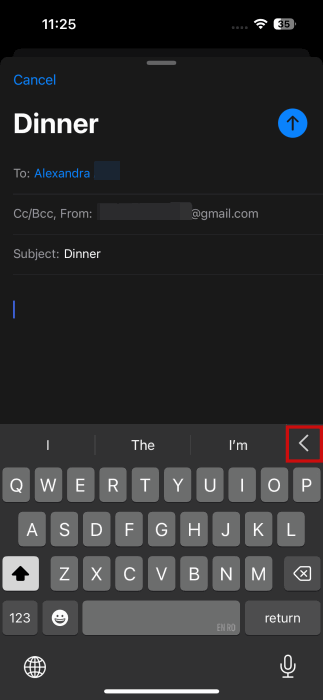
Откройте приложение Apple, которое поддерживает форматирование текста (Mail, Pages, Keynote и др.). Пример на Mail:
- Начните новое письмо.
- Посмотрите на панель над клавиатурой и нажмите стрелку справа.
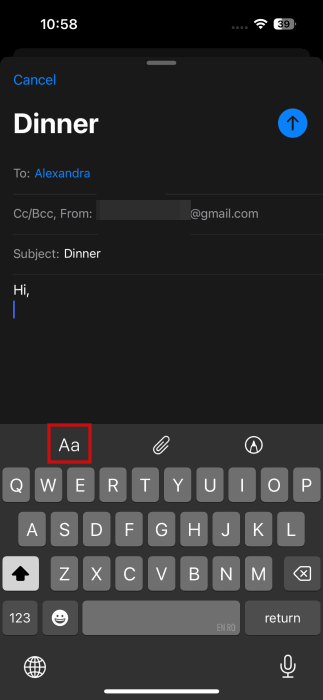
- Нажмите на опцию «Aa».
- Откроется экран Формат. Нажмите «Default Font» или соответствующую локализованную опцию, чтобы выбрать шрифт.
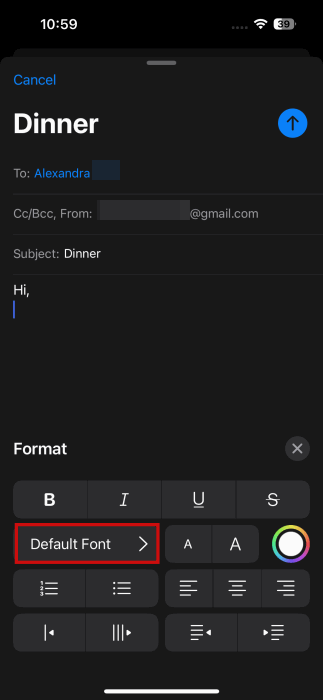
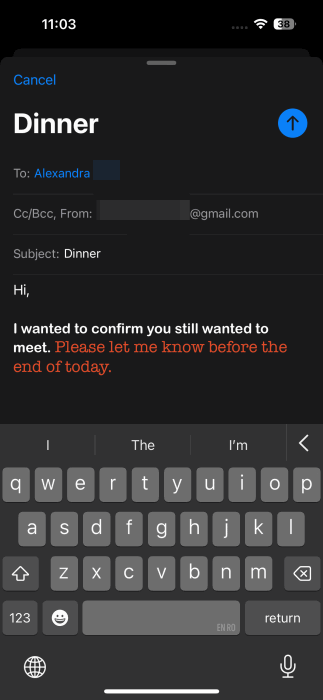
- Листайте варианты и выберите нужный шрифт. На экране можно также изменить размер и цвет текста.

- Закройте окно Формат и продолжайте ввод.

- Отправьте письмо. Заметьте: получатель может увидеть другой шрифт, если на его устройстве тот шрифт не поддерживается.
Примечание: если получатель открывает письмо на Android или в почтовом клиенте без поддержки шрифта, система покажет запасной шрифт.
Не все стандартные приложения Apple поддерживают смену шрифта. Например, Notes и Journal ограничены стилями (заголовок, подзаголовок, основной текст) и форматами (полужирный, курсив), но не позволяют выбрать любой шрифт из библиотеки везде.

Как просмотреть системную библиотеку шрифтов
- Откройте «Настройки» → «Основные» → «Шрифты».
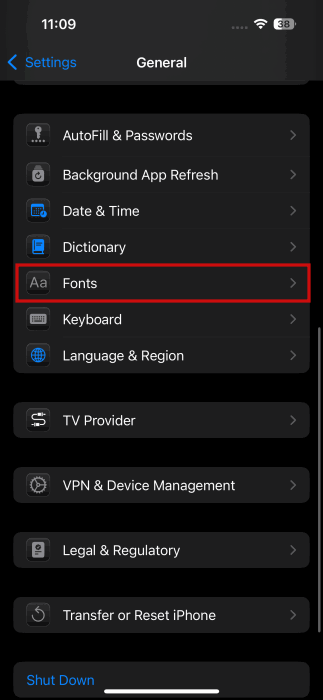
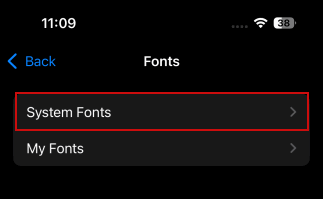
- Нажмите «Системные шрифты» или просмотрите список доступных шрифтов.
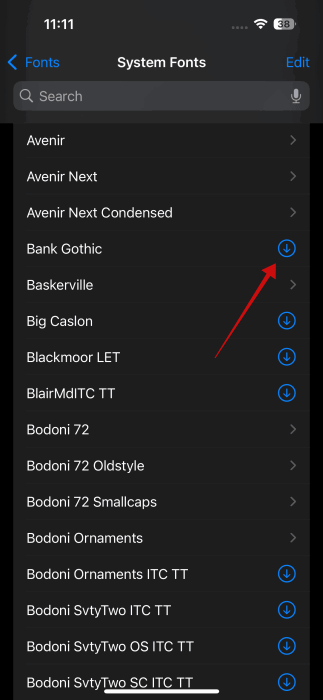
- Некоторые шрифты не установлены по‑умолчанию — нажмите иконку загрузки рядом с названием, чтобы загрузить их.
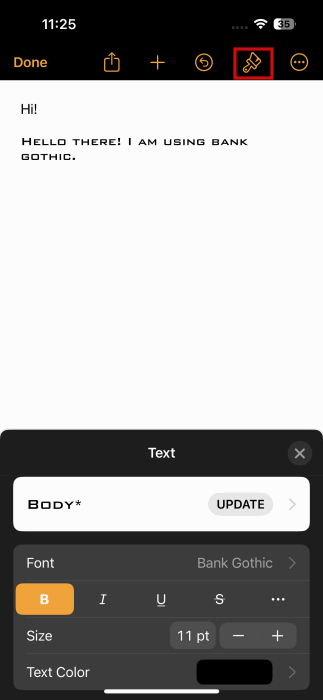
После установки откройте совместимое приложение (Pages, Keynote, Mail и т. д.) и выберите новый шрифт в панели форматирования.
Как добавить новые шрифты в библиотеку
Чтобы расширить набор шрифтов, используйте менеджеры шрифтов из App Store, например Font Diner, Fonts, Install Fonts и другие.
Шаги:
- Установите приложение‑менеджер шрифтов и запустите его.
- Просмотрите доступные наборы шрифтов. Многие шрифты платные; некоторые бесплатны только для личного использования.
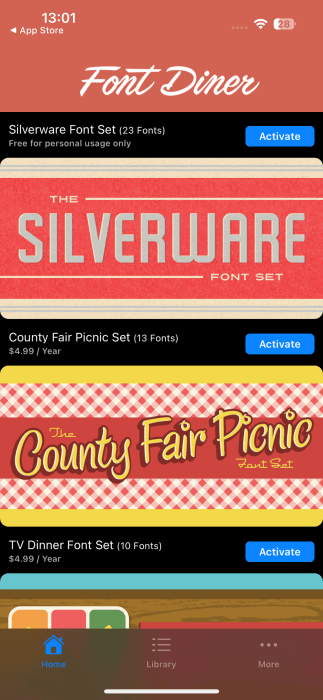
- Нажмите «Activate» для набора, затем «Agree»/«Установить» и подтвердите установку профиля, если потребуется.

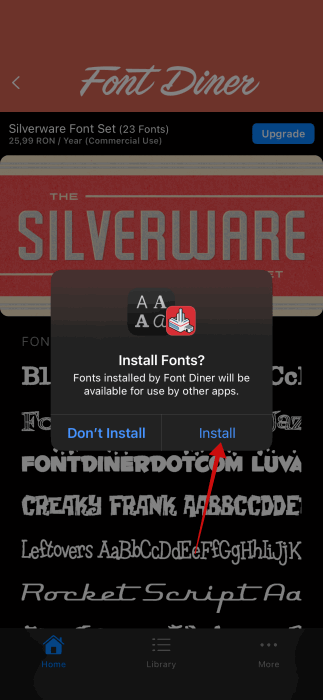
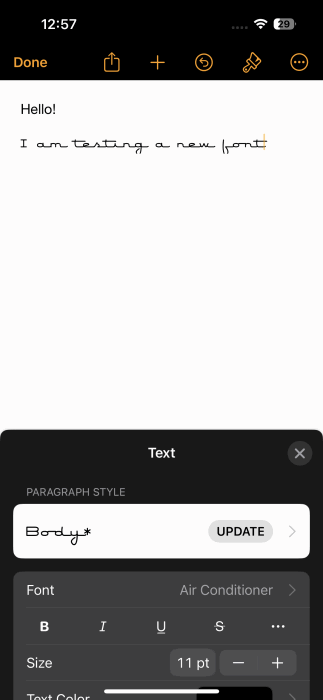
- После установки шрифты появятся в Pages и других совместимых приложениях.
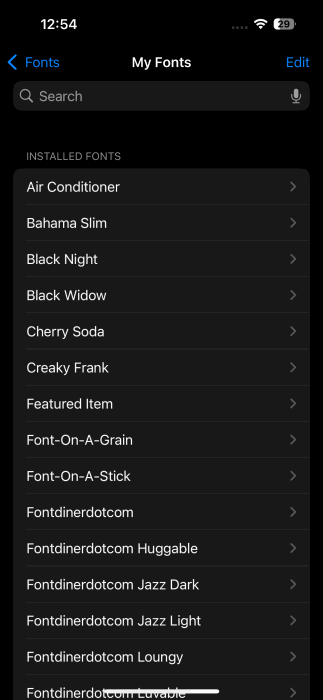
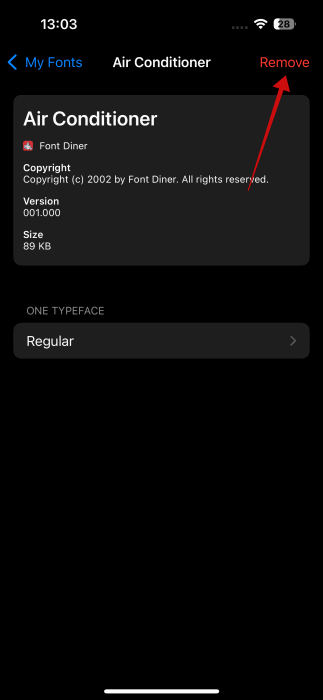
- Все установленные шрифты видны в «Настройки» → «Основные» → «Шрифты» → «Мои шрифты». Отсюда вы можете удалить любой шрифт.
Как менять шрифты в мессенджерах и соцсетях
Для WhatsApp, Facebook Messenger и подобных приложений проще всего использовать стороннюю клавиатуру, которая вставляет текст в стиле «красивых» шрифтов.
Пример с Fontix:
- Установите Fontix из App Store.
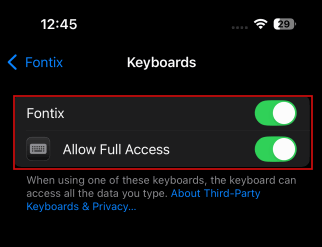
- Перейдите в «Настройки» → найдите приложение Fontix → «Клавиатуры».

- Переключите тумблеры Fontix и «Разрешить полный доступ».
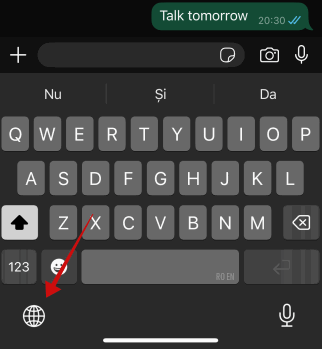
- В мессенджере откройте клавиатуру и нажмите глобус для переключения на Fontix.
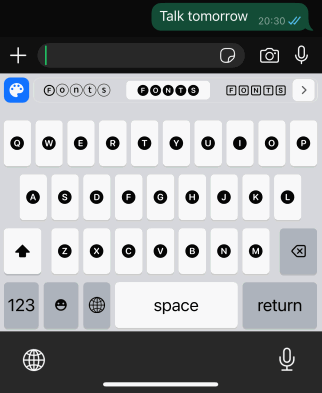
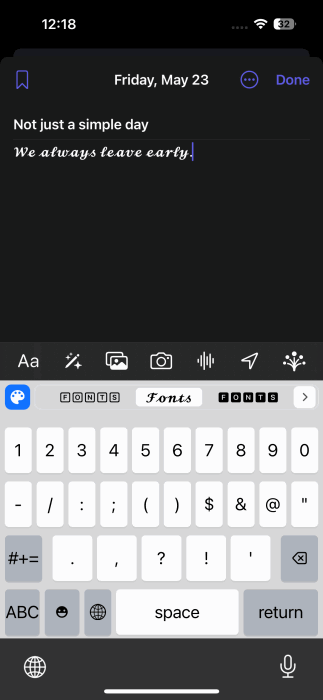
- Выберите шрифт на полоске сверху клавиатуры и начните печатать.
- Отправьте сообщение — получатель увидит текст в том виде, в каком клавиатура вставила символы.
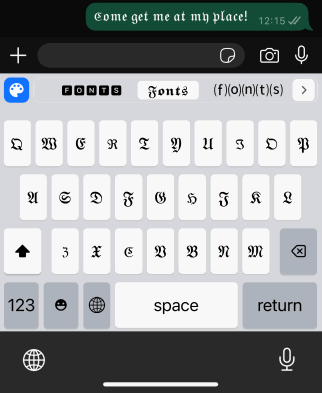
Fontix работает и с некоторыми встроенными приложениями Apple, например, Messages, Journal и Notes.
Важно: сторонние клавиатуры могут требовать «полный доступ», что позволяет им отправлять данные в интернет. Читайте политику конфиденциальности разработчика.
Когда смена шрифта не сработает
- Интерфейс iOS (меню, системные элементы, экран блокировки, домашний экран) останется с системным шрифтом.
- Некоторые приложения не используют системную библиотеку шрифтов и игнорируют установленные шрифты.
- При пересылке сообщений или писем получатель может увидеть запасной шрифт, если целевая платформа шрифт не поддерживает.
- Платные шрифты могут быть лицензированы только для личного использования — коммерческое использование потребует отдельной лицензии.
Альтернативные подходы
- Использовать стилизация: увеличить размер шрифта и включить полужирный в «Настройки» → «Экран и яркость» → «Размер текста» и «Жирный текст» — это улучшит читаемость без смены шрифта.
- Создавать изображения с текстом в нужном шрифте и отправлять как картинку — гарантированно сохранит визуал.
- Для брендовых целей использовать макеты в Pages/Keynote и экспортировать в PDF, чтобы контролировать отображение шрифтов на других устройствах.
Мини‑методология: как выбрать шрифт для задачи
- Определите цель: удобочитаемость, стиль бренда, акцент или декоративность.
- Оцените совместимость: будет ли текст читаться на устройствах получателей.
- Проверьте лицензию шрифта: личное/коммерческое использование.
- Тестируйте: отправьте пробное сообщение на Android/Windows/macOS.
- Оцените доступность: крупные размеры, контраст, отсутствие декоративных элементов в теле текста.
Критерии приёмки
- Шрифт корректно отображается в целевом приложении на устройстве отправителя.
- Получатель видит приемлемый результат (либо тот же шрифт, либо читаемый запасной шрифт).
- Нет ошибок в кодировке символов (эмодзи, специальные символы должны передаваться корректно).
- Лицензия шрифта позволяет предполагаемое использование.
Роль‑ориентированные чеклисты
Для обычного пользователя:
- Убедиться, что приложение поддерживает форматирование.
- Установить нужный шрифт через «Настройки» или менеджер шрифтов.
- Тестово отправить сообщение самому себе.
Для дизайнера/маркетолога:
- Проверить лицензию шрифта для публикации.
- Подготовить PDF/изображение, если требуется строгая вёрстка.
- Тестировать на кросс‑платформенной выборке устройств.
Для IT‑администратора:
- Если в организации используются корпоративные шаблоны — централизованно готовить PDF/шаблоны.
- Объяснить пользователям риски сторонних клавиатур и политику конфиденциальности.
Совместимость и миграция
- iOS: шрифты, установленные через профиль или App Store‑менеджер, отображаются в совместимых приложениях iOS.
- Android/Windows/macOS: для гарантированного совпадения шрифта используйте встраиваемые форматы (PDF, изображение) или веб‑шрифты в электронных документах.
- При переходе с одного устройства на другое импортируйте шрифты заново или используйте облачные решения разработчика шрифта, если доступны.
Конфиденциальность и безопасность
- Сторонние клавиатуры могут требовать разрешение «Разрешить полный доступ», что даёт приложению доступ к вводимому тексту. Не вводите чувствительные данные (пароли, номера карт) с активной сторонней клавиатурой.
- Устанавливайте шрифты и клавиатуры из доверенных источников App Store.
- Проверяйте политику конфиденциальности приложений‑менеджеров шрифтов.
Шпаргалка команды и действий
- Открыть библиотеку шрифтов: Настройки → Основные → Шрифты
- Установить шрифт: используйте Font Diner / Fonts / Install Fonts, затем Настройки → Основные → Шрифты → Мои шрифты
- Включить стороннюю клавиатуру: Настройки → Общие → Клавиатура → Клавиатуры → Добавить клавиатуру
Глоссарий
- Системный шрифт: шрифт, используемый интерфейсом iOS по умолчанию.
- Менеджер шрифтов: приложение, которое устанавливает дополнительные шрифты в систему iOS.
- Сторонняя клавиатура: приложение‑клавиатура, заменяющее стандартную клавиатуру iPhone.
Быстрая проверочная таблица перед публикацией
- Тест на iOS: шрифт виден в приложении отправителя — Да/Нет
- Тест на Android/Windows: сохраняется ли читаемость — Да/Нет
- Лицензия шрифта разрешает использование — Да/Нет
- Чувствительные данные вводились с активной сторонней клавиатурой — Нет
Короткое объявление для коллег (100–200 слов)
Хотите обновить текстовый стиль на iPhone для писем и сообщений? Напомним: iOS не позволяет заменить системный шрифт глобально, но вы можете выбрать шрифты в приложениях Mail, Pages и Keynote, установить дополнительные шрифты через менеджеры (например, Font Diner) и использовать сторонние клавиатуры (например, Fontix) для кастомных шрифтов в WhatsApp и Messenger. Всегда проверяйте лицензию шрифта и осторожно давайте «полный доступ» сторонним клавиатурам — не вводите пароли при их использовании. Для кросс‑платформенной гарантии внешнего вида экспортируйте текст в PDF или изображение.
Итог
Вы не сможете полностью заменить системный шрифт iPhone без джейлбрейка, но гибкие инструменты iOS и приложения из App Store дают достаточно возможностей для персонализации текста там, где это действительно важно — в письмах, документах и сообщениях. Тестируйте на целевых устройствах и учитывайте лицензионные и приватные риски сторонних решений.

Похожие материалы

Несколько аккаунтов Skype: Multi Skype Launcher

Журнал для работы: повысить продуктивность

Персональные звуки уведомлений на Android

Скачивание шоу Hulu для офлайн‑просмотра

Microsoft Start: персонализированная новостная лента
