
Как автоматически менять обои на Android в течение дня
Быстрые ссылки
How to Use a Live Wallpaper
Live Wallpapers to Match Your Day
Change the Wallpaper at Specific Times
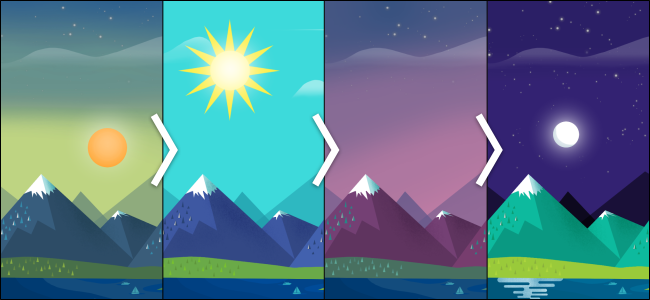
Изменение обоев — один из самых простых способов освежить внешний вид Android‑устройства. Если вы хотите пойти дальше, можно настроить автоматическую смену обоев в течение дня. Ниже показаны два подхода: быстрый (живые обои) и более точный (расписание с конкретными изображениями).
Что такое «живые обои»? Коротко: это обои, которые динамически обновляются — меняют картинку, анимацию или состояние в зависимости от времени, погоды или других параметров.
Как установить живые обои
Этот процесс похож на большинстве Android‑устройств, но интерфейс может немного отличаться в зависимости от производителя и лаунчера.
- На главном экране нажмите и удерживайте пустое место.

- В появившемся меню тапните «Стиль и обои» или соответствующий пункт в вашем лаунчере.
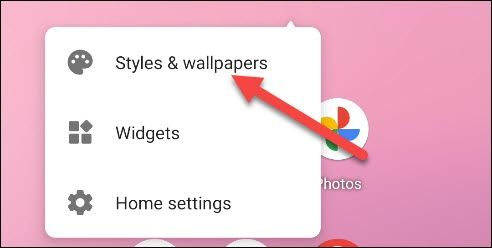
- На экране выбора обоев найдите раздел «Живые обои».

- Выберите приложение живых обоев, которое хотите использовать.

- Откроется предпросмотр. Если есть опции конфигурации, тапните значок шестерёнки («Настройки»), затем «Применить» или «Установить обои».
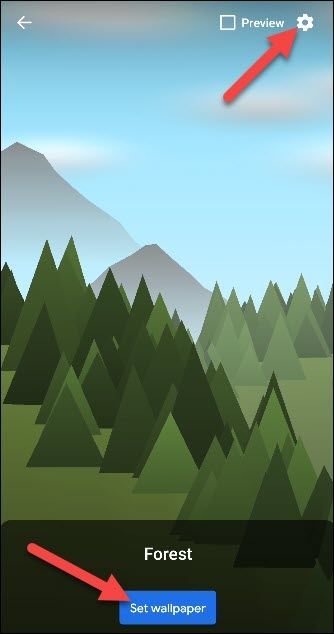
Важно: при установке обычно можно выбрать, применять ли обои только на рабочем столе или сразу на рабочем столе и экране блокировки.
Живые обои, которые подстраиваются под время и погоду
Некоторые приложения обновляют фон автоматически в зависимости от времени суток или погодных условий. Ниже — два популярных примера и краткая характеристика.
- YoWindow: погодное приложение с функцией живых обоев. Пейзажи меняются в зависимости от текущей погоды и местоположения.
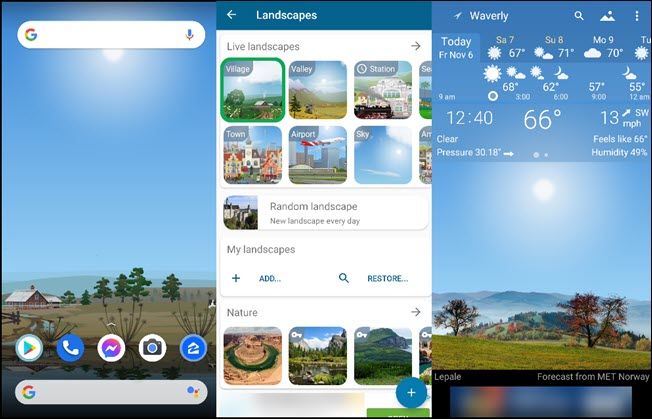
- Forest Live Wallpaper: минималистичный лес с реализованной погодой и сезонными темами. Позволяет настраивать цвета деревьев, земли и гор.
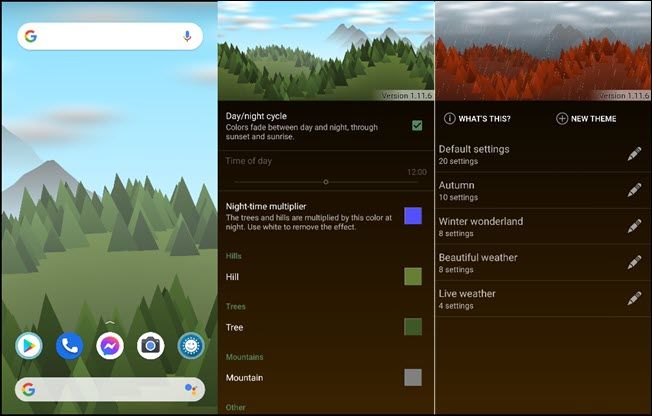
Когда подходит: если вы хотите минимум настроек и автоматическую адаптацию к времени суток или погоде. Ограничение: редко можно задать конкретные ваши фотографии для определённых часов.
Смена обоев по расписанию (Wallpaper Changer)
Для точного контроля используйте приложение Wallpaper Changer, которое позволяет назначать конкретные изображения на определённые часы.
- Скачайте Wallpaper Changer из Google Play на ваше устройство.

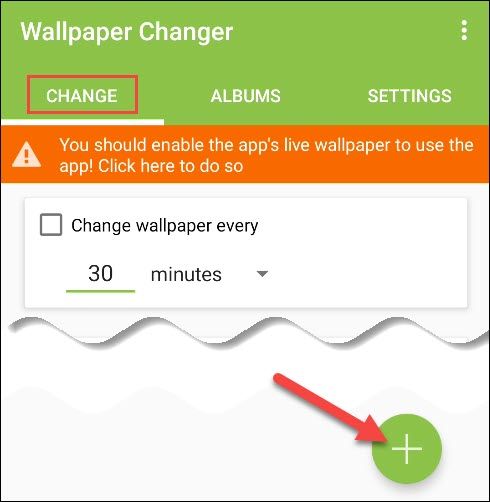
Откройте приложение и включите опцию «Change Wallpaper Every» (изменять обои каждые). Если хотите точные времена, добавляйте отдельные события.
Тапните кнопку «+» в правом нижнем углу на вкладке «Change», чтобы добавить событие.
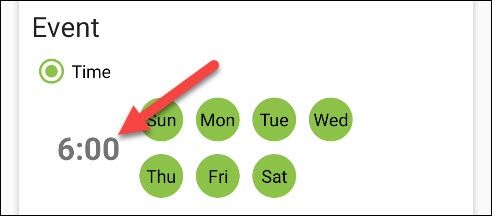
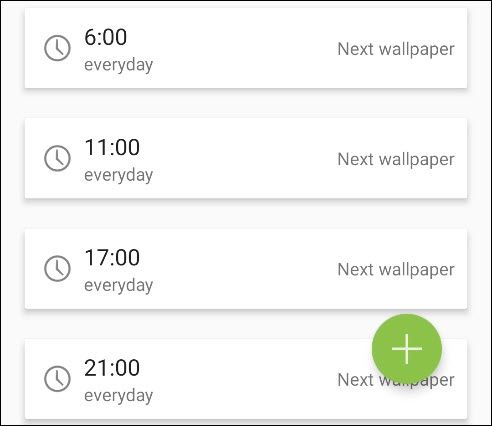
- На карточке события убедитесь, что выбран тип «Time» и отмечены все дни недели. Установите время, например 06:00.
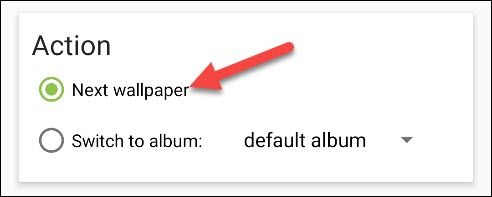
- В разделе «Action» укажите «Next Wallpaper» (следующие обои), чтобы при наступлении события выбранное изображение заменялось на следующее в альбоме.
- Повторите шаги для других временных слотов — например, 11:00, 17:00 и 21:00 — чтобы получить четыре смены в течение дня.

- Перейдите на вкладку «Albums», выберите «Default Album» и добавьте изображения — порядок в альбоме определит последовательность смены.

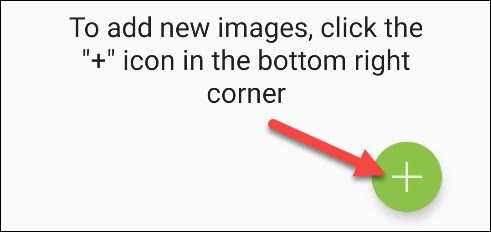
- Тапните «Добавить изображение» и предоставьте приложению доступ к фото/медиа/файлам при необходимости.


- Выберите нужные изображения в файловом менеджере. Порядок в папке — это порядок показа.
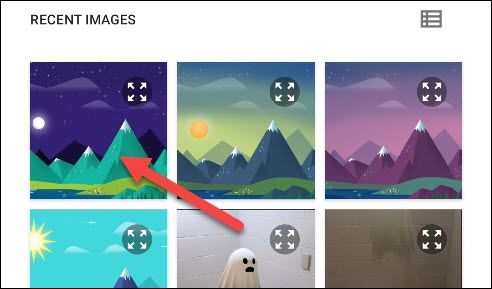
- Нажмите «Назад» после добавления файлов и тапните на сообщение вверху, чтобы открыть экран предпросмотра живых обоев. Установите обои.


- По умолчанию приложение начнёт с первого изображения в альбоме. Если хотите другой стартовый фон — откройте альбом и поместите нужное изображение первым, затем тапните «Установить как обои».


Готово — теперь обои будут менять изображения в соответствии с вашим расписанием.
Советы по выбору изображений и качеству
- Используйте изображения с разрешением не ниже экрана устройства. Для большинства современных телефонов это 1080×1920 или выше.
- Предпочитайте JPG/PNG без сильной компрессии; избегайте сверхтяжёлых TIFF/RAW для экономии места.
- Для моментальных переключений оставляйте небольшую визуальную согласованность (цветовая палитра и композиция), чтобы эффект смены выглядел приятнее.
Важно: некоторые лаунчеры и производители (Samsung, Xiaomi, Huawei) могут обрезать или масштабировать обои; проверьте предпросмотр перед применением.
Альтернативные подходы
- Tasker или Automate: позволяют полностью автоматизировать смену обоев по событиям (локация, подключение к Wi‑Fi, зарядка). Потребуют больше настроек, но дают максимум гибкости.
- KLWP (Kustom Live Wallpaper): создаёт динамические обои с кастомной логикой, поддерживает переменные и расписания. Подходит для продвинутых пользователей.
- Виджеты/скрипты на ПК: можно генерировать набор изображений на компьютере (например, Photoshop/скрипт) и синхронизировать папку с телефоном.
Когда не подходит живое полотно: если критична экономия батареи или вы используете бюджетное устройство, постоянные живые обои и частые переключения могут немного увеличивать расход энергии.
Чек‑лист по ролям
Новичок:
- Скачать Wallpaper Changer
- Создать 3–4 изображения с разными сценами
- Настроить 06:00 / 12:00 / 18:00 / 22:00
- Установить как живые обои
Продвинутый пользователь:
- Использовать Tasker/Automate для событий («при подключении к зарядке»/«при смене Wi‑Fi»)
- Настроить переходы и анимации
- Тестировать влияние на батарею
Фотограф/дизайнер:
- Подготовить изображения в параллаксе и нескольких разрешениях
- Использовать KLWP для тонкой настройки и динамических элементов
Частые проблемы и решения
- Приложение не меняет обои по расписанию: проверьте разрешения на автозапуск и доступ к памяти; убедитесь, что фоновые процессы не ограничены (Battery Saver).
- Изображения показываются не в том порядке: смените порядок в альбоме и установите правильный стартовый кадр.
- Обои обрезаются: проверьте соотношение сторон и используйте функцию «обрезать» в приложении перед добавлением.
Важно: начиная с Android 11, управление доступом к файлам стало строже — давайте приложению разрешение на доступ к «Файлам и мультимедиа», иначе оно не увидит папку.
Небольшая методология тестирования (мини‑план)
- Подготовьте набор из 4 изображений (утро/день/вечер/ночь).
- Настройте расписание в Wallpaper Changer для четырёх таймслотов.
- Примените обои и наблюдайте 24 часа — проверьте, соответствуют ли времена.
- Внесите корректировки (порядок, обрезка, разрешения).
Мини‑схема принятия решения
flowchart TD
  A[Хочу менять обои автоматически?] -->|Да| B{Нужно ли точное расписание?}
  B -->|Нет| C[Использовать живые обои 'YoWindow, Forest']
  B -->|Да| D[Использовать Wallpaper Changer]
  D --> E{Нужна ли сложная логика?}
  E -->|Да| F[Tasker / Automate / KLWP]
  E -->|Нет| G[Простой набор изображений + расписание]
Замечания по безопасности и конфиденциальности
- Приложения будут запрашивать доступ к фото/медиа. Давайте доступ только проверенным приложениям.
- Не храните в папке с автоматически переключаемыми обоями приватные изображения, если приложение может делиться данными или делать бэкапы.
Краткое резюме
- Два основных способа: живые обои для автоматической адаптации и Wallpaper Changer для точного расписания.
- Для продвинутой автоматизации используйте Tasker, Automate или KLWP.
- Проверяйте разрешения и настройки энергосбережения, чтобы расписание работало корректно.
Важно: если приложение перестало менять обои после обновлений Android, проверьте права доступа, автозапуск и исключение из оптимизации батареи.
Критерии приёмки
- Обои сменяются в заданные вами интервалы в течение 24 часов.
- Первое отображаемое изображение соответствует стартовому элементу в альбоме.
- Приложение имеет доступ к файлам и не блокируется системой энергосбережения.
Конец статьи. Пробуйте сначала простой вариант (живые обои), а если нужно точное расписание — переходите к Wallpaper Changer или Tasker.

Похожие материалы

Несколько аккаунтов Skype: Multi Skype Launcher

Журнал для работы: повысить продуктивность

Персональные звуки уведомлений на Android

Скачивание шоу Hulu для офлайн‑просмотра

Microsoft Start: персонализированная новостная лента
