
Как изменить тему иконок Android с помощью Nova Launcher
Быстрые ссылки
Как сменить пакет иконок в Nova Launcher
Как сменить отдельные иконки в Nova Launcher
Почему менять иконки стоит того
Смена иконок — простой способ персонализировать Android. Это влияет на внешний вид рабочего стола, панели приложений и общего визуального восприятия устройства. Nova Launcher поддерживает эту функцию как в бесплатной версии, так и в платной Prime-версии, поэтому её могут использовать все пользователи.
Что нужно знать заранее
- Пакет иконок — это приложение из магазина, которое содержит набор иконок в едином стиле.
- Не все пакеты покрывают 100% приложений; для оставшихся иконки можно задать вручную.
- Изменение иконки в лаунчере не влияет на значок приложения в списке приложений системы, если вы меняете только иконку на рабочем столе.
Как сменить пакет иконок в Nova Launcher — пошагово
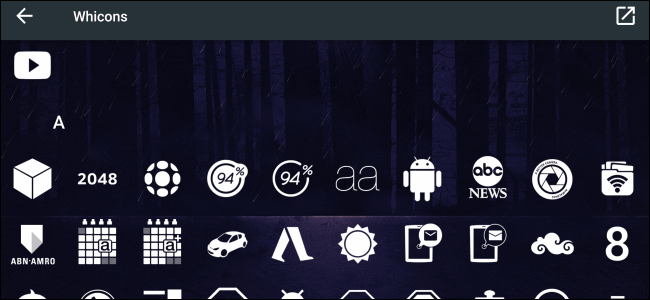
- Установите пакет иконок из Google Play (в примере — Whicons). Пакеты бывают платными и бесплатными. Whicons — бесплатный набор более 3000 монохромных иконок в стиле Material.
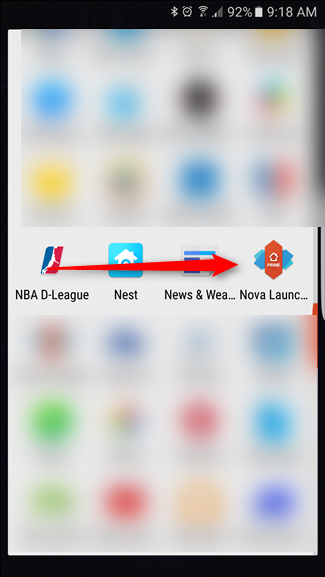
- Откройте Nova Settings через список приложений.
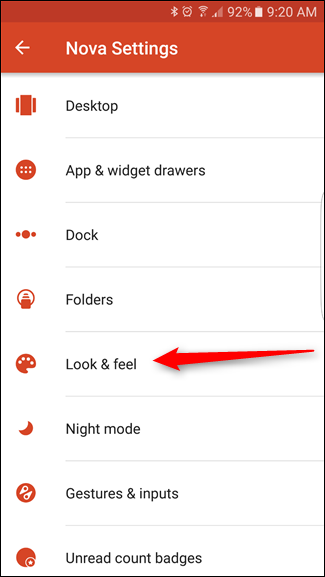
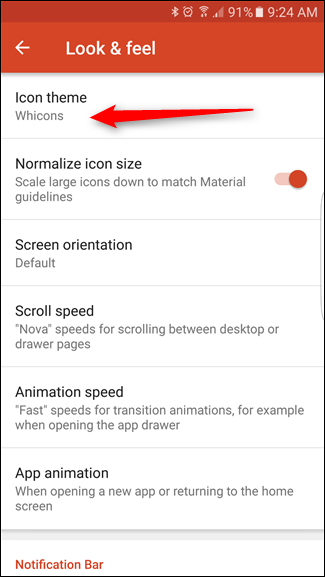
- Перейдите в «Внешний вид» (Look & Feel).
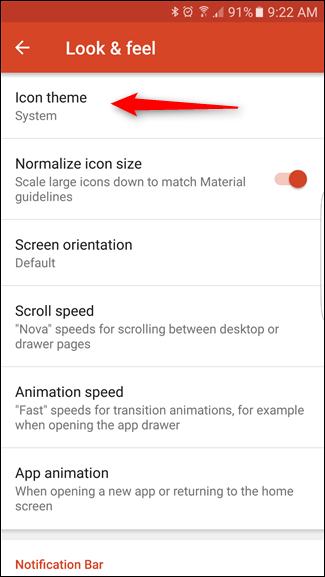
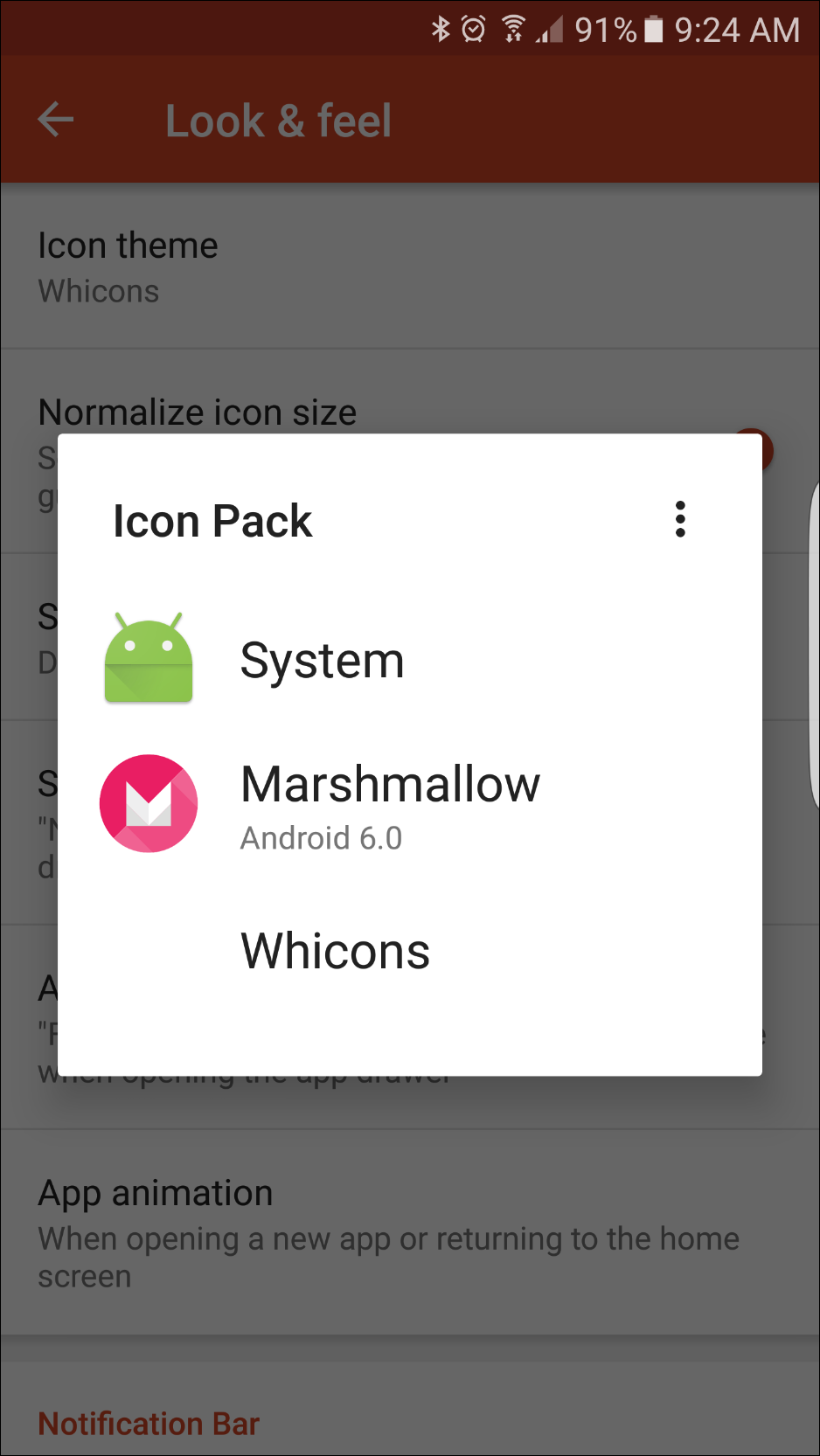
- Нажмите ‘Тема иконок’ (Icon theme).
- В появившемся списке выберите установленный пакет (например, Whicons) или системную тему.
- Вернитесь на рабочий стол и в панель приложений. Поддерживаемые приложения получат новые иконки автоматически.
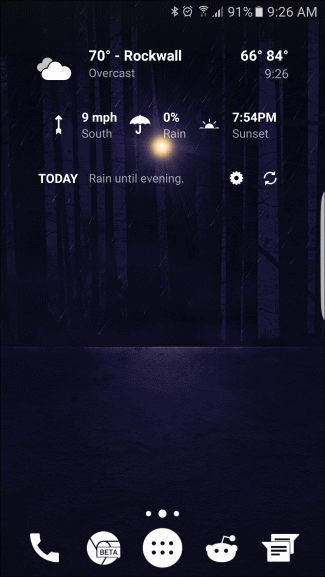
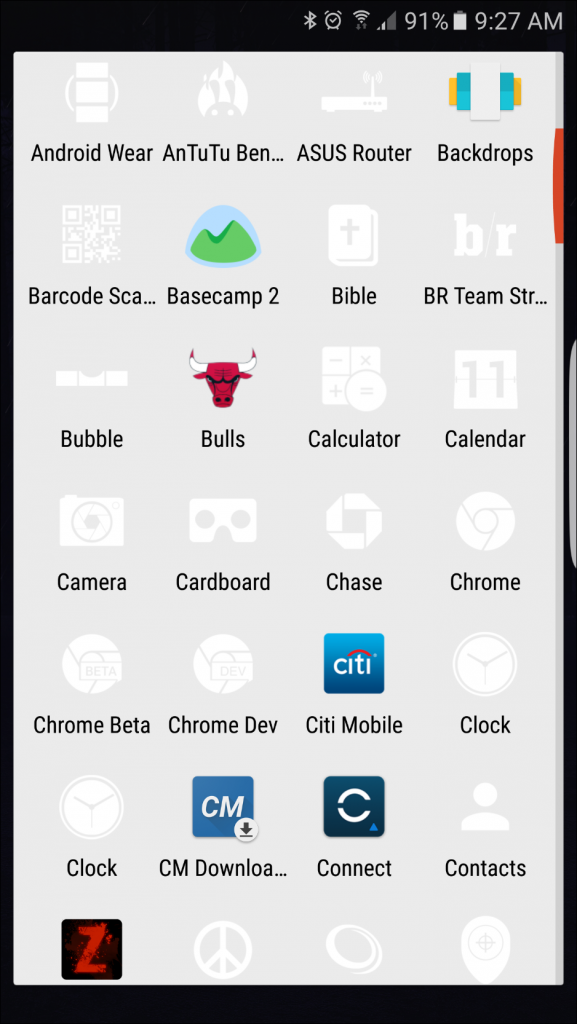
Важно: применение пакета меняет только те иконки, для которых в пакете есть соответствие. Остальные останутся прежними или потребуют ручной замены.
Как сменить отдельную иконку в Nova Launcher — пошагово
- Откройте панель приложений и найдите приложение, иконку которого хотите заменить.
- Нажмите и удерживайте иконку, пока не появится меню действия, затем перетащите иконку на пункт ‘Редактировать’.
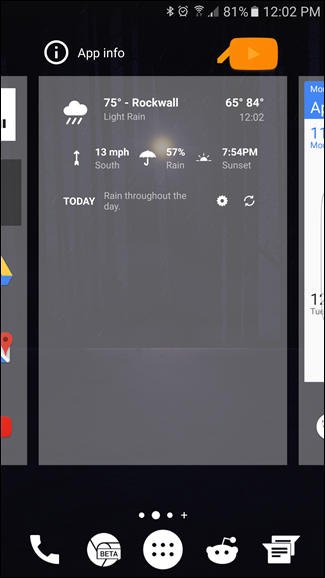
Примечание: если вы удерживаете иконку на рабочем столе и редактируете её, изменение коснётся только рабочего стола. Редактирование из панели приложений меняет иконку в списке и позволяет затем снова добавить обновлённую иконку на рабочий стол.
- В меню ‘Редактировать ярлык’ нажмите на саму иконку, чтобы открыть выбор источника.
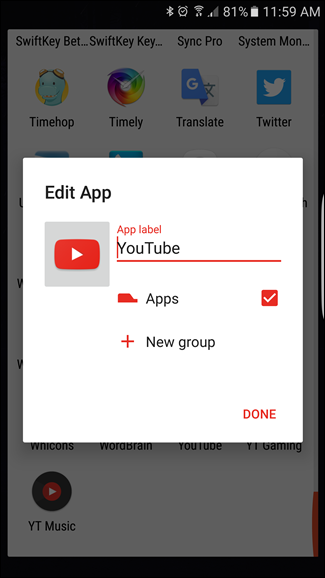
- Выберите: системная иконка, изображение из галереи или иконка из установленного пакета (в нашем примере — Whicons).
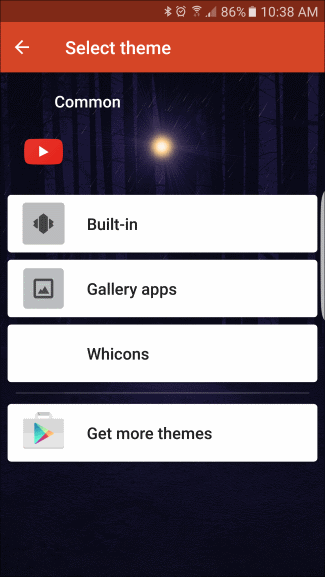
- Если пакет большой, загрузка может занять несколько секунд. Nova предложит подходящий вариант вверху списка.
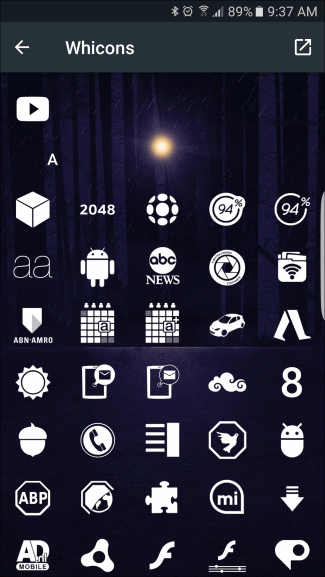
- Если подсказки нет, пролистайте список по алфавиту и выберите нужную иконку, затем сохраните нажав ‘Готово’.
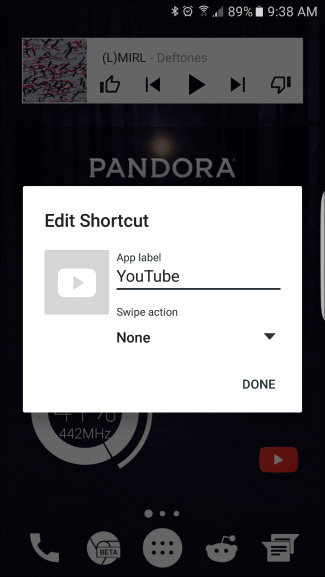
Иконка изменится сразу.
Совет: если для конкретного приложения нет точной иконки, используйте нейтральный символ (например, знак валюты для банковских приложений) — это помогает сохранить общий стиль.
Важно: повторное применение пакета не перезапишет вручную изменённые иконки.
Раздел устранения неполадок — что делать, если иконки не применяются
- Проблема: пакет иконок не отображается в списке.
- Решение: проверьте, установлено ли приложение-пакет и не отключено ли оно в настройках; перезапустите Nova и/или устройство.
- Проблема: некоторые иконки остались старые.
- Решение: откройте «Редактировать» для конкретной иконки и вручную выберите подходящую из пакета.
- Проблема: пакет отображается, но иконки выглядят нечёткими.
- Решение: возможно, пакет не оптимизирован под ваш экран или масштаб. Попробуйте изменить размер значков в Nova Settings или выбрать другой пакет.
- Проблема: изменения исчезают после обновления приложения.
- Решение: чаще всего обновление приложения сбрасывает загруженные значки. Проверяйте и, при необходимости, снова назначайте иконку через ‘Редактировать’.
Когда этот метод не подходит
- Системные лаунчеры (поставляемые производителем) могут игнорировать сторонние пакеты иконок.
- Если вы используете защищённую рабочую среду (корпоративный профиль), политика компании может блокировать изменения иконок.
Альтернативные подходы
- Использовать другой сторонний лаунчер (Action Launcher, Lawnchair, Poco Launcher). В большинстве случаев популярные пакеты иконок совместимы с ними.
- Создавать собственные иконки и упаковывать их в персональный пакет (требуется знание создания APK икон-паков).
- Использовать виджеты или эксклюзивные темы производителя, если хотите не только иконки, но и шрифты, виджеты и системные акценты.
Матрица совместимости популярных пакетов и лаунчеров
| Пакет иконок | Nova Launcher | Action Launcher | Lawnchair | Системный лаунчер | Примечание |
|---|---|---|---|---|---|
| Whicons | Да | Да | Да | Частично | Универсальный монохромный набор |
| Большие коммерческие наборы | Да | Да | Да | Частично | Часто покрывают большинство популярных приложений |
| Мелкие авторские наборы | Да | Да | Да | Зависит | Могут не содержать всех иконок |
Чеклист перед началом (быстро)
- Установлен Nova Launcher и выбран как лаунчер по умолчанию.
- Скачан и установлен пакет иконок из Google Play.
- Перезапустили Nova (если пакет не появился сразу).
- Задумывались, хотите ли менять все иконки или только отдельные.
Пошаговый SOP для команды (короткая инструкция)
- Установить Nova Launcher через Play Маркет.
- Установить пакет иконок.
- В Nova Settings: Внешний вид → Тема иконок → выбрать пакет.
- Пройти по основным рабочим столам и проверить совпадение стиля и читаемость.
- Для несоответствующих иконок: удержать → Редактировать → выбрать иконку из пакета → Сохранить.
- Документировать замеченные несоответствия (имена приложений) для запроса у автора пакета.
Мини-методология выбора пакета иконок
- Определите цель: полный монохромный вид, яркие насыщенные иконки или минимализм.
- Оцените покрытие основных приложений (мессенджеры, банки, соцсети).
- Проверьте качество графики при вашем размере значков.
- Выберите пакет и протестируйте в течение дня на предмет читаемости и удобства.
Дерево решений (быстро)
flowchart TD
  A[Нужна смена иконок?] -->|Да| B{Хотите менять все или отдельные?}
  B -->|Все| C[Установить пакет и применить в Nova Settings]
  B -->|Отдельные| D[Удержать иконку → Редактировать → Выбрать иконку]
  C --> E{Покрылся ли весь набор?}
  E -->|Да| F[Готово]
  E -->|Нет| D
  D --> F
Критерии приёмки
- Все ключевые приложения имеют иконки в едином стиле.
- Иконки читаемы при выбранном размере и контрасте.
- Ручные изменения сохраняются после перезапуска Nova и не перезаписываются при повторном применении пакета.
Короткий глоссарий
- Nova Launcher — сторонний лаунчер для Android, позволяющий глубоко настраивать интерфейс.
- Пакет иконок — приложение с набором значков в едином стиле.
- Рабочий стол — основная экранная область Android с иконками и виджетами.
- Панель приложений — список всех установленных приложений.
Примечания по безопасности и конфиденциальности
Пакеты иконок обычно не запрашивают чувствительных разрешений. Тем не менее проверяйте разрешения перед установкой и предпочитайте пакеты из Google Play с положительной оценкой.
Краткое резюме
Nova Launcher — удобный и быстрый способ персонализировать устройство через пакеты иконок или замену отдельных значков. Если пакет не покрывает все приложения, используйте ручное редактирование. Популярные пакеты совместимы с большинством сторонних лаунчеров.
Важно: изменение иконок не меняет функционал приложений и обычно безопасно для устройства.

Похожие материалы

RDP: полный гид по настройке и безопасности

Android как клавиатура и трекпад для Windows

Советы и приёмы для работы с PDF

Calibration в Lightroom Classic: как и когда использовать

Отключить Siri Suggestions на iPhone
