
Как изменить и настроить иконки приложений на Android
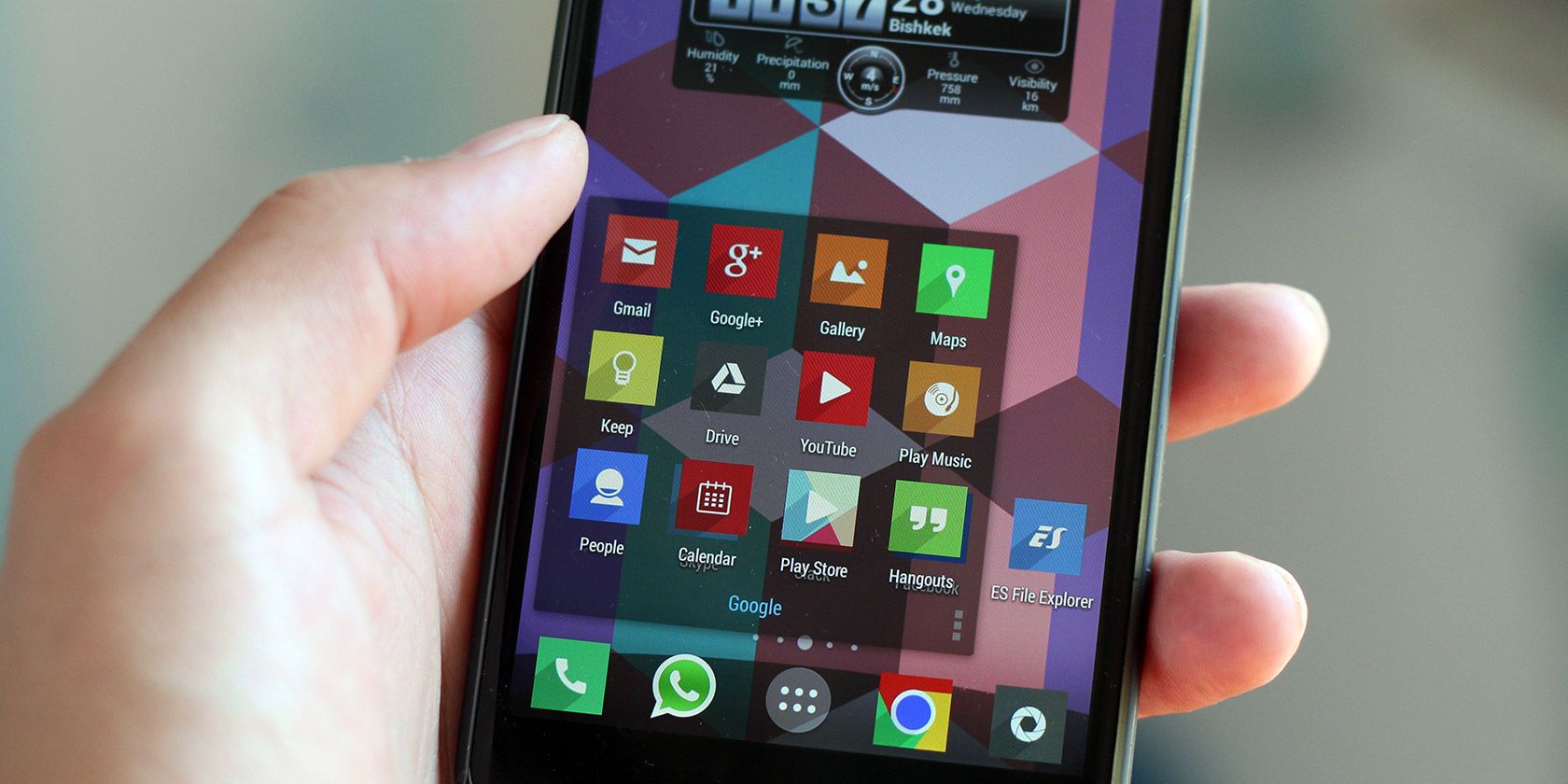
Важно: процесс может отличаться в зависимости от модели и версии Android. Самая большая переменная — ваш лаунчер (домашнее приложение). Если текущий лаунчер не поддерживает кастомные иконки, потребуется установить совместимый.
Обзор: как работает изменение иконок на Android
Коротко о ключевых моментах:
- Android позволяет менять иконки через лаунчеры или через создание пользовательских ярлыков. Лаунчер — это приложение, которое отвечает за домашний экран и меню приложений; именно от него зависит уровень кастомизации.
- Стандартные лаунчеры некоторых производителей, а также Pixel Launcher на «чистых» телефонах Google, часто не поддерживают сторонние наборы иконок.
- Наилучший, самый универсальный путь — установить лаунчер с поддержкой тем и иконпаков (Nova, Lawnchair, Evie и другие).
Определение: лаунчер — приложение, заменяющее домашний экран и панель приложений. Оно управляет ярлыками, жестами и визуальной темой.
Первое: скачайте наборы иконок
Набор иконок (icon pack) — это приложение, которое поставляет коллекцию изображений для применения к ярлыкам. В Play Маркете множество бесплатных и платных пакетов.
Как выбрать и скачать:
- Откройте Google Play и введите «icon pack» или «icons».
- Просмотрите скриншоты и рейтинги. Обратите внимание на совместимость с вашим лаунчером, обычно это указано в описании.
- Скачайте один или несколько пакетов. Они установятся как обычные приложения.
Советы по выбору:
- Если не уверены, начните с бесплатных популярных пакетов (например, Moonshine), чтобы понять стиль.
- Смотрите на наличие системных иконок и возможность запроса недостающих значков.
- Если хотите уникальные иконки для большинства приложений, ищите пакеты с большим набором иконок и регулярными обновлениями.
Примечание: создание собственных иконок — более продвинутый процесс и обычно требует графического редактора и понимания форматов PNG/WEBP.
Установка и применение иконпаков через лаунчер
Большинство пакетов иконок имеют внутри приложение с функцией предпросмотра, поиска по категориям, запроса новых иконок и, главное, кнопкой для автоматического применения пакета к лаунчеру.
Шаги общие:
- Откройте приложение набора иконок и перейдите на вкладку Применить.
- Нажмите на ваш лаунчер в списке. Если лаунчер не установлен, система предложит скачать его.
- Если выбранный лаунчер установлен, откроется его интерфейс и появится запрос на применение пакета — подтвердите.
Если ваш текущий лаунчер не поддерживает кастомные иконки, установите совместимый лаунчер. Рекомендуем Nova Launcher для большинства пользователей — он сочетает гибкость и простоту.
Установка и первичная настройка Nova (пример):
- Скачайте Nova Launcher из Play Маркета.
- Откройте Nova и выполните первоначальную настройку.
- Сделайте Nova лаунчером по умолчанию: откройте настройки Nova и тапните по тексту Не установлен по умолчанию, либо перейдите в Настройки > Приложения > Приложения по умолчанию > Домашнее приложение и выберите Nova.
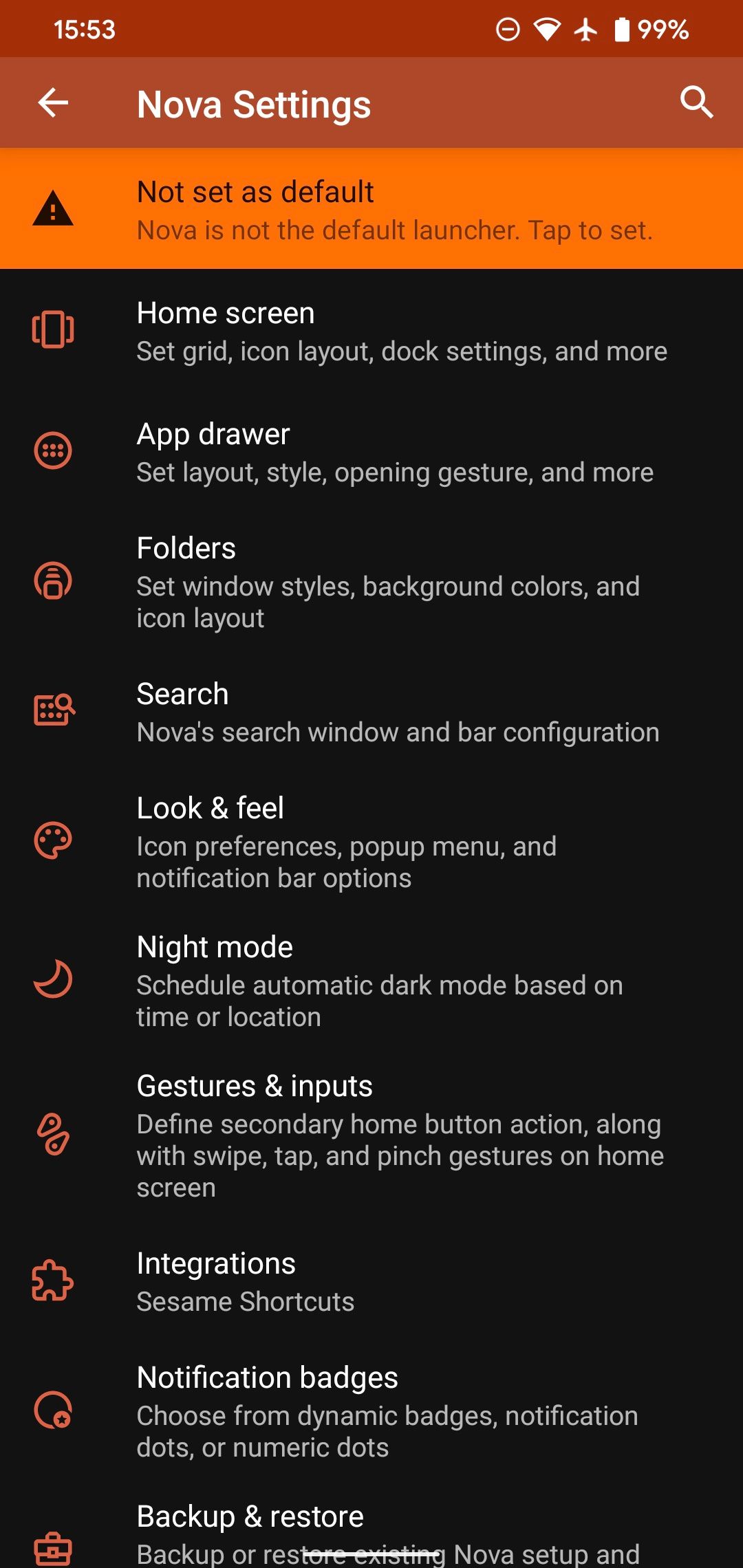
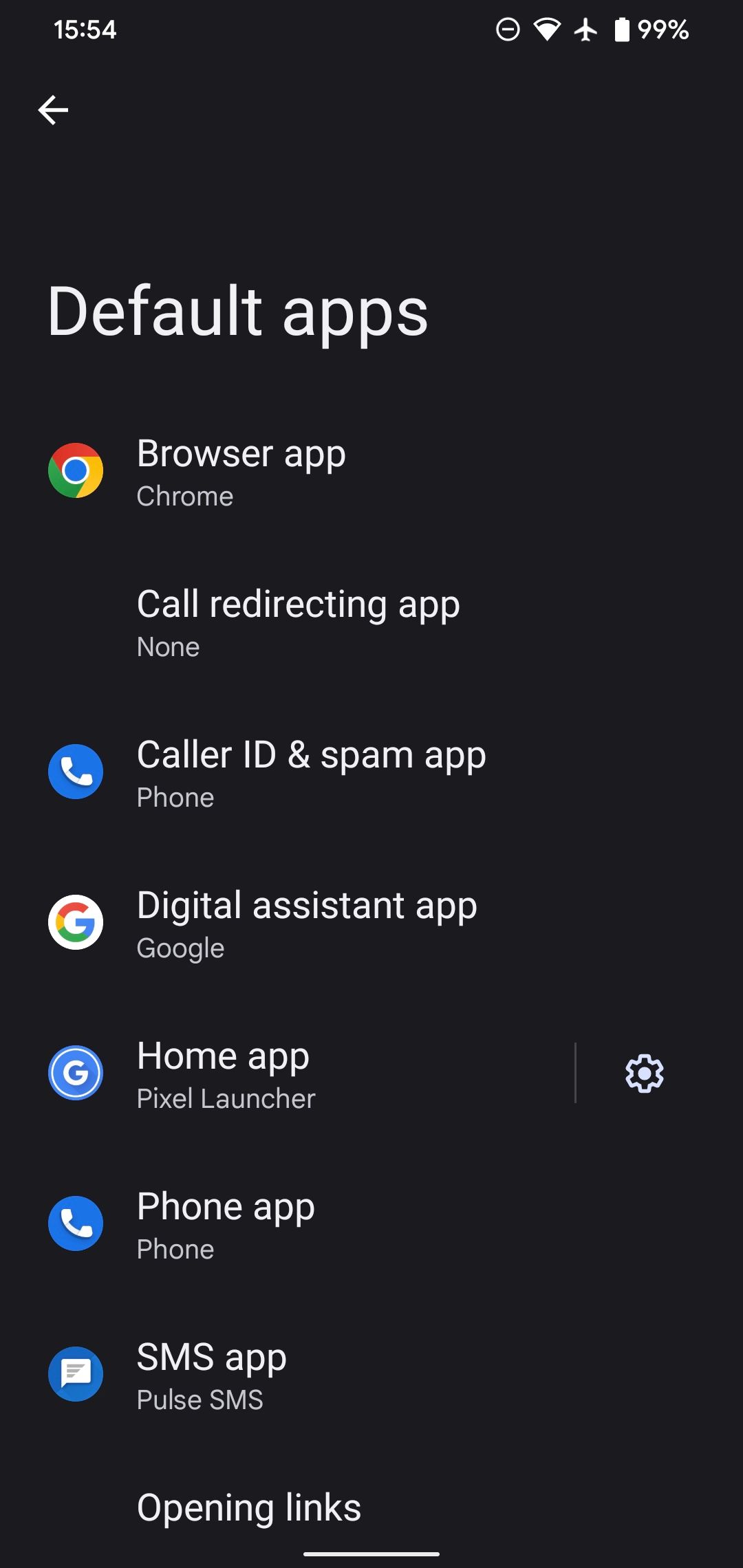
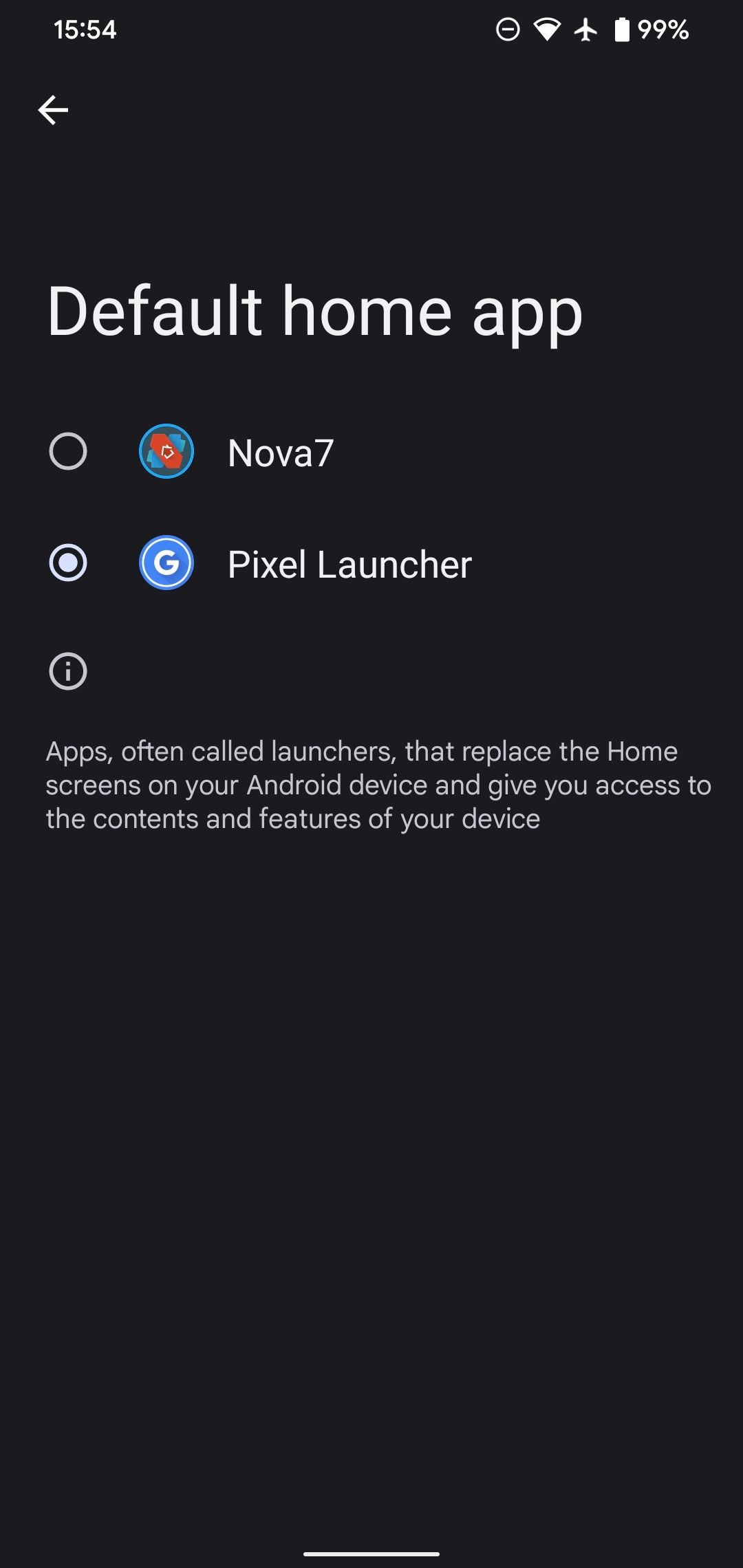
После того как лаунчер активен, вернитесь в приложение набора иконок и выберите Применить > Nova (или другой установленный лаунчер). Подтвердите в появившемся окне.
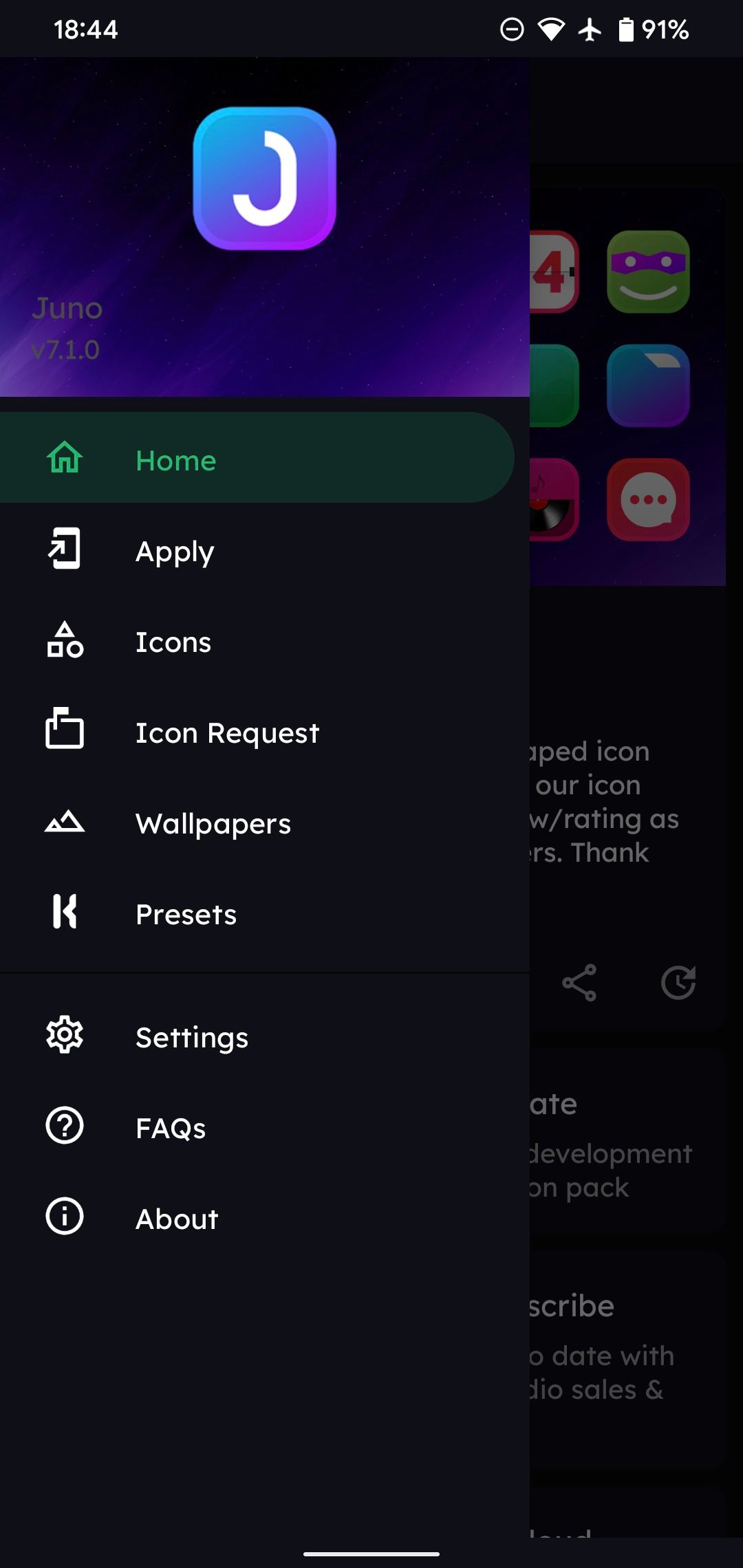
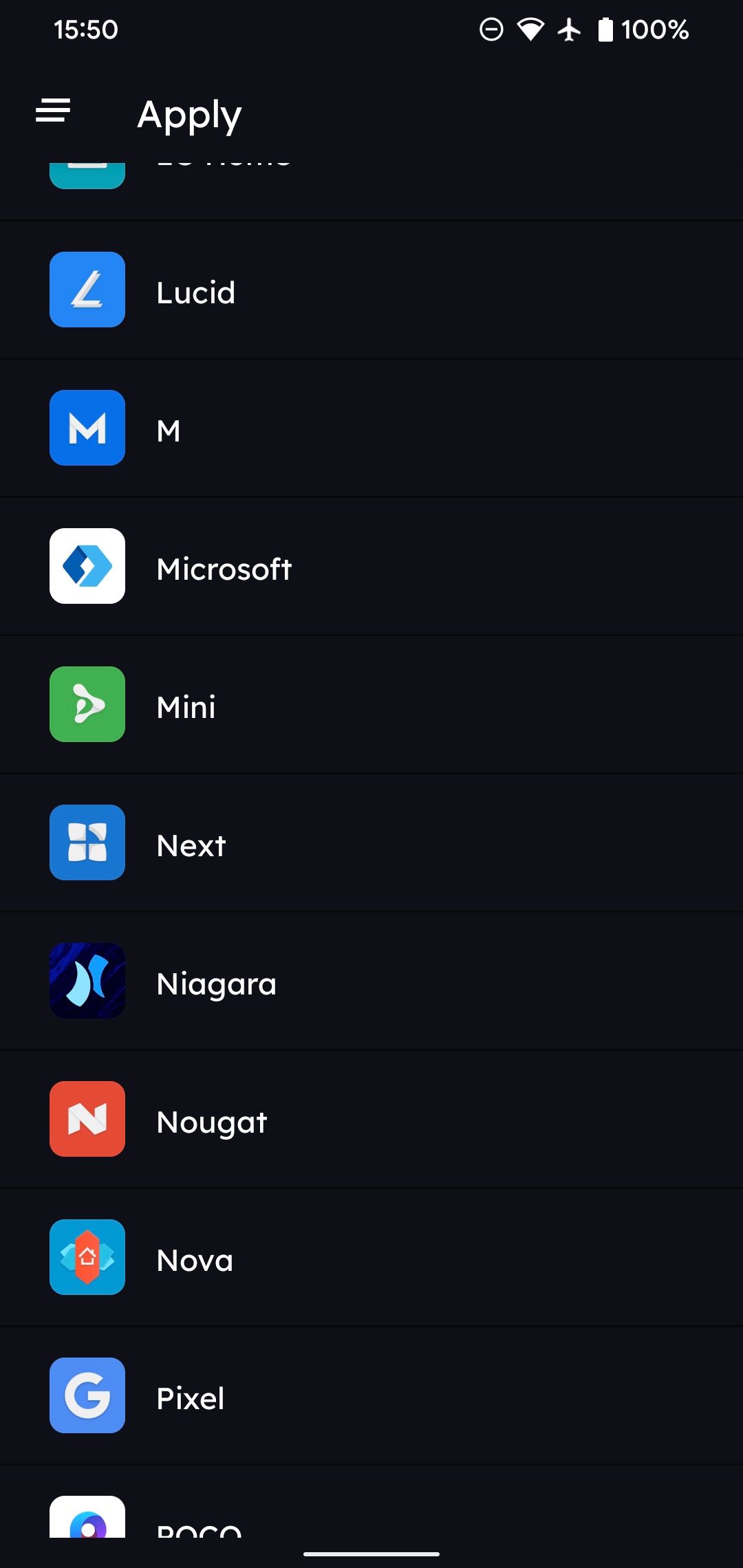
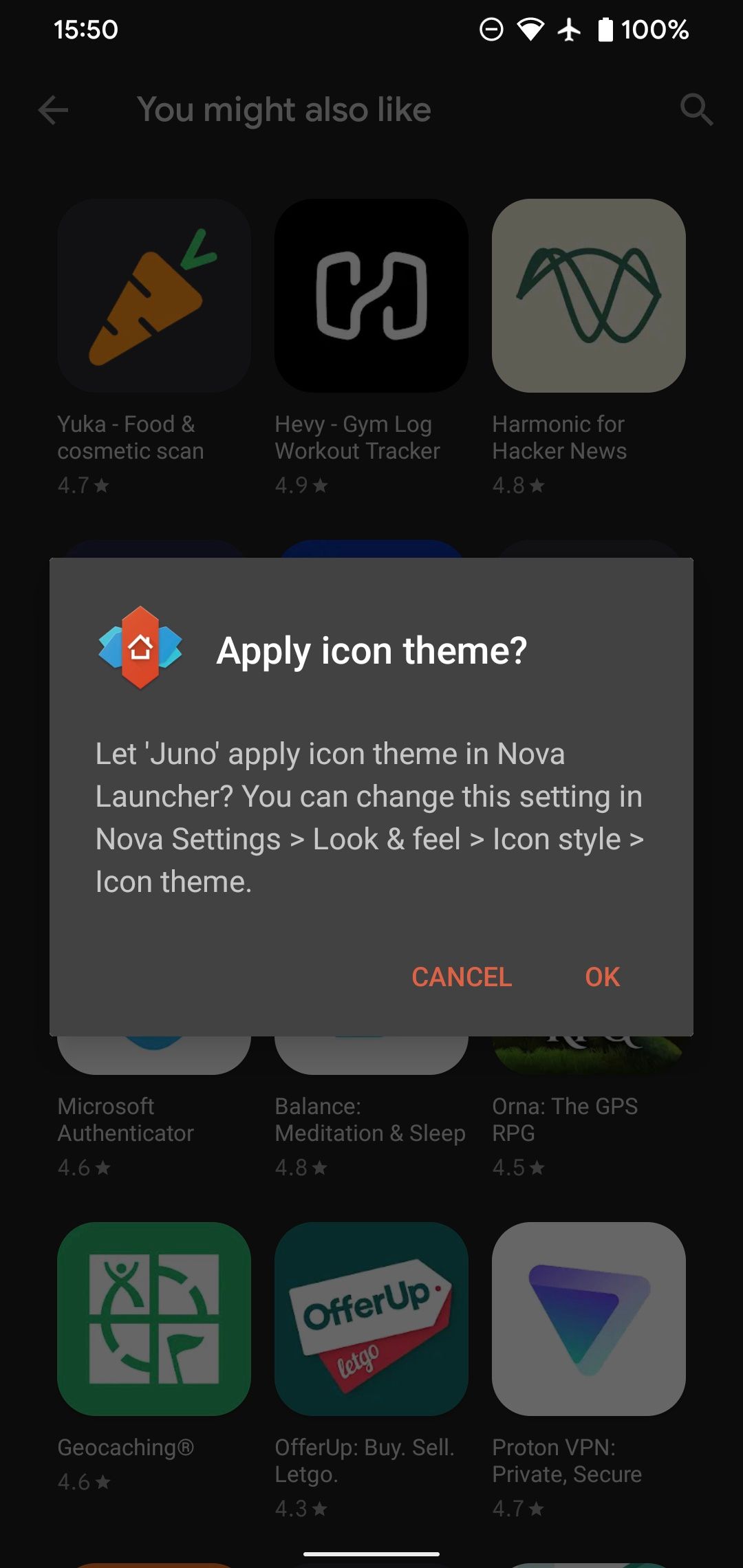
Другой путь: откройте настройки лаунчера, найдите раздел, похожий на Внешний вид или Внешний вид и поведение (Look & feel), затем — Иконки или Стиль иконок, и выберите установленный иконпак.
Важно: названия разделов в настройках лаунчера могут отличаться, но логика всегда схожа — выбор пакета и подтверждение применения.
Как изменить отдельные иконки приложений
Иногда хочется не глобальную смену, а точечную: сменить иконку только для пары приложений. Это удобно, если хотите сохранить часть системы без изменений.
Пример для Nova Launcher:
- На главном экране или в ящике приложений зажмите и удерживайте иконку приложения.
- В появившемся меню выберите Изменить.
- Нажмите на текущую иконку и выберите источник. Вверху будут «Общие» (Common) — это иконки, соответствующие выбранному приложению. Ниже — список установленных иконпаков.
- Выберите пакет, затем нужную иконку. Нажмите Готово.
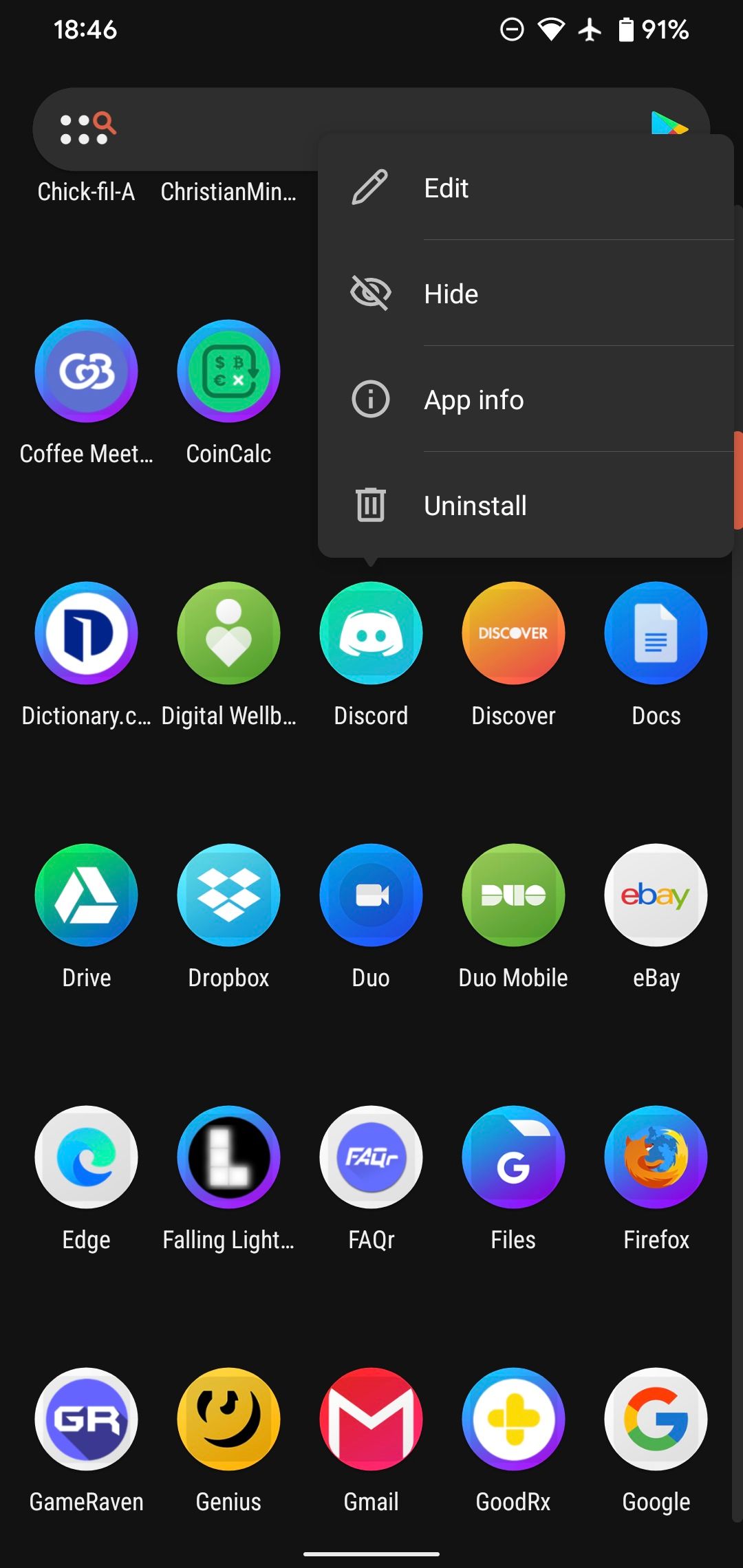
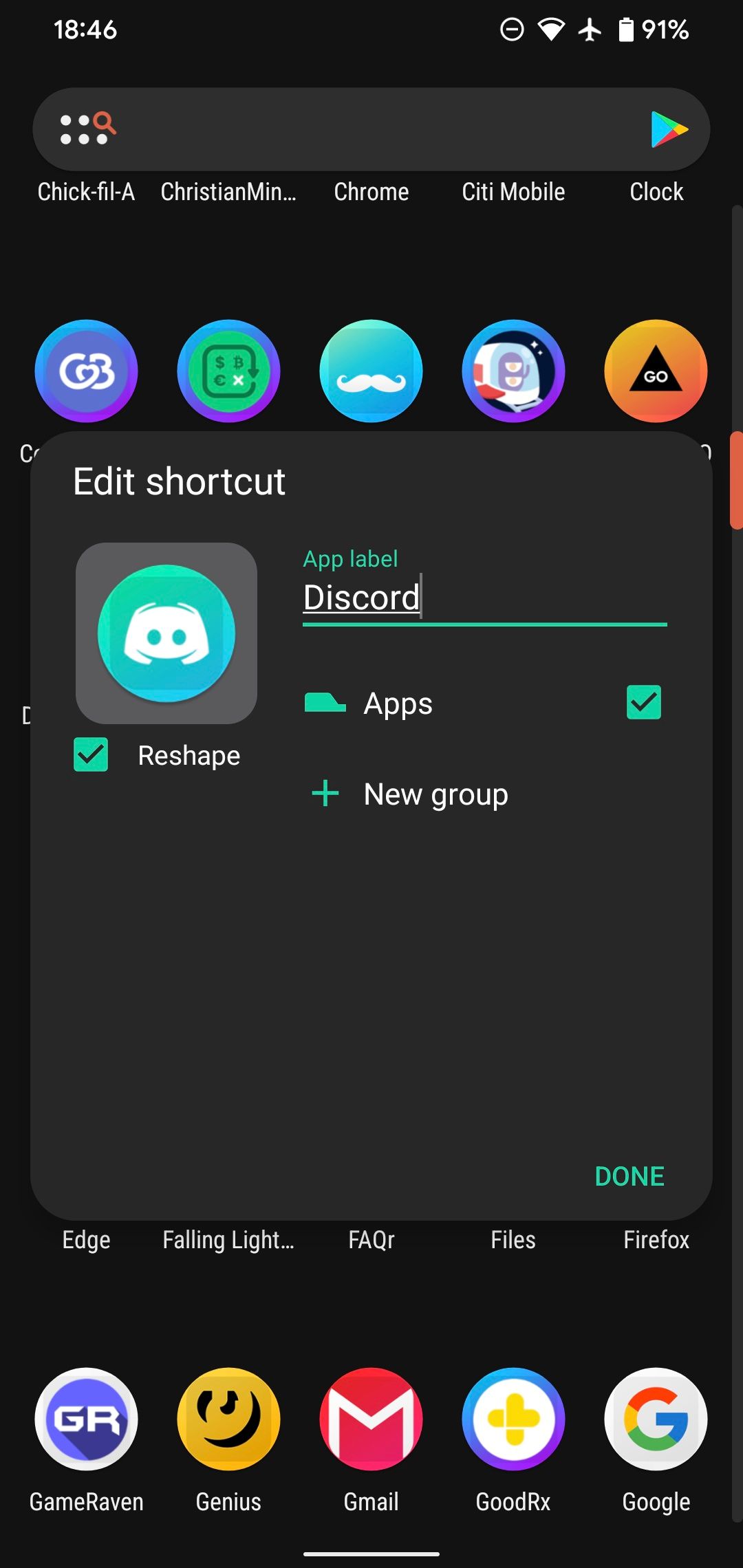
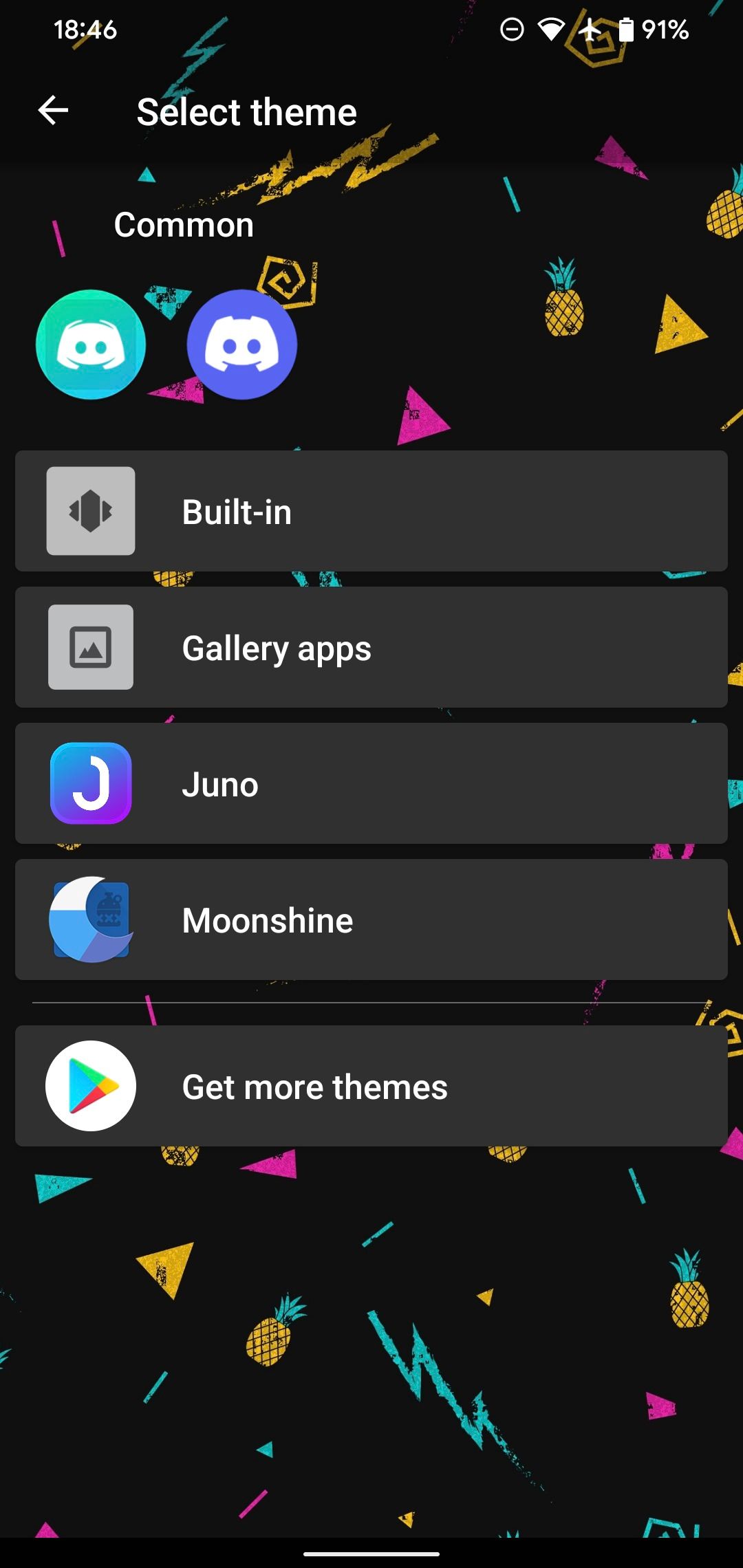
Повторите для каждого приложения, которое хотите кастомизировать по одному.
Совет: многие иконпаки включают набор универсальных иконок (например, наушники для музыкальных приложений) — используйте их для приложений без индивидуальных иконок.
Как менять иконки на устройствах Samsung
У Samsung есть собственный магазин тем и иконок, встроенный в систему. Откройте приложение Темы Galaxy или перейдите в Настройки > Темы, чтобы открыть магазин.
- В магазине используйте заголовок Иконки, чтобы просмотреть доступные наборы.
- После загрузки нажмите меню (три линии) в левом верхнем углу, выберите Мои материалы > Иконки, затем примените скачанный пакет.
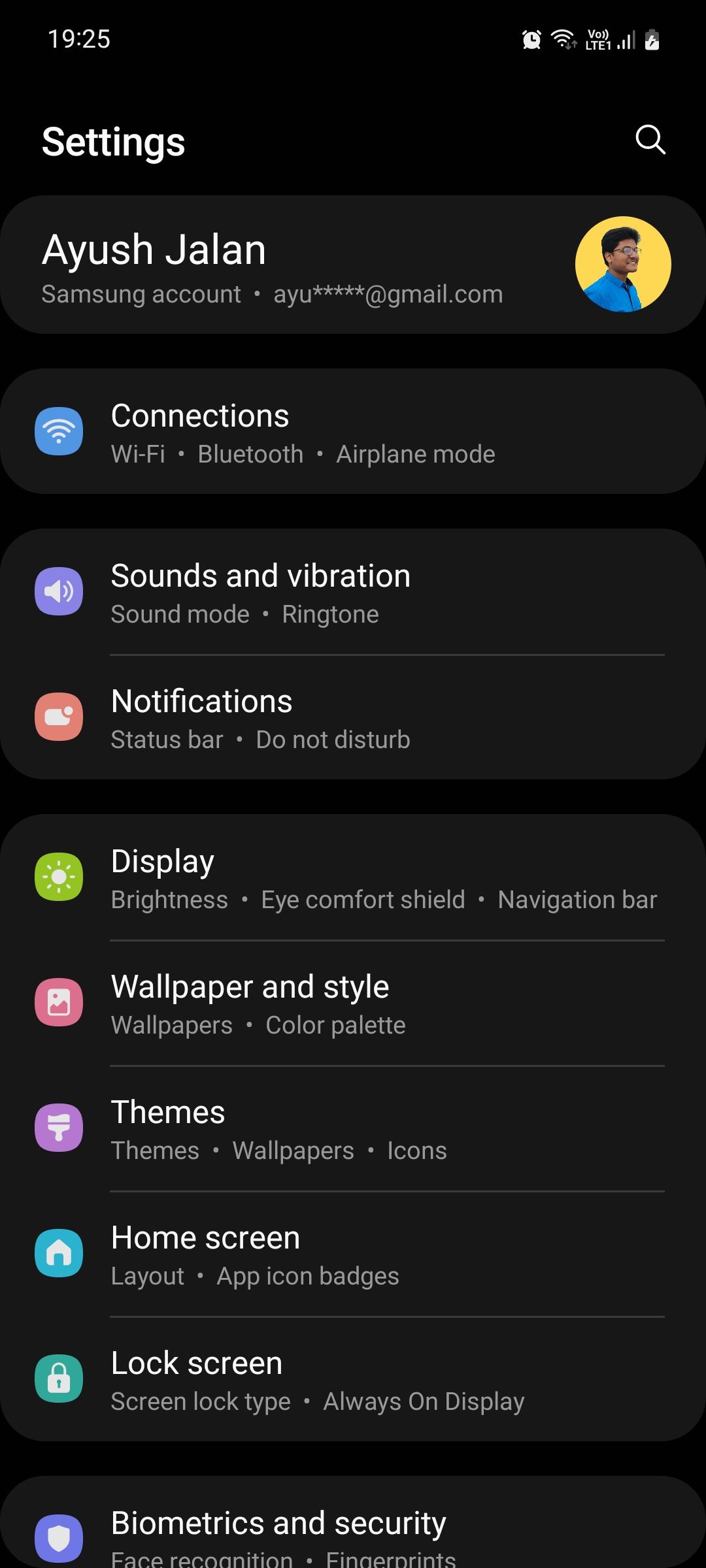
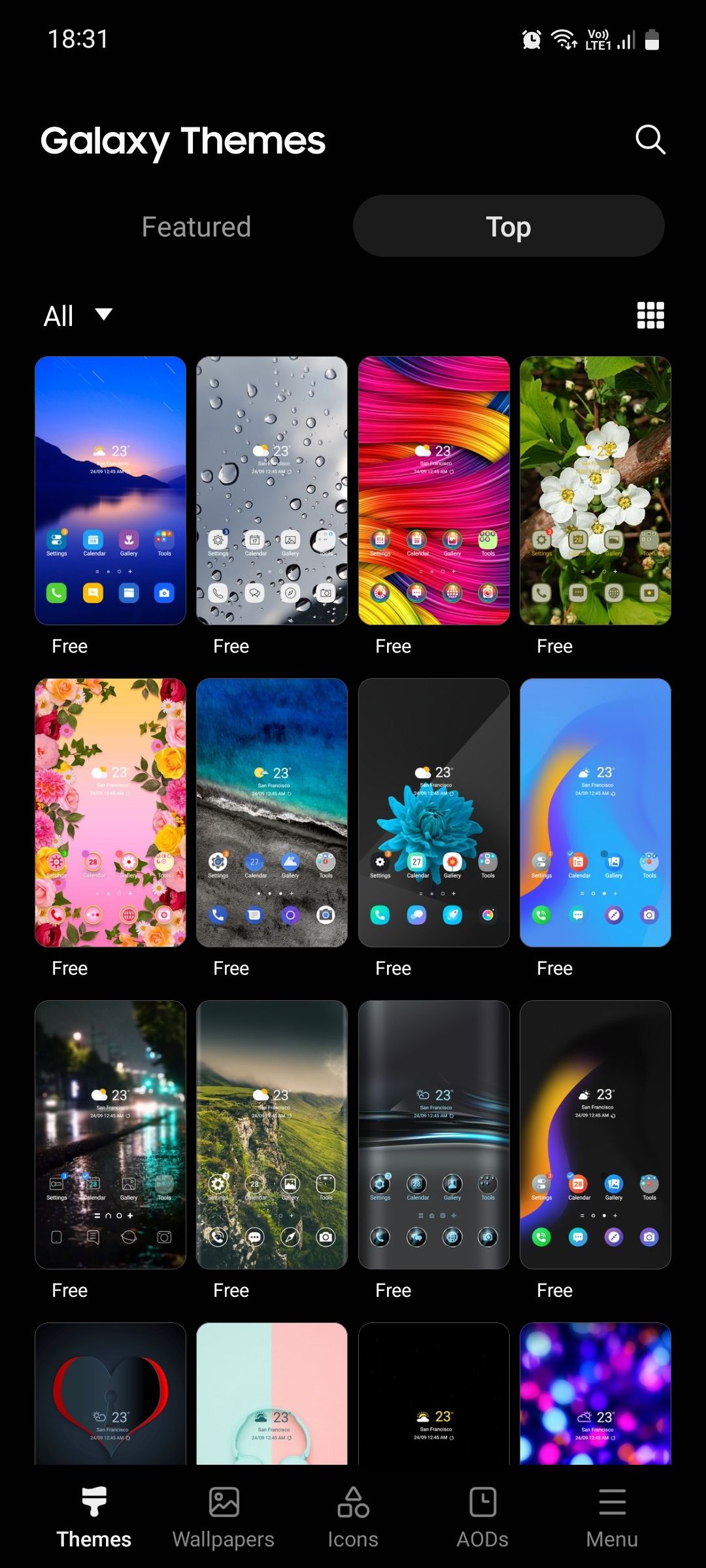
Ограничение Samsung: иконпаки из Galaxy Themes чаще ориентированы на системные и фирменные приложения Samsung. Чтобы получить уникальные иконки для сторонних приложений, установите сторонний лаунчер и примените иконпак через него.
Дополнительные возможности: в Samsung можно сочетать тему интерфейса вместе с иконками и обоями, поэтому внешний вид получится максимально цельным.
Как поменять иконки без смены лаунчера
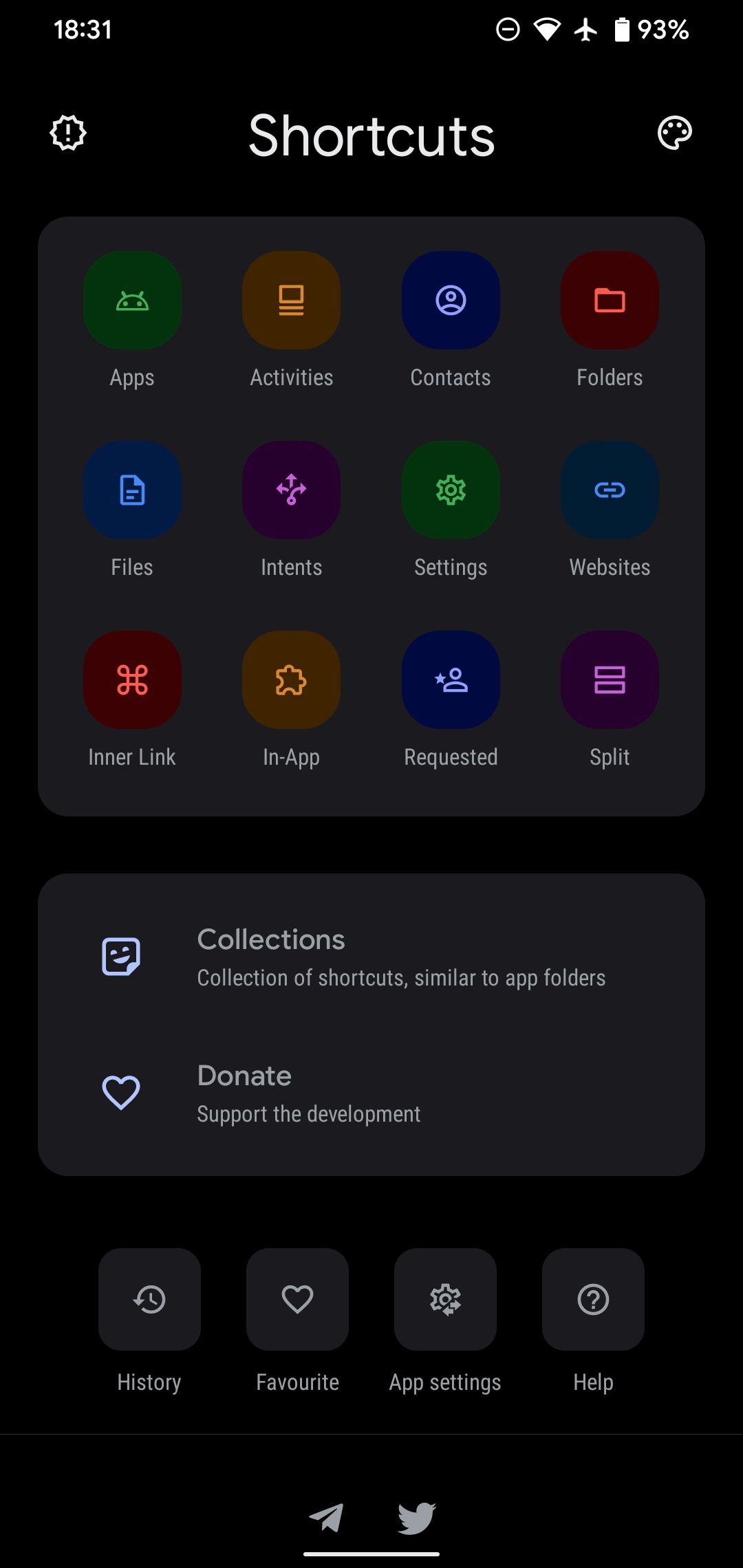
Если не хотите менять лаунчер, есть способ создать пользовательские ярлыки с нужной иконкой. Для этого подходят приложения типа Shortcut Maker, X Icon Changer и другие.
Пример с Shortcut Maker:
- Установите Shortcut Maker и откройте приложение.
- Выберите раздел Приложения и найдите приложение, для которого хотите создать ярлык.
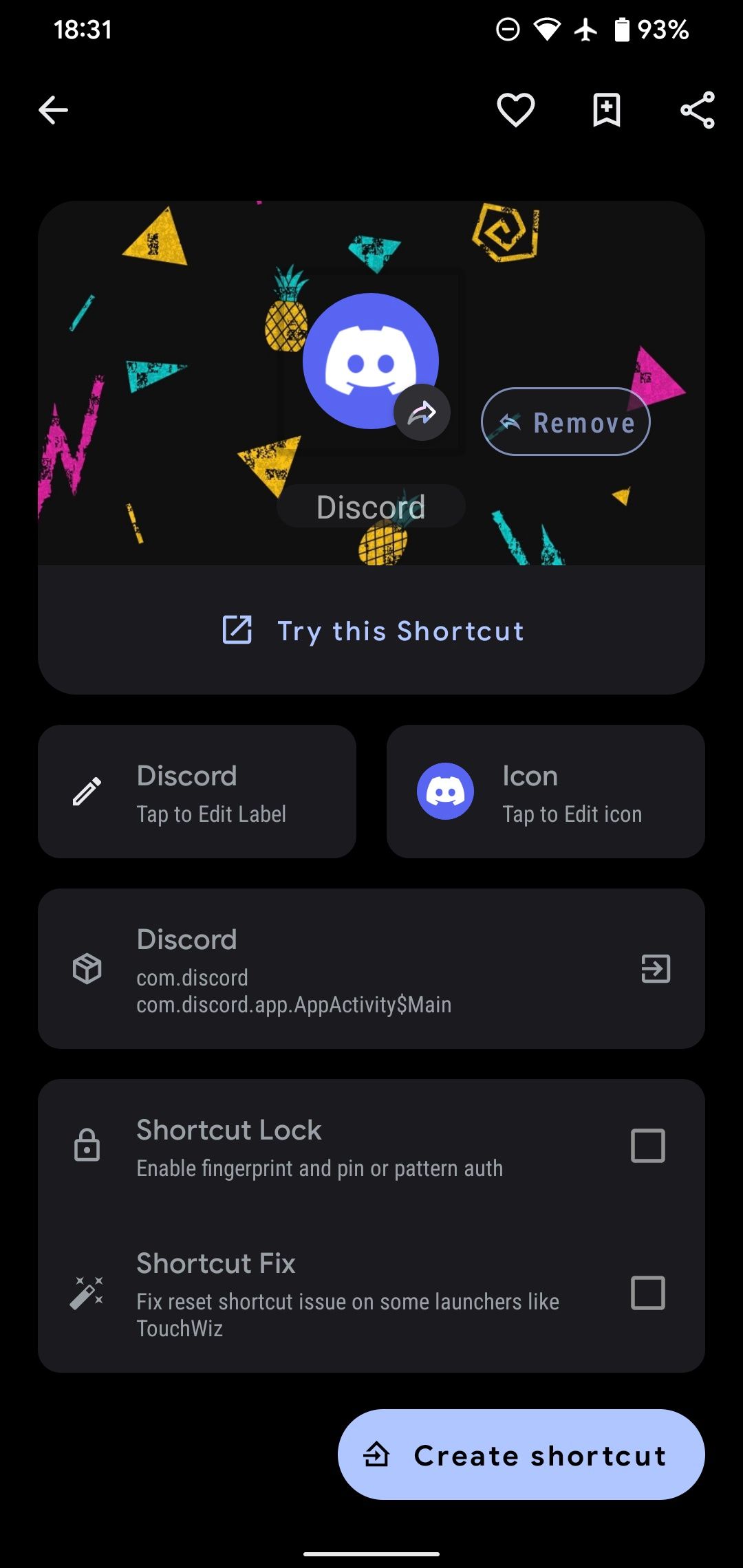
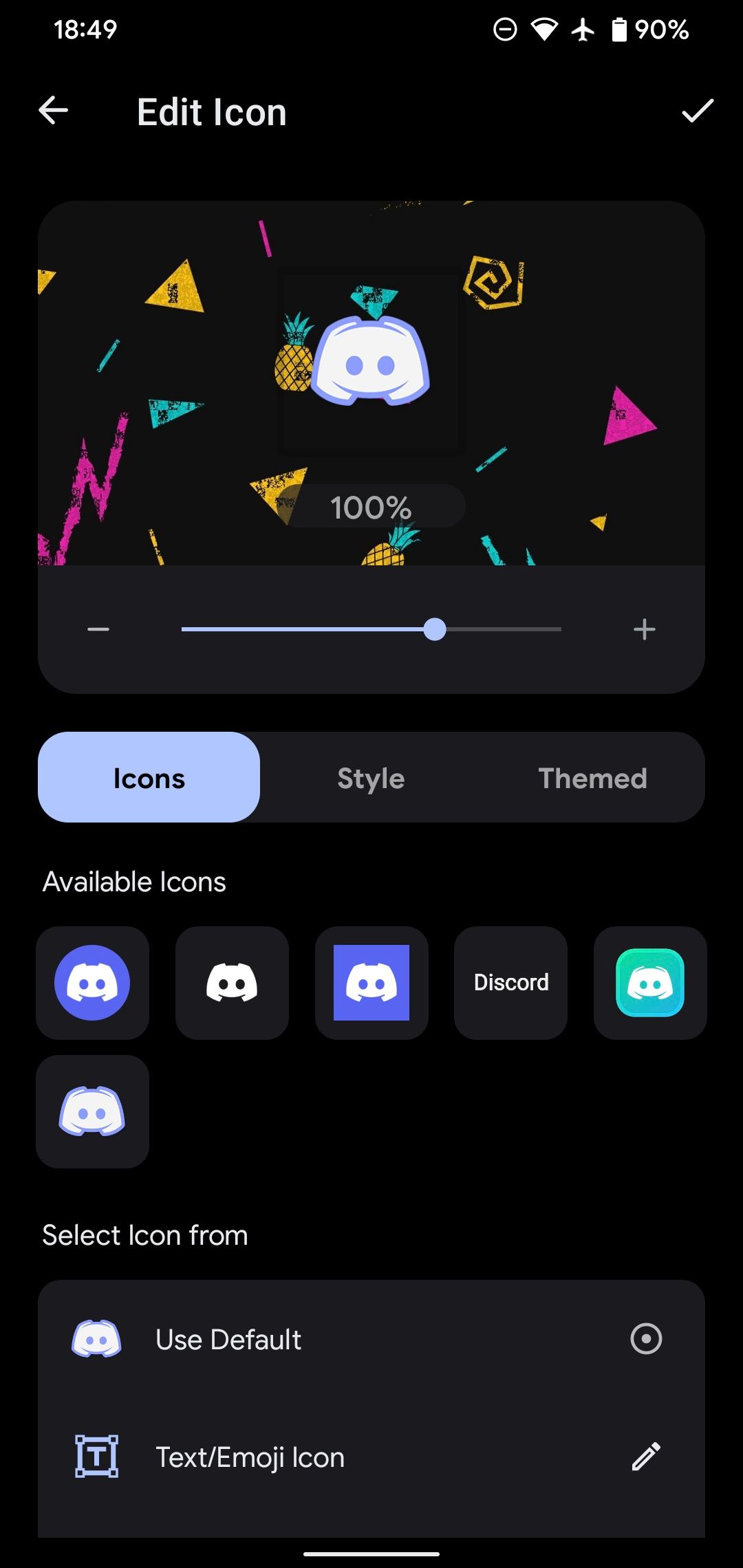
- Нажмите Иконка и выберите нужную иконку из установленных иконпаков или сферы стилей.
- Когда всё готово, нажмите галочку (✓), затем Создать ярлык.
- Перетащите новый ярлык на главный экран или нажмите Добавить на главный экран.
Ограничение метода: такой ярлык — не замена основной иконки приложения в системе. Это отдельный объект на рабочем столе. В Android 8 и выше рядом с ярлыком может отображаться маленький значок-ярлык; чтобы этого избежать, создайте виджет-ярлык, если приложение предлагает такую опцию.
Примечание: некоторые приложения для смены иконок содержат рекламу или ограниченные функции в бесплатной версии. Выбирайте те, у которых хорошая репутация и минимальные разрешения.
Когда изменение иконок не сработает: частые причины и решения
Важно знать типичные причины проблем и способы их устранения:
- Лаунчер не поддерживает пользовательские иконки. Решение: установить совместимый лаунчер.
- Иконка не применяется к системному ярлыку в списке приложений. Решение: поменять иконку через настройки лаунчера или создать ярлык на рабочем столе.
- Набор иконок не содержит значка для конкретного приложения. Решение: выберите похожий общий значок или запросите добавление разработчику набора.
- После обновления приложения или лаунчера кастомная иконка возвращается к стандартной. Решение: повторно примените иконпак или используйте лаунчер с возможностью закрепления изменений.
- Пакет иконок конфликтует с темой оболочки (например, Samsung). Решение: применяйте иконпак через сторонний лаунчер.
Если проблема остаётся, попробуйте очистить кэш лаунчера через Настройки > Приложения > [ваш лаунчер] > Хранилище > Очистить кэш и повторить применение.
Альтернативные подходы к персонализации иконок
Если стандартные наборы не вдохновляют, рассмотрите эти варианты:
- Самодельные иконки: создайте PNG/WEBP в графическом редакторе с прозрачным фоном и используйте пакет типа Adapticons или Shortcut Maker.
- Темизация через обои + виджеты: иногда сочетание минималистичных виджетов (например, KWGT) и обоев эффективно заменяет необходимость менять каждую иконку.
- Комбинированный подход: используйте системный магазин тем для основных иконок, а для остальных применяйте лаунчер.
- Сторонние магазины и ресурсы: сайты вроде Telegram-каналов дизайнеров или GitHub иногда предлагают качественные наборы иконок вне Play Маркета — но будьте внимательны к лицензии и безопасности APK.
Ментальные модели и эвристики при выборе стиля иконок
Чтобы быстро выбрать подходящий стиль, используйте простые правила:
- Минимализм: если приоритет — читаемость и скорость поиска, выбирайте монохромные или плоские наборы.
- Консистентность: для гармоничного вида придерживайтесь одного стиля и цвета фоновых форм.
- Контрастность: если у вас тёмные обои — выбирайте яркие иконки, и наоборот.
- Баланс «уникальности — удобства»: слишком декоративные иконки красивы, но могут затруднять распознавание приложений.
Эвристика: если вы тратите больше 5–10 минут в день на поиск приложений — пересмотрите стиль в пользу читаемости.
Чек-листы по ролям: что важно разным пользователям
Для рядового пользователя:
- Скачайте 1–2 бесплатных иконпака.
- Установите Nova или другой простой лаунчер.
- Примените пакет и оцените читаемость.
Для дизайнера или эстета:
- Подберите набор с единым художественным стилем.
- Проверьте согласованность с обоями и виджетами KWGT.
- При необходимости создайте 5–10 кастомных иконок вручную для ключевых приложений.
Для администратора или энтузиаста системы:
- Тестируйте совместимость с бэкапом настроек лаунчера.
- Делайте снимок экрана текущей раскладки перед крупной перестройкой.
- Документируйте используемые пакеты и версии лаунчера для восстановления.
Мини-методика: быстрый SOP для полного редизайна иконок
- Бэкап: сделайте бэкап настроек лаунчера (если доступно) или простые скриншоты.
- Выбор: скачайте 2–3 иконпака, подходящих по стилю.
- Лаунчер: установите совместимый лаунчер и сделайте его по умолчанию.
- Применение: через приложение набора иконок или настройки лаунчера примените пакет полностью.
- Точечная правка: замените иконки для 10–20 наиболее используемых приложений вручную.
- Финал: настройте сетку рабочего стола, ярлыки и папки для удобства.
Критерии приёмки
- Все основные приложения читаемы и узнаваемы.
- Нет наложений или обрезанных иконок в док-панели.
- Рабочий стол не потерял функциональность (жесты, папки, виджеты).
Матрица совместимости и примечания по миграции
- Pixel Launcher: обычно не поддерживает сторонние иконпаки. Альтернатива — заменить лаунчер.
- Samsung One UI Launcher: поддерживает фирменные пакеты через Galaxy Themes, ограничен для сторонних приложений.
- Nova, Lawnchair, Action Launcher: широкая поддержка иконпаков.
- Производственные лаунчеры от китайских брендов (Xiaomi, Huawei): поддерживают темы через свои магазины; сторонние лаунчеры работают в большинстве случаев.
Миграция: при переходе на другой лаунчер проверьте экспорт/импорт настроек, некоторые лаунчеры позволяют сохранить сетку и ярлыки, у других придётся восстанавливать вручную.
Безопасность, приватность и права приложений
- Установочные пакеты иконпов, скачанные из Google Play, обычно безопасны. Избегайте неопознанных APK-файлов из неизвестных источников.
- Приложения для создания ярлыков могут запрашивать права доступа. Отдавайте только те разрешения, которые необходимы для работы (обычно — доступ к ярлыкам и отображению на главном экране).
- Не предоставляйте приложению права администратора устройства или доступ к SMS/контактам, если это не связано с основной функцией.
Примечание по приватности: иконпаки редко собирают персональные данные, но приложения с встроенной рекламой могут требовать идентификаторы для аналитики.
Галерея пограничных случаев и решения
- Проблема: кастомные иконки видны на рабочем столе, но не в меню приложений. Решение: используйте настройку смены иконки внутри лаунчера, либо создайте ярлык.
- Проблема: после обновления приложения вернулась стандартная иконка. Решение: повторно примените иконпак или используйте защиту от обновлений в настройках лаунчера.
- Проблема: иконки обрезаются в доке. Решение: кастомизируйте размеры иконок в настройках лаунчера или измените сетку/масштаб.
- Проблема: тормозит анимация рабочего стола. Решение: уменьшите анимации в настройках лаунчера или используйте менее требовательный пакет.
Короткая инструкция по тестированию изменений (критерии и тест-кейсы)
Тест 1: Универсальная читаемость
- Ожидаемое: все часто используемые приложения распознаются за 2–3 секунды.
Тест 2: Стабильность после перезапуска
- Ожидаемое: после перезагрузки телефона кастомные иконки сохраняются.
Тест 3: Совместимость с обновлениями
- Ожидаемое: при обновлении приложения виджет/ярлык остаётся рабочим или легко восстанавливается.
Тест 4: Ресурсы и производительность
- Ожидаемое: лаунчер не потребляет заметно больше памяти или батареи после применения пакета.
Однострочный глоссарий
- Лаунчер — приложение для управления домашним экраном и списком приложений.
- Иконпак — набор графических иконок для приложений.
- Ярлык — объект на рабочем столе, открывающий приложение или действие.
- Виджет — интерактивный элемент интерфейса, размещаемый на рабочем столе.
Резюме и рекомендации
Теперь вы знаете основные способы обновить иконки на Android: применить готовый пакет через совместимый лаунчер, менять иконки по одному через функции лаунчера, либо создать кастомные ярлыки без смены лаунчера. Если нужен простой и универсальный путь — поставьте Nova и один качественный иконпак. Если используете Samsung — сначала проверьте Galaxy Themes, но для полной кастомизации лучше сторонний лаунчер.
Важно: сохраняйте бэкапы и записывайте используемые пакеты и настройки, чтобы быстро восстановить внешний вид в случае обновления или смены устройства.
Ключевые шаги для быстрого старта:
- Скачайте иконпак в Play Маркете.
- Установите лаунчер с поддержкой тем (Nova рекомендуем).
- Примените пакет через приложение иконпаков или настройки лаунчера.
- Отредактируйте самые важные ярлыки вручную.
Спасибо, что дочитали. Наслаждайтесь персонализированным интерфейсом — иногда одна смена иконок делает телефон заметно свежее.

Похожие материалы

Несколько аккаунтов Skype: Multi Skype Launcher

Журнал для работы: повысить продуктивность

Персональные звуки уведомлений на Android

Скачивание шоу Hulu для офлайн‑просмотра

Microsoft Start: персонализированная новостная лента
