
Сброс оформления презентации PowerPoint через Образец слайдов

Если нужно повторно использовать презентацию PowerPoint, но при этом убрать или заменить текущее оформление, нет необходимости редактировать каждый слайд вручную. Можно изменить оформление глобально через режим Образца слайдов. Ниже — подробная инструкция, советы и проверочные списки для разных ролей.
Краткое объяснение как это работает
Образец слайдов (Slide Master) — это шаблон уровня презентации. Родительский слайд управляет базовой разметкой и стилями, а дочерние слайды наследуют эти параметры. Изменяя родительский слайд и параметры темы в режиме Образца слайдов, вы мгновенно изменяете цвета, шрифты, эффекты и фон для всех слайдов презентации.
Определение терминов:
- Образец слайдов — главный шаблон, влияющий на все слайды.
- Тема — набор шрифтов, цветов и эффектов оформления.
Быстрая пошаговая инструкция
- Откройте презентацию, оформление которой вы хотите изменить.
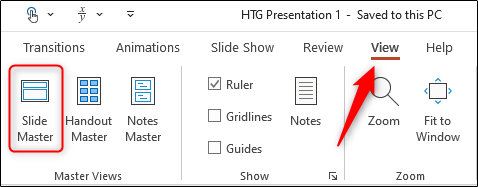
- На вкладке Вид найдите группу Образцы и нажмите Образец слайдов.
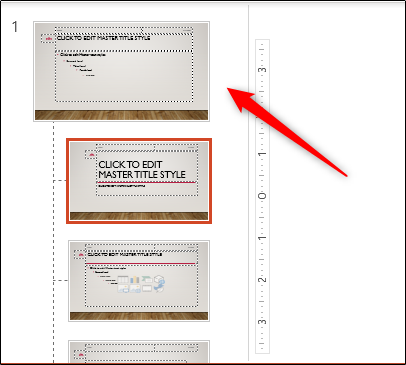
- По умолчанию может быть выделен первый дочерний слайд. Обязательно выберите родительский слайд (верхний), чтобы изменения применились ко всем типам слайдов.
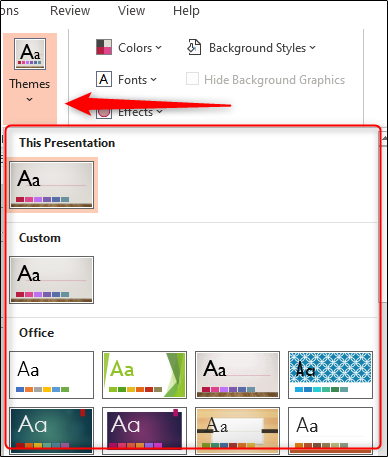
- Чтобы назначить новую тему, в группе Редактировать тему выберите Тема и укажите желаемую.
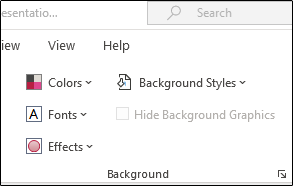
- Если нужно оставить текущую тему, но изменить части оформления, в группе Фон используйте:
- Цвета для смены палитры
- Шрифты для выбора семейства заголовков и основного текста
- Эффекты для внешнего вида элементов
- Стили фона для выбора фонового варианта
- Скрыть фоновые графические элементы для удаления фоновых картинок на отдельных макетах
- Внесите нужные изменения. В примере мы сменили:
- Цвета: с Gallery на Green Yellow
- Шрифты: с Gill Sans MT на Calibri для заголовков и тела
- Эффекты: на Glossy
- Стиль фона: Style 10
- Скрыли фоновые графические элементы только для титульного слайда
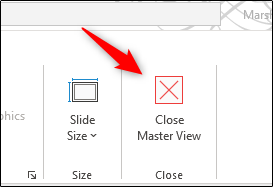
- Нажмите Закрыть режим образца, чтобы вернуться в обычный режим и увидеть изменения во всей презентации.
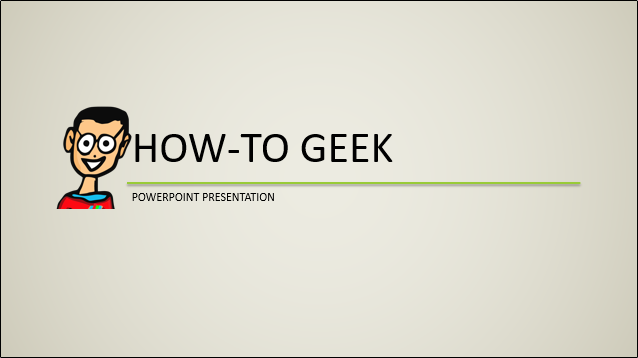
После закрытия вы увидите обновлённый внешний вид всех слайдов.
Детальный чеклист перед изменением оформления
- Сохраните копию исходной презентации (резервная копия).
- Проверьте, есть ли слайды с индивидуальным форматированием, которые не должны изменяться.
- Определите желаемую тему, цветовую палитру и шрифты заранее.
- Убедитесь, что все используемые шрифты установлены на машине, где будете вносить изменения.
- Если презентация будет открываться на других компьютерах, используйте системные шрифты или встраивание шрифтов.
Важно: если вы не хотите терять уникальное форматирование отдельных слайдов, помечайте их или скопируйте в отдельную папку перед массовыми изменениями.
Альтернативные способы и когда их использовать
- Применить тему через Дизайн если изменения не требуют правок макетов — быстро, когда структура слайдов подходит для новой темы.
- Копировать содержимое слайдов в новую презентацию с нужной темой и стилем — полезно при сильных отличиях в макете или если нужно начать с чистого шаблона.
- Использовать функцию Формат по образцу для точечной правки — когда требуется изменить только отдельные объекты.
Когда это не сработает
- Если слайды содержат прямое форматирование (текст с жёстко заданными шрифтами и цветами), они могут остаться с прежним стилем и потребуют ручной правки.
- Если шрифт не установлен на компьютере, замена может привести к перенастройке или подмене шрифта системой.
Мини-методология для безопасного изменения оформления
- Создайте резервную копию презентации.
- Оцените масштаб изменений и составьте план (темы, шрифты, фон).
- Внесите изменения в родительский слайд и проверьте дочерние макеты.
- Пройдитесь по слайдам и исправьте исключения.
- Сохраните финальную версию и экспортируйте в PDF для распространения.
Откат и план действий при ошибке
- Если изменения нежелательны, вернитесь к резервной копии и сравните.
- Если резервной копии нет, используйте Историю версий (если файл в OneDrive/SharePoint) для восстановления предыдущей версии.
- Для частичного отката: откройте Образец слайдов, вручную верните предыдущие параметры или примените оригинальную тему.
Роли и обязанности при редизайне презентации
- Презентующий:
- Утверждает содержание и желаемый визуальный стиль.
- Проверяет читаемость слайдов.
- Дизайнер:
- Вносит изменения в образец слайдов и настраивает тему.
- Устраняет проблемы с переносимостью шрифтов.
- Технический администратор:
- Обеспечивает наличие нужных шрифтов и совместимость на целевых устройствах.
Критерии приёмки
- Все слайды используют новую палитру и шрифты по умолчанию темы.
- Заголовки и основной текст читаются на целевых устройствах.
- Фоновые графические элементы скрыты там, где это требовалось.
- Нет сломанных макетов или смещённых элементов после применения темы.
Когда стоит выбрать другой инструмент
- Для массового редизайна большого набора презентаций (корпоративный редизайн) рассмотрите создание и распространение фирменного шаблона (.potx).
- Для сложной типографики и контроля экспорта в печать используйте графические редакторы совместно с PowerPoint.
Быстрая шпаргалка команд действий
- Вид → Образец слайдов → Выбрать родительский слайд → Редактировать тему/Фон → Закрыть режим образца.
- Для скрытия фоновой графики: в Образце слайдов отметить Макет титульного слайда и включить Скрыть фоновые графические элементы.
Ментальная модель для принятия решения
Думайте о презентации как о веб-сайте: родительский слайд — это глобальный CSS, а каждый отдельный слайд — контентная страница. Меняя «CSS» один раз, вы обновляете весь сайт.
Наглядное дерево решений
flowchart TD
  A[Начать] --> B{Требуется массовая замена оформления?}
  B -- Да --> C[Открыть Образец слайдов]
  C --> D{Нужна новая тема?}
  D -- Да --> E[Выбрать Тему и параметры Фона]
  D -- Нет --> F[Изменить отдельные параметры: Цвета, Шрифты, Эффекты]
  E --> G[Применить и Закрыть образец]
  F --> G
  B -- Нет --> H[Использовать Формат по образцу или ручную правку]
  G --> I[Проверить все слайды и сохранить]
  I --> J[Готово]
Короткий глоссарий 1 строкой
- Тема — набор стилей для презентации.
- Образец слайдов — главный шаблон, задающий оформление.
- Макет — тип слайда (титульный, содержимое и т.д.).
Заключение
Использование Образца слайдов — самый быстрый и управляемый способ поменять оформление всей презентации PowerPoint. Планируйте заранее, делайте резервные копии и проверяйте финальную версию на целевых устройствах.
Короткое резюме в конце: откройте Образец слайдов, выберите родительский слайд, измените тему или отдельные параметры, закройте Образец и проверьте презентацию.

Похожие материалы

Несколько аккаунтов Skype: Multi Skype Launcher

Журнал для работы: повысить продуктивность

Персональные звуки уведомлений на Android

Скачивание шоу Hulu для офлайн‑просмотра

Microsoft Start: персонализированная новостная лента
