
Как изменить PIN учетной записи в Windows
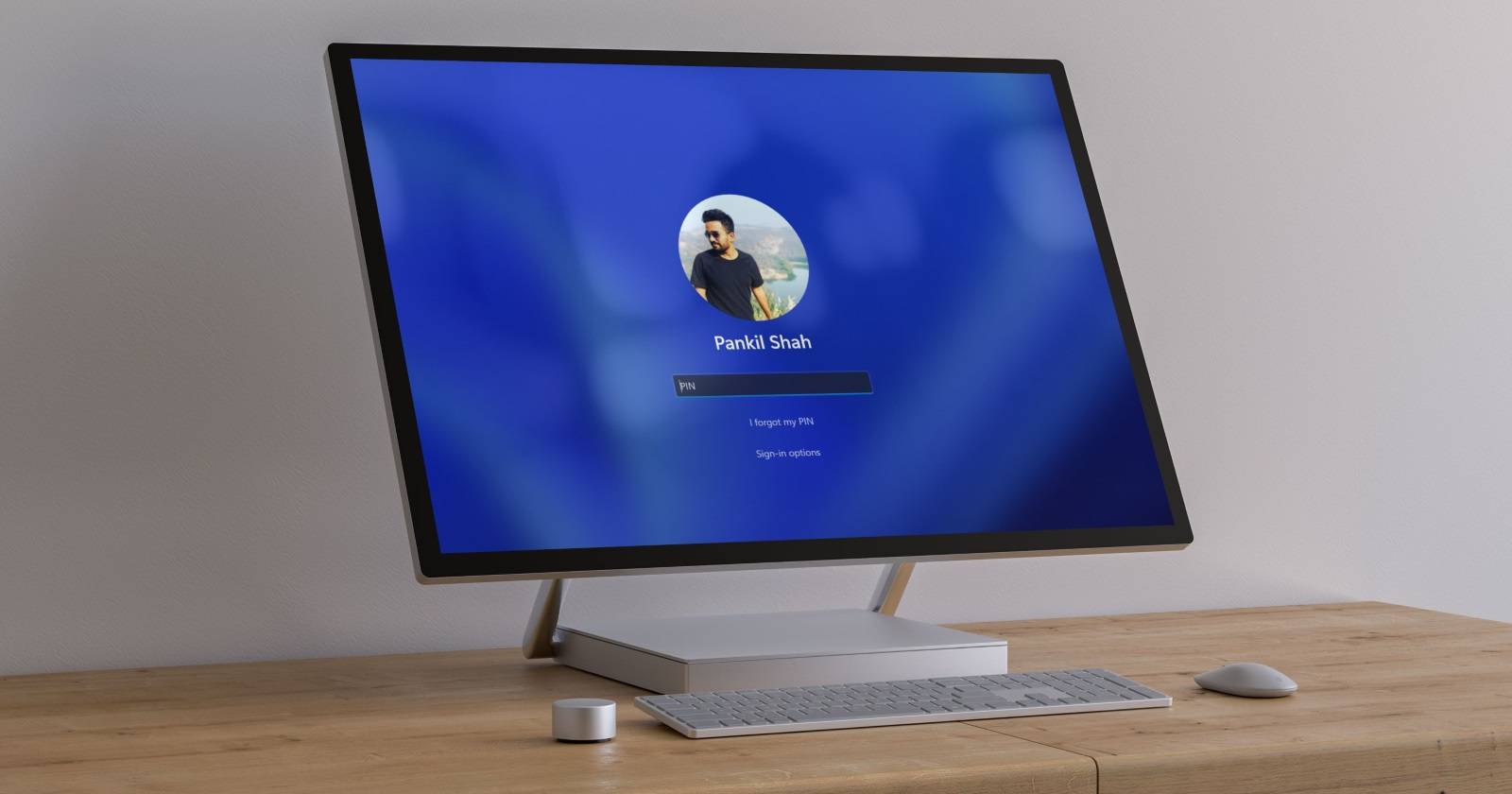

Из PIN-кода вход происходит быстрее, чем по паролю. Иногда требуется сменить PIN: по соображениям безопасности, после утечки данных, или просто чтобы обновить код. Windows 10 и 11 предлагают несколько способов сделать это — через приложение «Настройки» или с экрана входа. Ниже приведены подробные инструкции, а также рекомендации по безопасности и восстановлению доступа.
Как изменить PIN через приложение Настройки
Этот способ работает, если вы помните текущий PIN. Последовательность шагов представлена компактно и затем расширена примечаниями.
- Нажмите кнопку «Пуск», затем откройте приложение «Настройки» (значок шестерёнки).
- Перейдите в раздел Аккаунты.
- Выберите пункт Параметры входа.
- Найдите раздел PIN (Windows Hello) и разверните его.
- Нажмите кнопку Изменить PIN.
- В окне Безопасность Windows введите текущий PIN, затем новый PIN дважды.
- Нажмите OK, чтобы сохранить.
Советы и пояснения:
- Часто Windows требует, чтобы новый PIN отличался от старого. Если система отклоняет код, попробуйте добавить символы или цифры, соответствующие политике безопасности вашей организации.
- Пароль учётной записи остаётся тем же; изменение PIN не меняет основной пароль Microsoft или локальной учётной записи.
- Если опция Изменить PIN неактивна, возможно, включены дополнительные требования безопасности (например, политика организации) — обратитесь к администратору.
Как изменить PIN с экрана входа
Если вы забыли PIN, можно сбросить его прямо с экрана входа. Процесс отличается для Microsoft-аккаунта и локальной учётной записи.
Для Microsoft-аккаунта
- На экране входа нажмите «Мне не помнитcя PIN» (I forgot my PIN).
- В появившемся окне войдите в ваш Microsoft-аккаунт, используя пароль.
- Выберите способ получения кода подтверждения: на электронную почту или по SMS.
- Введите адрес электронной почты или номер телефона и нажмите Отправить код.
- Введите полученный код и нажмите Подтвердить.
- Подтвердите действие и задайте новый PIN дважды, затем нажмите OK.
Примечания:
- Если у вас не настроены альтернативные способы восстановления (email/телефон), сначала восстановите доступ к самому Microsoft-аккаунту на account.microsoft.com.
- Коды подтверждения действуют ограниченное время. Если код не пришёл, запросите его повторно и проверьте спам-папку.
Для локальной учётной записи
- На экране входа нажмите Параметры входа.
- Выберите вход по паролю (иконка ключа) и введите пароль локальной учётной записи, чтобы войти.
- Откройте Настройки (Win + I).
- Перейдите в Аккаунты → Параметры входа.
- Разверните раздел PIN (Windows Hello) и нажмите «Мне не помнитcя PIN».
- В окне Безопасность Windows введите пароль локальной учётной записи и нажмите OK.
- Задайте новый PIN дважды и подтвердите.
Примечание: после смены PIN некоторые приложения могут запросить повторный вход — это ожидаемое поведение.
Альтернативные способы входа и когда их использовать
- Windows Hello отпечаток пальца: быстрый и безопасный, подходит для устройств с датчиком отпечатка.
- Распознавание лица Windows Hello: удобно на устройствах с инфракрасной камерой.
- Безопасный ключ (FIDO2): аппаратное решение, хорошее для корпоративной защиты.
- Пароль учетной записи: всегда доступен, но медленнее и чаще подвержен фишингу.
Когда не менять PIN: если устройство и учётная запись управляются корпоративной политикой, согласуйте изменение с IT‑отделом.
Что делать, если что-то пошло не так — руководство по устранению неполадок
- Невозможно отправить код на email/SMS:
- Проверьте доступ к резервной почте/телефону, проверьте спам и блокировку оператором.
- «Изменить PIN» неактивна в Настройках:
- Проверьте политику MDM/Group Policy; обратитесь к администратору.
- Новая учётная запись PIN не принимается:
- Убедитесь, что новый PIN соответствует требованиям минимальной длины и комплексности.
- Экран входа не показывает опцию «Мне не помнитcя PIN»:
- Возможно, на устройстве отключена возможность сброса PIN; попробуйте войти по паролю.
- После смены PIN приложения требуют вход:
- Просто войдите в каждый из них заново; это нормально.
Короткое правило: если проблемы не решаются локально, используйте восстановление учётной записи Microsoft через сайт или обратитесь к администратору домена.
Рекомендации по безопасности при работе с PIN
Important: PIN связан с конкретным устройством и не передаётся по сети так, как пароль. Однако слабый PIN снижает безопасность.
Рекомендации:
- Используйте PIN длиной не менее 6 цифр или комбинированный PIN с буквами, если политика позволяет.
- Не используйте простые последовательности (123456, 0000) и даты рождения.
- Включите двухфакторную аутентификацию для Microsoft-аккаунта.
- При потере устройства удалённо отключите доступ к учётной записи через account.microsoft.com.
- Для корпоративных устройств используйте аппаратные ключи и MDM-политики.
Быстрая проверочная контрольная таблица перед сменой PIN
- У меня есть доступ к текущему PIN или паролю.
- Настроены контактные данные для восстановления (email/телефон).
- Устройство подключено к интернету (для Microsoft-аккаунта).
- Я сохранил все незавершённые рабочие сессии перед выходом.
Мини-план для администратора IT при массовой смене PIN в организации
- Сообщите пользователям сроки и причину смены.
- Проверьте и обновите Group Policy/MDM для поддерживаемых требований PIN.
- Обеспечьте резервные каналы восстановления (SSPR, helpdesk).
- Мониторьте сбои и частые обращения в службу поддержки.
- По завершении — обновите документацию безопасности.
Диаграмма принятия решения
flowchart TD
  A[Нужно ли менять PIN?] -->|Да| B{Помните текущий PIN?}
  B -->|Да| C[Откройте Настройки → Аккаунты → Параметры входа → Изменить PIN]
  B -->|Нет| D{Используете Microsoft-аккаунт?}
  D -->|Да| E[Экран входа → Мне не помнитcя PIN → Сброс через email/SMS]
  D -->|Нет| F[Экран входа → Вход по паролю → Настройки → Сброс PIN]
  C --> G[Проверьте и подтвердите в приложениях]
  E --> G
  F --> G
1‑строчная глоссарий
- PIN: локальный код доступа к устройству; может быть числовым или комбинированным по настройкам.
- Windows Hello: набор биометрических методов входа в Windows.
- Microsoft-аккаунт: учётная запись Microsoft, используемая для синхронизации и восстановления.
Часто задаваемые вопросы
Могу ли я использовать буквы в PIN?
Да, Windows позволяет использовать буквенно‑цифровой PIN, если включена соответствующая опция в политиках безопасности.
Сменится ли мой основной пароль после изменения PIN?
Нет. PIN привязан к устройству; основной пароль учётной записи остаётся прежним.
Что делать, если я потерял устройство и боюсь, что PIN скомпрометирован?
Отключите доступ к аккаунту удалённо через account.microsoft.com и измените пароль Microsoft‑аккаунта. По возможности включите удалённое стирание устройства.
Можно ли запретить вход по PIN централизованно?
Да, администратор может задать запрет через Group Policy или MDM-параметры.
Заключение
Смена PIN в Windows — типичная операция, которую можно выполнить быстро через Настройки или экран входа. Если вы забыли PIN, используйте восстановление через Microsoft‑аккаунт или войдите по паролю для локальной учётной записи. Всегда следуйте рекомендациям по безопасности: используйте сложные PIN, включайте двухфакторную аутентификацию и поддерживайте актуальные контактные данные для восстановления.
Important: после смены PIN проверьте, что все важные приложения корректно аутентифицируются и обновите инструкции для пользователей.

Похожие материалы

Несколько аккаунтов Skype: Multi Skype Launcher

Журнал для работы: повысить продуктивность

Персональные звуки уведомлений на Android

Скачивание шоу Hulu для офлайн‑просмотра

Microsoft Start: персонализированная новостная лента
