
Как изменить PIN учётной записи в Windows
TL;DR
Сменить PIN в Windows можно через приложение «Параметры» (если вы помните текущий PIN) или прямо с экрана входа (если PIN забыт). В статье — пошаговые инструкции для Microsoft- и локальных учётных записей, советы по безопасности и чек‑листы для разных ролей.
Изменение PIN‑кода даёт быстрый и безопасный способ входа в систему по сравнению с классическим паролем. В Windows 10 и 11 есть два основных способа смены PIN: через приложение «Параметры» и с экрана входа. Ниже — подробные инструкции, рекомендации по безопасности, варианты для разных сценариев и список действий после смены PIN.
Кому это пригодится
- Обычным пользователям, которые хотят быстрее входить в систему.
- Тем, кто забыл текущий PIN и не может войти стандартным способом.
- IT‑администраторам, помогающим сотрудникам восстановить доступ.
Что такое PIN в Windows (в одном предложении)
PIN — это локальный код доступа, связанный с устройством и учётной записью, обычно короче пароля и используемый Windows Hello для быстрого входа.
Как изменить PIN через приложение «Параметры»
Этот способ простой, но работает только если вы помните текущий PIN.
- Откройте меню Пуск и нажмите значок шестерёнки, чтобы запустить приложение Параметры.
- В левой колонке выберите раздел Учетные записи.
- В правой части окна нажмите Параметры входа.
- Разверните секцию PIN (Windows Hello).
- Нажмите кнопку Изменить PIN.
- В появившемся окне безопасности введите текущий PIN, затем новый PIN и подтвердите его.
- Нажмите OK, чтобы сохранить изменения.
Примечание: приложение «Параметры» также позволяет сменить пароль учётной записи — для этого используйте соответствующую опцию в том же разделе.
Как изменить PIN с экрана входа
Если вы не помните текущий PIN, Windows позволяет сбросить его прямо с экрана входа. Процедура отличается для Microsoft‑аккаунта и локальной учётной записи.
Если у вас Microsoft‑аккаунт
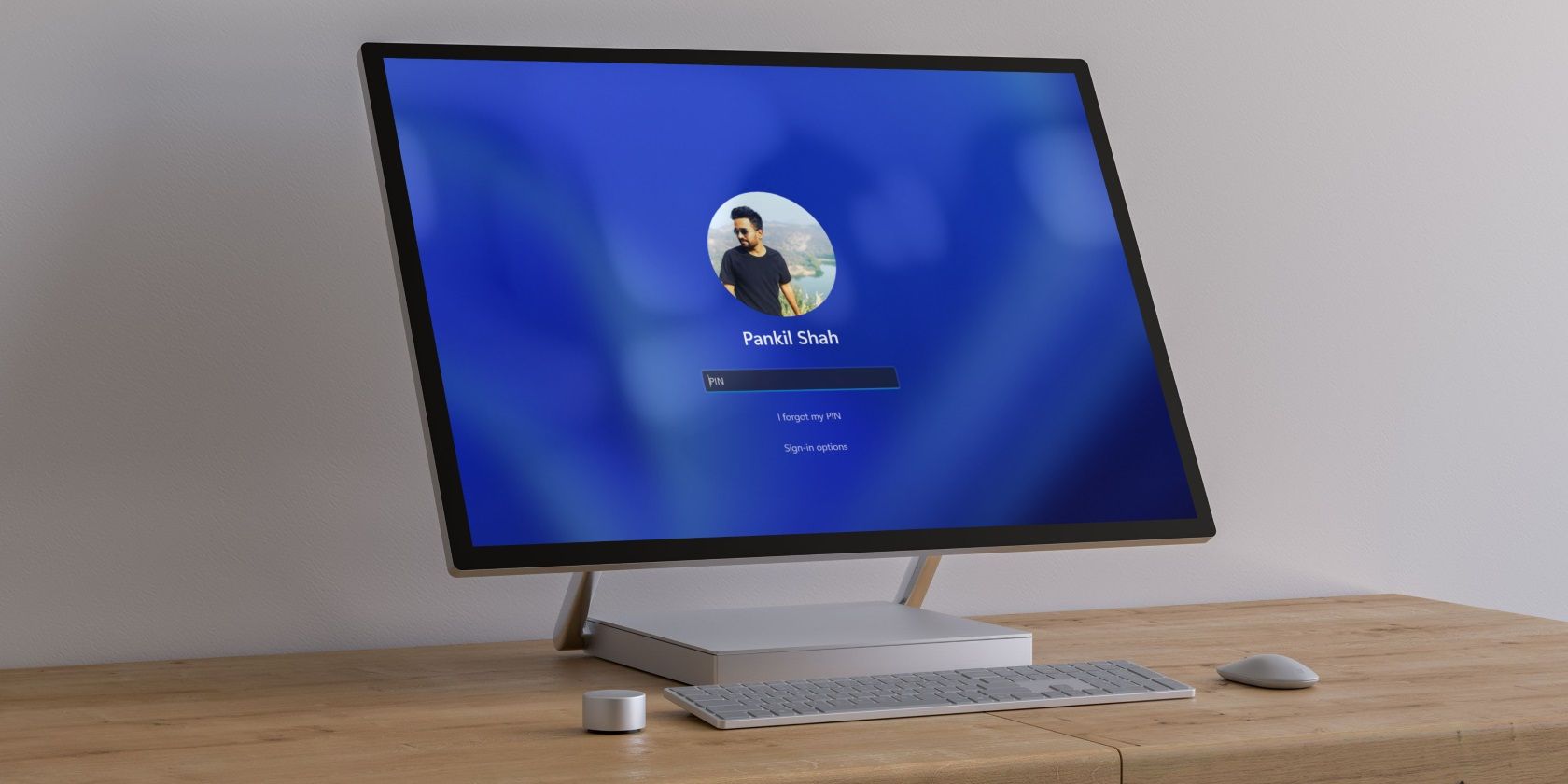
- На экране входа нажмите «Я забыл свой PIN» (I forgot my PIN).
- В окне входа Microsoft введите пароль от своей учётной записи и нажмите Войти.
- На следующем шаге выберите способ получения кода подтверждения: по электронной почте или по номеру телефона.
- Введите связанный адрес электронной почты или номер телефона и нажмите Отправить код.
- Введите полученный код подтверждения и нажмите Проверить.
- После проверки подтвердите действие и нажмите Продолжить.
- Придумайте новый PIN, введите его дважды и нажмите OK.
Важно: на некоторых устройствах может потребоваться подключение к интернету, чтобы подтвердить учётную запись Microsoft.
Если у вас локальная учётная запись
- На экране входа выберите Параметры входа.
- Выберите вариант входа через Пароль (значок ключа) и введите пароль локальной учётной записи.
- После входа откройте приложение Параметры (например, нажмите Win + I).
- Перейдите в Учетные записи > Параметры входа.
- Разверните PIN (Windows Hello).
- Нажмите Я забыл свой PIN.
- В окне безопасности введите пароль учётной записи и нажмите OK.
- Установите новый PIN, введя его дважды, затем нажмите OK.
Заметка: после сброса PIN некоторые приложения могут требовать повторного входа.
Альтернативные способы и дополнительные опции
- Если на вашем устройстве есть сканер отпечатков или распознавание лица, используйте Windows Hello для входа без PIN.
- Для корпоративных устройств IT может включить или отключить возможность использования PIN через групповые политики.
- Если у вас нет доступа к электронной почте или телефону, обратитесь к администратору вашей организации.
Когда смена PIN может не сработать
- Устройство офлайн и не может связаться с сервером Microsoft при попытке сброса через облако.
- Включены политики безопасности организации, блокирующие сброс PIN пользователем.
- Повреждён профиль пользователя или существует локальная проблема с учетной записью — в этом случае требуется вмешательство администратора.
Мини‑методика перед началом (3 шага подготовки)
- Убедитесь, что вы знаете пароль учётной записи (на случай локальной учётной записи) или имеете доступ к почте/телефону для Microsoft‑аккаунта.
- Подключитесь к сети (лучше — к Интернету).
- Закройте все важные приложения и сделайте быстрый бэкап незавершённых документов.
Критерии приёмки
- Новый PIN принят системой и вы можете войти в Windows с ним.
- Службы и приложения, требующие повторного входа, позволяют снова пройти автентификацию.
- Вы сохранили альтернативный способ входа (пароль, биометрия) на случай проблем.
Чек‑листы по ролям
Обычный пользователь:
- Убедиться в доступе к почте/телефону.
- Сменить PIN, проверить вход.
- Включить биометрию, если доступна.
IT‑администратор:
- Проверить политики групповой политики (GPO) или MDM, разрешающие сброс PIN.
- Помочь пользователю с подтверждением личности при отсутствии доступа к телефону/почте.
- Зафиксировать инцидент и при необходимости сбросить учётную запись.
Пользователь корпоративного ноутбука:
- Связаться с отделом поддержки до попытки сброса, если устройство управляется организацией.
Простые правила безопасности (heuristics)
- Используйте PIN длиной не менее 6 символов (если политика позволяет) и избегайте очевидных последовательностей.
- PIN связан с самим устройством; не используйте тот же код на нескольких устройствах или сервисах.
- Включите резервную опцию входа (пароль или биометрия).
Тестовые случаи (кратко)
- Известный PIN: изменить PIN и войти повторно — ожидаемый результат: успешный вход.
- Забыл PIN + Microsoft‑аккаунт: пройти подтверждение кодом — ожидаемый результат: сброс PIN и вход.
- Забыл PIN + локальная учётная запись: войти по паролю и сбросить PIN — ожидаемый результат: новый PIN работает.
- Политики блокируют сброс PIN — ожидаемый результат: показать сообщение и уведомить администратора.
Безопасность и конфиденциальность
Важно: PIN привязан к устройству, а не к облаку. Тем не менее при сбросе через Microsoft может потребоваться проверка через облако и передача кода на ваш почтовый ящик или телефон. При работе с корпоративными устройствами учитывайте требования вашей организации по защите данных и процедурам верификации.
Быстрые советы после смены PIN
- Попробуйте войти несколько раз, чтобы убедиться, что новый PIN корректен.
- Включите двухфакторную аутентификацию для вашего Microsoft‑аккаунта, если ещё не включено.
- Если используете семейные или общие устройства, убедитесь, что изменения не нарушают доступ других пользователей.
Когда лучше обратиться в поддержку
- Вы не помните ни PIN, ни пароль — потребуется восстановление доступа через администратора.
- При подозрениях на взлом учётной записи — немедленно измените пароли и свяжитесь с поддержкой.
Краткое резюме
Смена PIN в Windows — простая операция, доступная через «Параметры» или экран входа. Для Microsoft‑аккаунтов потребуется подтверждение по почте или телефону; для локальных учётных записей — знание пароля. Всегда убедитесь в доступности альтернативных способов входа и придерживайтесь базовых правил безопасности.
Важно: если устройство управляется организацией, сначала согласуйте действия с IT‑поддержкой.

Похожие материалы

Несколько аккаунтов Skype: Multi Skype Launcher

Журнал для работы: повысить продуктивность

Персональные звуки уведомлений на Android

Скачивание шоу Hulu для офлайн‑просмотра

Microsoft Start: персонализированная новостная лента
