
Как изменить слово пробуждения Alexa
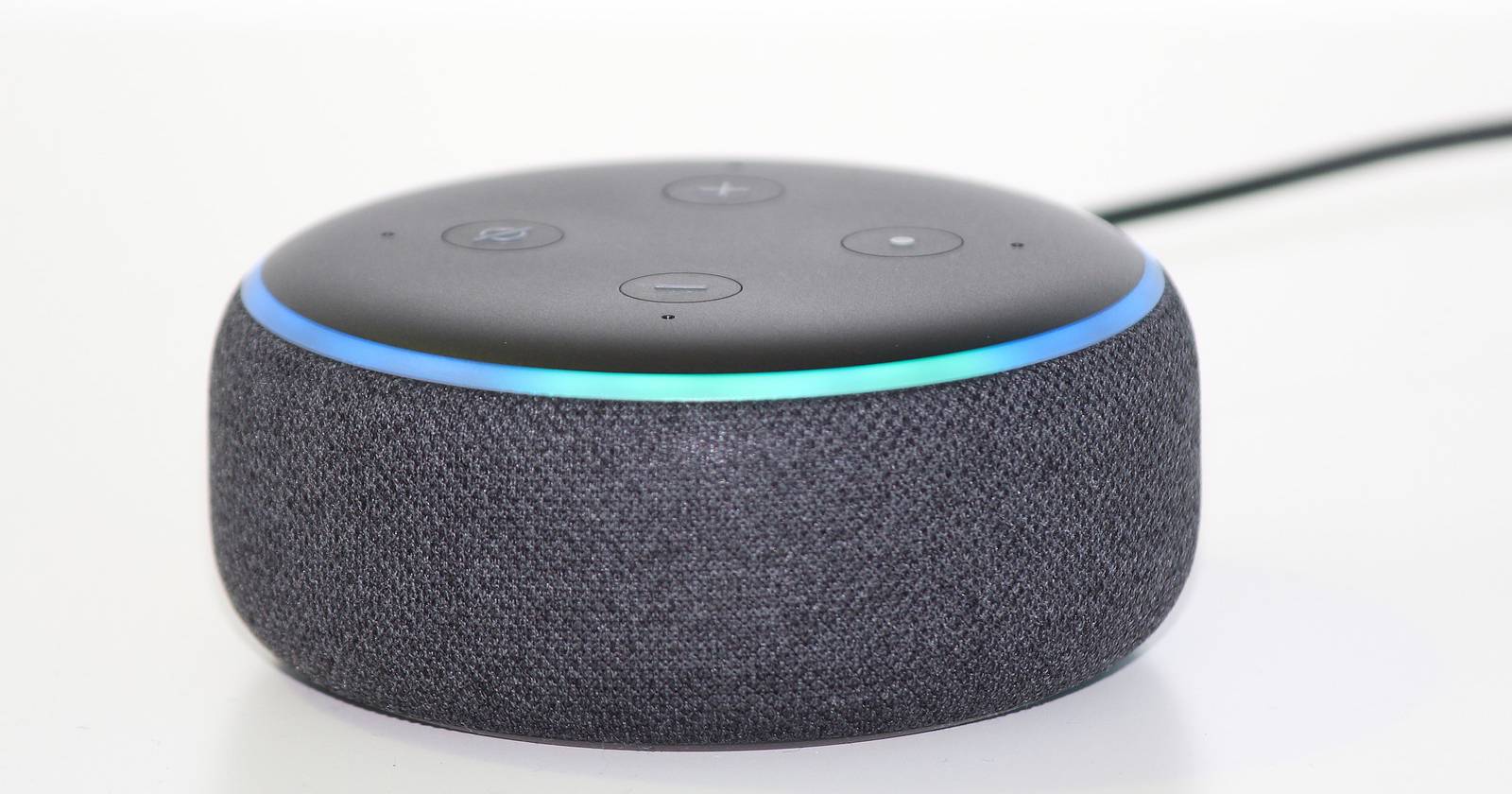
Кратко: вы не можете переименовать Alexa как бренд, но можете изменить слово, которое активирует голосовой помощник. Откройте приложение Alexa, выберите устройство и поменяйте параметр «Слово пробуждения». Ниже — подробная инструкция, советы по устранению проблем и сценарии использования.
Можно ли изменить имя Alexa?
Важно различать два понятия:
- Слово пробуждения — это слово, которое вы произносите, чтобы ассистент начал слушать. Его можно изменить.
- Имя/бренд Alexa — это название сервиса, которое нельзя полностью переименовать.
Если ваша цель — чтобы устройство реагировало на другое слово, меняйте именно слово пробуждения.
Как изменить слово пробуждения Alexa
К сожалению, изменить слово пробуждения нельзя голосовой командой — приложение Alexa перенаправит вас в настройки. Выполните следующие шаги в мобильном приложении Alexa (iOS или Android):
- Откройте приложение Alexa на смартфоне.
- На нижней панели нажмите Устройства.
- Выберите Echo и Alexa (Echo & Alexa).
- Выберите своё устройство из списка.
- Пролистайте вниз до раздела Слово пробуждения (Wake Word) и выберите его.
- Выберите одно из доступных слов: Alexa, Amazon, Echo или Computer.
После изменения устройство может потребовать пару секунд на применение настроек. Готово — теперь устройство будет реагировать на выбранное слово.
Важно: изменение слова пробуждения применяется на уровне каждого устройства. Если в доме несколько колонок Echo, настройте каждую отдельно.
Почему доступно лишь несколько вариантов
Amazon предоставляет ограниченный набор слов пробуждения, чтобы снизить ложные срабатывания и обеспечить надёжное распознавание речи. Полностью кастомные имена (например, имена людей или питомцев) недоступны по причинам точности распознавания и совместимости с экосистемой.
Что делать, если Alexa не реагирует на новое слово
Краткий чеклист для устранения неполадок:
- Проверьте, что на устройстве установлена последняя версия прошивки.
- Перезапустите устройство (отключите питание на 10 секунд и включите снова).
- Проверьте громкость микрофона и не включён ли режим «Не беспокоить».
- Убедитесь, что слово пробуждения изменено именно для этого устройства (на других устройствах может быть старое слово).
Если устройство постоянно требует прежнее слово, вернитесь в настройки и повторите выбор слова пробуждения — иногда интерфейс приложения может не применить изменение с первого раза.
Альтернативные подходы и полезные приёмы
- Используйте физическую кнопку отключения микрофона, когда не хотите, чтобы устройство слушало — это простой способ избежать случайных срабатываний.
- Если в доме есть человек с именем «Alexa», перейдите на «Echo» или «Computer», чтобы снизить путаницу.
- Для отдельных сценариев автоматизации (рутины) можно настроить запуск по расписанию или по событию через приложение, минуя голосовое пробуждение.
Когда смена слова не помогает: типичные случаи
- Громкая музыка, телевизор или шумы мешают устройству услышать слово пробуждения.
- Устройство находится слишком далеко от говорящего. Переместите колонку ближе.
- Проблемы с сетью и задержки в приложении. Проверьте соединение Wi‑Fi.
Роль‑ориентированные чеклисты
Для владельца дома:
- Установить слово пробуждения на всех устройствах.
- Проверить работоспособность в разных комнатах.
- Настроить режимы «Не беспокоить» для ночи.
Для родителей:
- Выбрать вариант слова, который дети не будут произносить случайно.
- При необходимости включить родительский контроль и ограничения покупок голосом.
Для администратора умного дома:
- Документировать используемое слово пробуждения для автоматизаций.
- Убедиться, что третьи устройства и рутинные сценарии не зависят от ранее заданного слова.
Критерии приёмки
- Устройство реагирует на новое слово пробуждения в комнате, где оно установлено.
- Все рутинные голосовые команды выполняются корректно после смены слова.
- Остальные устройства в сети не мешают (каждое устройство настроено отдельно).
Краткое руководство по устранению проблем (SOP)
- Проверить версию ПО устройства и приложения.
- Перезапустить колонку.
- В приложении Alexa повторно выбрать слово пробуждения для проблемного устройства.
- Проверить шумовой фон и расстояние до говорящего.
- Если проблема сохраняется — сбросить настройки сети на устройстве и переподключить к Wi‑Fi.
Когда стоит рассмотреть альтернативы
Если вы хотите полностью персонализированное имя для голосового помощника или интеграцию с нестандартными фразами, рассмотрите альтернативы:
- Локальные офлайн‑ассистенты с открытым исходным кодом (требуют больше технической настройки).
- Комбинация голосовых действий и физических кнопок/датчиков для запуска сцен умного дома.
Ключевые выводы
- Alexa можно «переименовать» только частично: изменить слово пробуждения — да, сменить бренд — нет.
- Доступно четыре варианта слова пробуждения: Alexa, Amazon, Echo, Computer.
- Настройка выполняется в приложении Alexa для каждого устройства отдельно.
Если вы уже настроили слово пробуждения, следующий шаг — установить полезные навыки (skills) и автоматизации, чтобы получить от Alexa больше пользы.
Краткое содержание:
- Слово пробуждения меняется в приложении Alexa.
- Настройку нужно повторить для каждой колонки.
- При проблемах следуйте чеклисту по устранению неполадок.

Похожие материалы

Несколько аккаунтов Skype: Multi Skype Launcher

Журнал для работы: повысить продуктивность

Персональные звуки уведомлений на Android

Скачивание шоу Hulu для офлайн‑просмотра

Microsoft Start: персонализированная новостная лента
