
Как изменить учётную запись пользователя на администратора в Windows
Быстрые ссылки
- Изменить учётную запись на администратора через Параметры
- Изменить учётную запись на администратора через Панель управления
- Изменить учётную запись на администратора через Управление компьютером
- Изменить учётную запись на администратора через netplwiz
- Изменить учётную запись на администратора через Командную строку
- Изменить учётную запись на администратора через PowerShell
Краткое описание
- По умолчанию каждая новая учётная запись в Windows создаётся как стандартная. У стандартной учётной записи — ограниченные права.
- Повысить учётную запись до администратора можно несколькими способами: через графический интерфейс и через консольные команды.
- На общих компьютерах и рабочих машинах повышать права следует осознанно — это увеличивает риски безопасности.
Важно: инструкции проверены на Windows 11 и совместимы с Windows 10; часть методов недоступна в домашних (Home) редакциях — об этом есть пометка ниже.
Предварительные требования и замечания
- Вы должны быть залогинены под учётной записью с правами администратора, чтобы изменить тип другой учётной записи.
- На некоторых версиях Windows (например, Home) отсутствует оснастка “Локальные пользователи и группы” в «Управлении компьютером».
- Если учётная запись связана с учётной записью Microsoft, при входе нужны те же параметры (электронная почта/пароль).
- Соблюдайте правило наименьших привилегий: выдавайте права администратора только на время и только тем, кому действительно нужно.
Важно: после повышения пользователь получает возможность устанавливать ПО, менять системные настройки и доступ к другим профилям, поэтому следите за безопасностью и аудитом.
Изменить учётную запись на администратора через Параметры
Используйте приложение «Параметры», если нужен простой графический способ.
- Войдите в систему под учётной записью администратора.
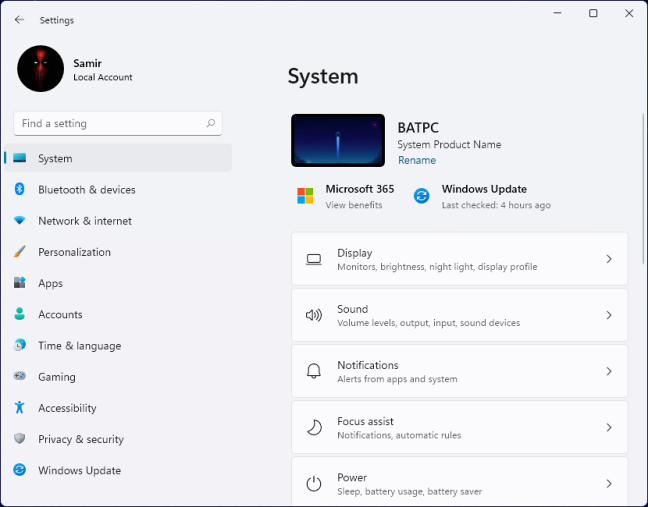
- Нажмите Windows+I, чтобы открыть “Параметры”.
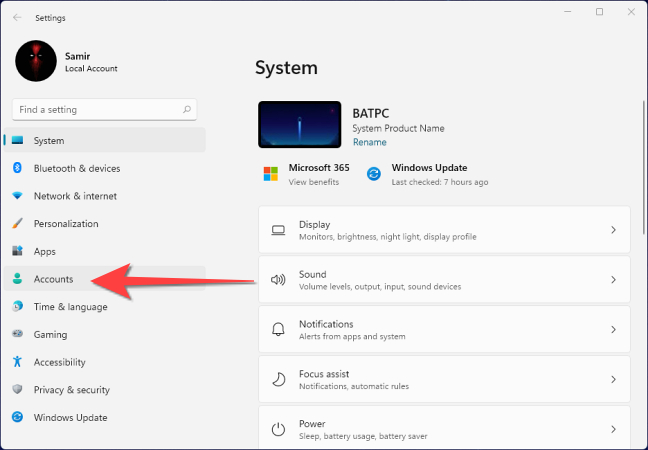
- В меню слева выберите раздел “Учётные записи”.
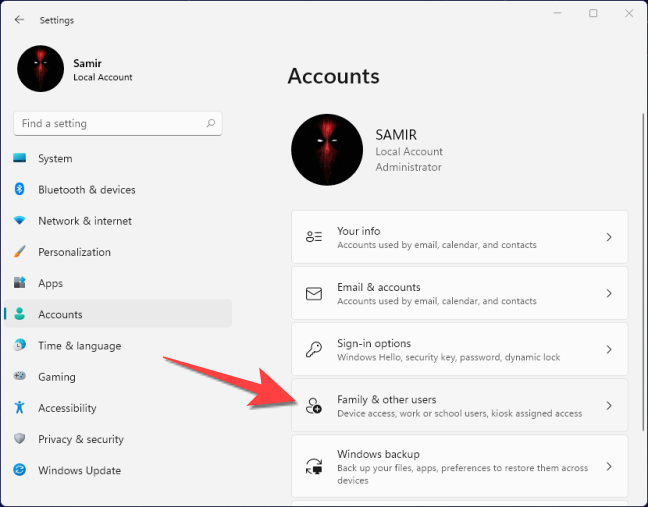
- Откройте “Семья и другие пользователи”.
- Найдите нужную учётную запись в разделе “Другие пользователи” или “Ваша семья” и раскройте список.
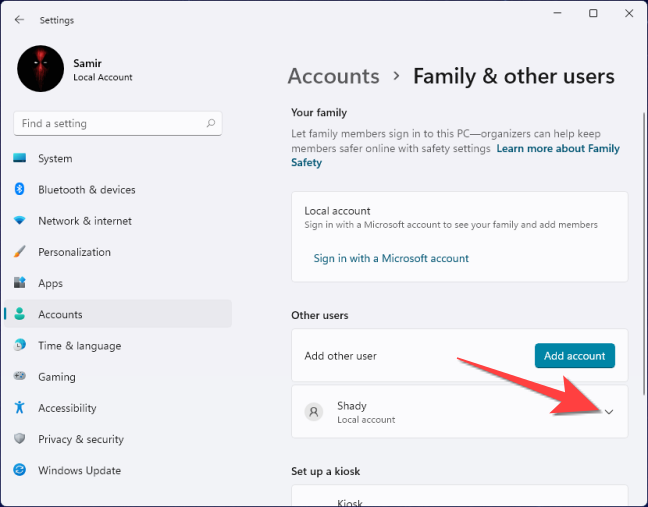
- Нажмите “Изменить тип учётной записи”.
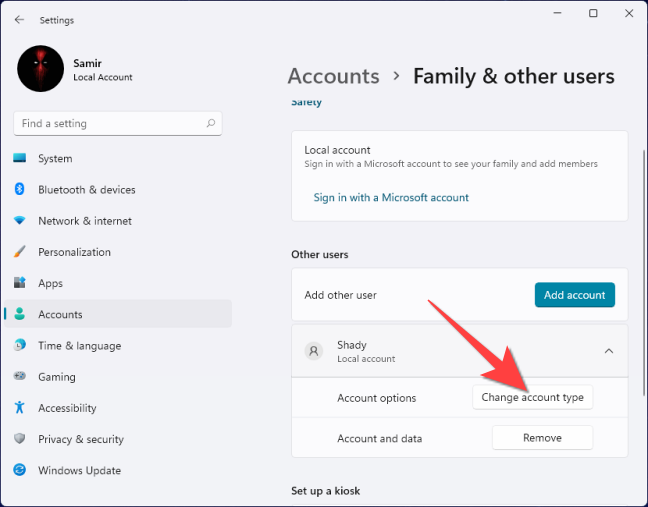
- Подтвердите запрос контроля учётных записей (UAC), выбрав “Да”.
- В окне “Изменение типа учётной записи” в выпадающем списке выберите “Администратор“ и нажмите “ОК”.
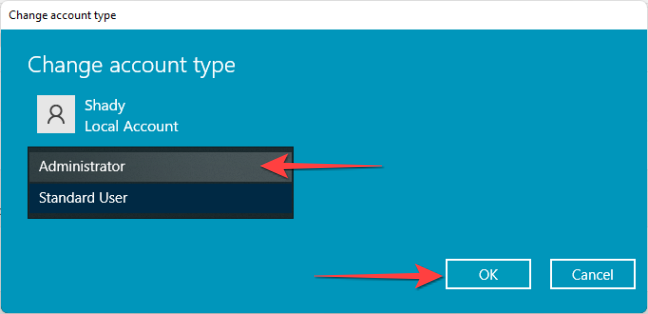
После этого выбранная стандартная учётная запись получит права администратора.
Изменить учётную запись на администратора через Панель управления
Этот метод полезен, если вы привыкли к классическому интерфейсу Windows.
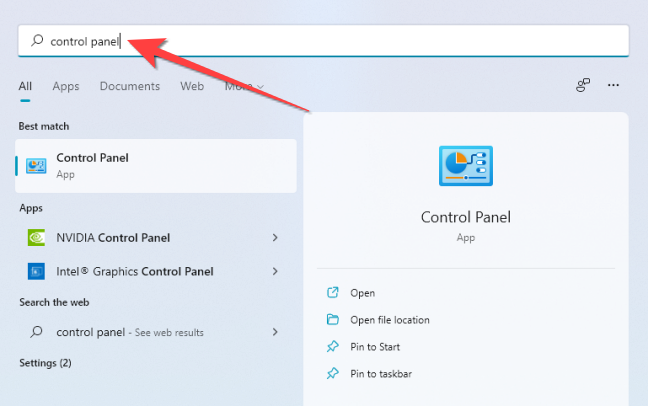
- Нажмите Пуск, введите “Панель управления” и нажмите Enter.
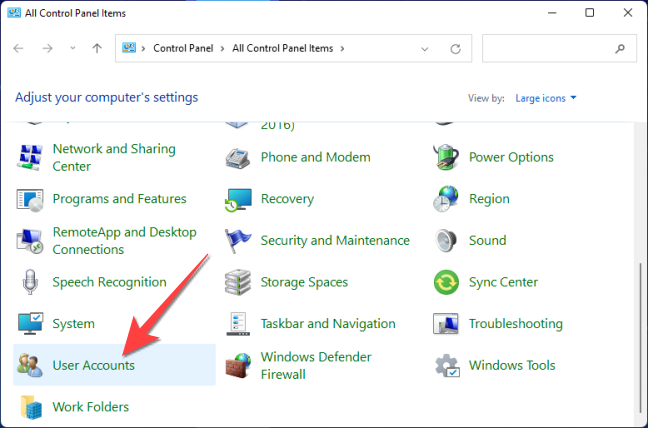
- В Панели управления выберите “Учётные записи пользователей”.
- Нажмите “Управление другой учётной записью”.
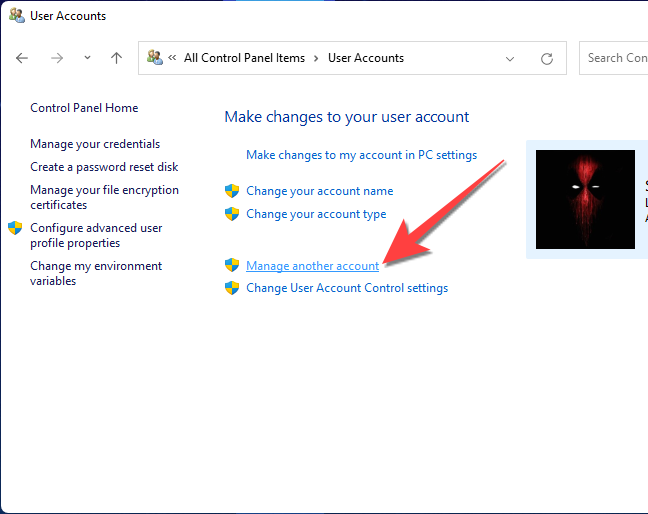
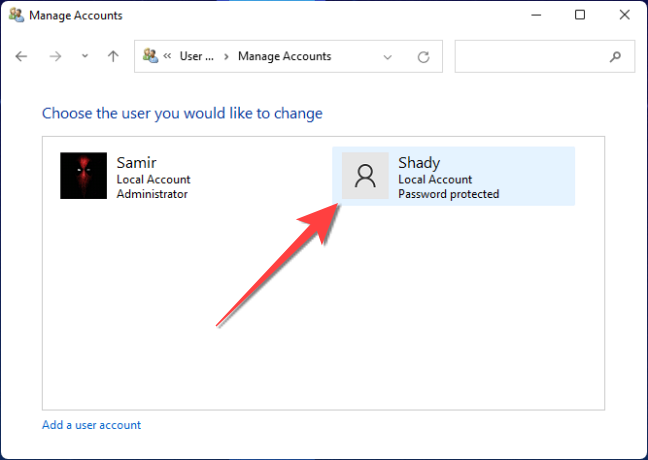
- Подтвердите UAC, затем дважды кликните по учётной записи, которую хотите изменить.
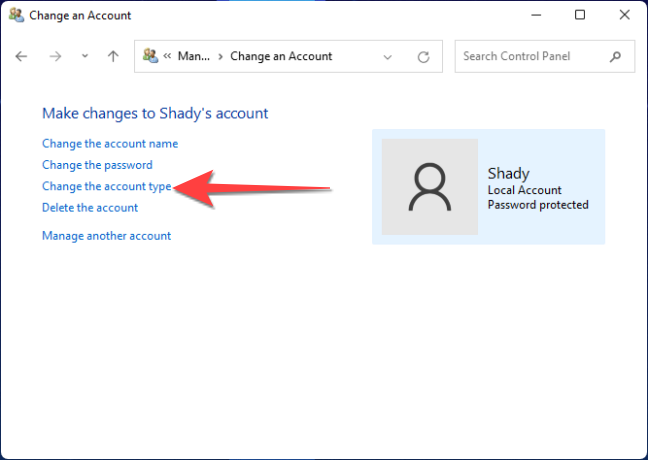
- Нажмите “Изменить тип учётной записи”.
- Выберите опцию “Администратор“ и подтвердите изменение.
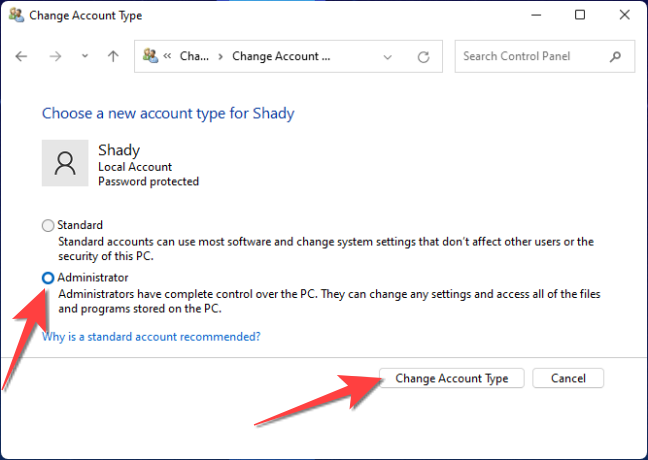
Метод работает на большинстве редакций Windows и даёт тот же результат.
Изменить учётную запись на администратора через Управление компьютером
«Управление компьютером» предоставляет подробный доступ к локальным пользователям и группам. Этот метод мощный и гибкий, но недоступен в Windows Home.
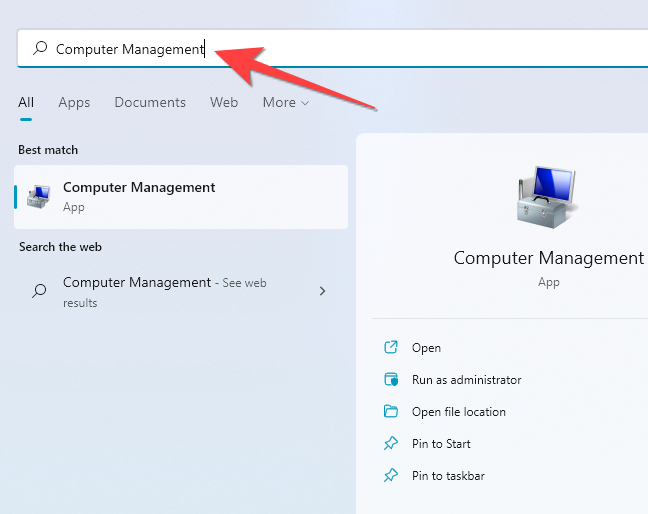
- Нажмите Пуск, введите “Управление компьютером” и откройте приложение.
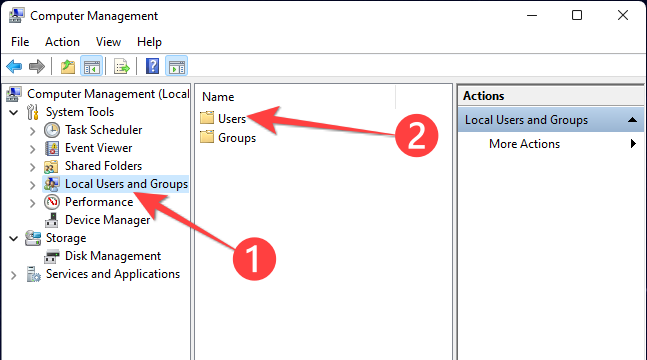
- В дереве слева выберите “Локальные пользователи и группы” → “Пользователи”.
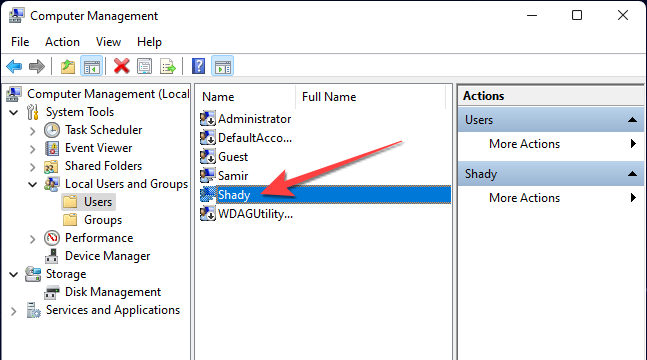
- Дважды кликните по нужной учётной записи в центральной панели.
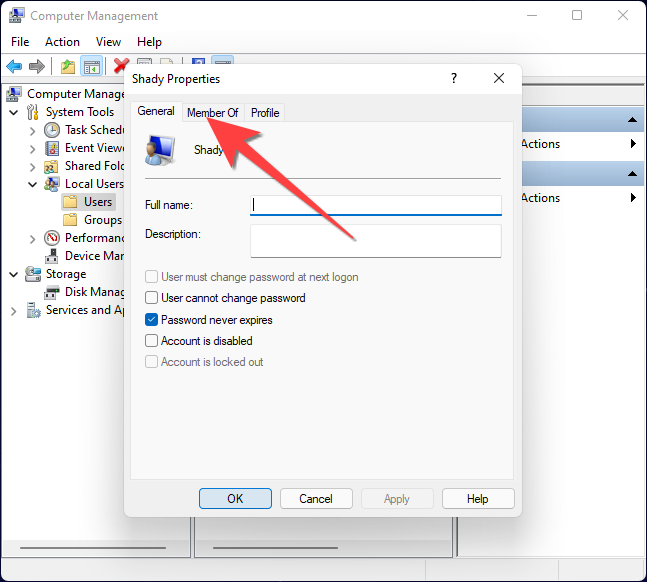
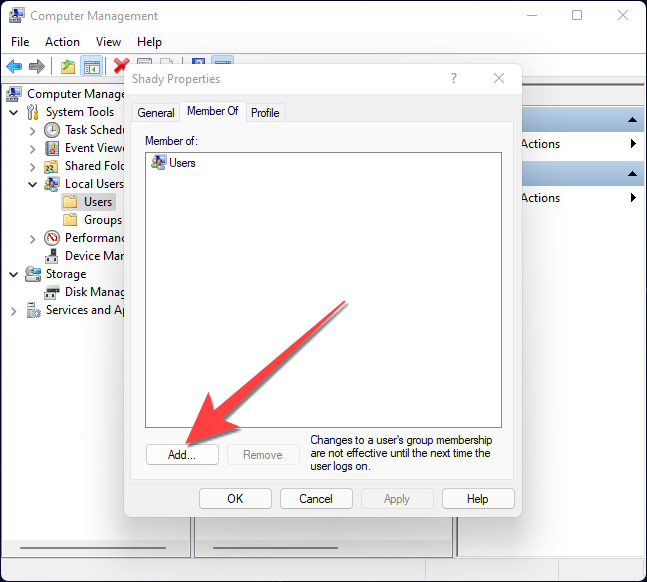
- В свойствах перейдите на вкладку “Членство в группах”.
- Нажмите кнопку “Добавить”.
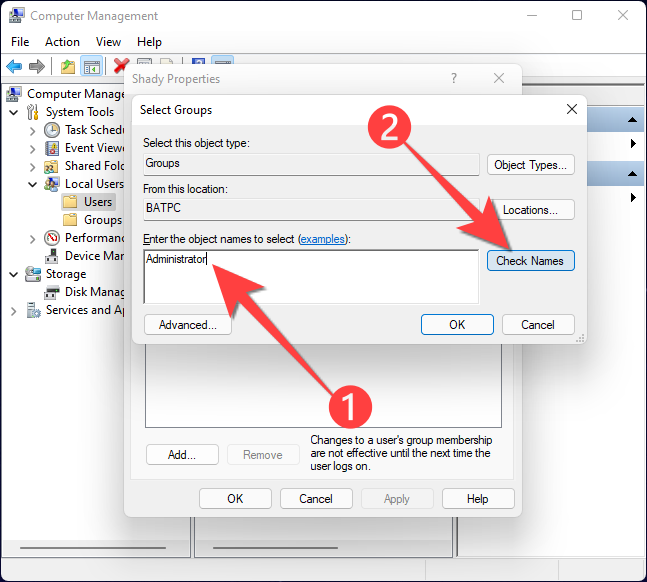
- Введите Administrators и подтвердите.
- Выделите группу Administrators и нажмите “ОК”.
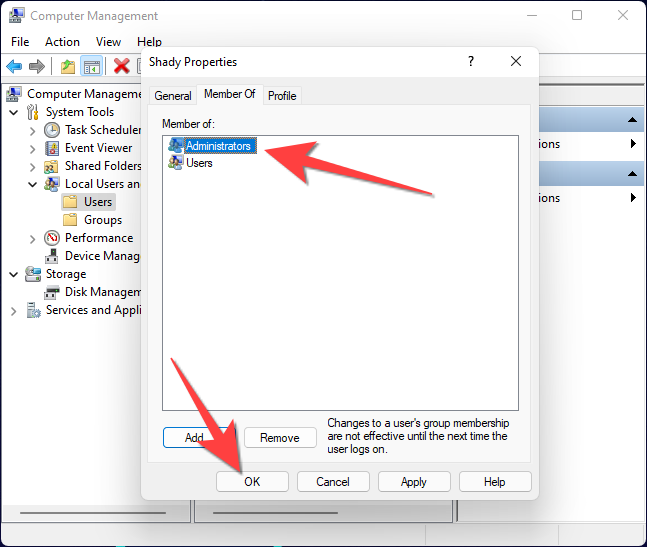
После этого пользователь станет членом локальной группы администраторов и получит соответствующие права.
Важно: метод даёт полный контроль над учётной записью и используется чаще в корпоративных средах.
Изменить учётную запись на администратора через netplwiz
netplwiz — упрощённая утилита для управления учётными записями.
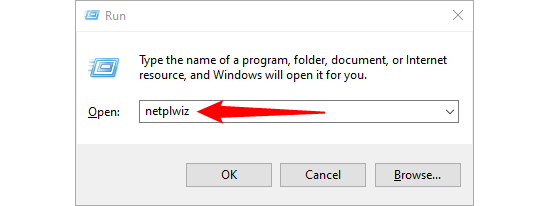
- Нажмите Windows+R, введите netplwiz и нажмите Ctrl+Shift+Enter, чтобы запустить от имени администратора.
- Подтвердите UAC.
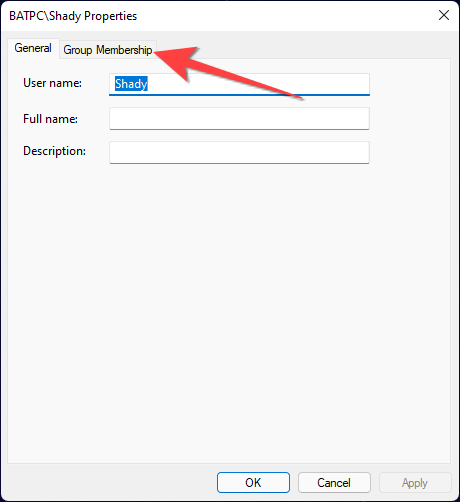
- В окне “Учётные записи пользователей” выберите нужного пользователя и нажмите “Свойства”.

- Перейдите на вкладку “Членство в группах”.
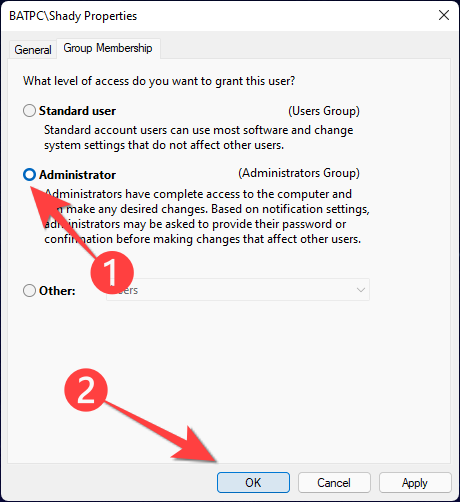
- Выберите “Администратор“ и нажмите “ОК”.
Метод удобен, если вы хотите быстрый GUI-инструмент без полной оснастки “Управление компьютером”.
Изменить учётную запись на администратора через Командную строку
Командная строка даёт быстрый способ повысить права, полезно для сценариев автоматизации.
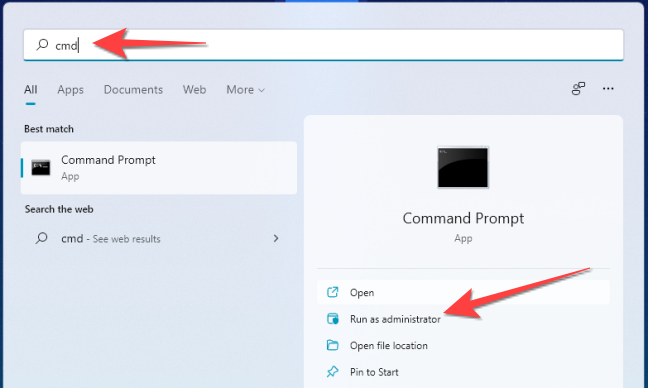
- Нажмите Пуск, введите cmd и выберите “Запуск от имени администратора”.
- Выполните команду:
net localgroup administrators "UserAccountName" /addЗамените “UserAccountName” на имя учётной записи пользователя.
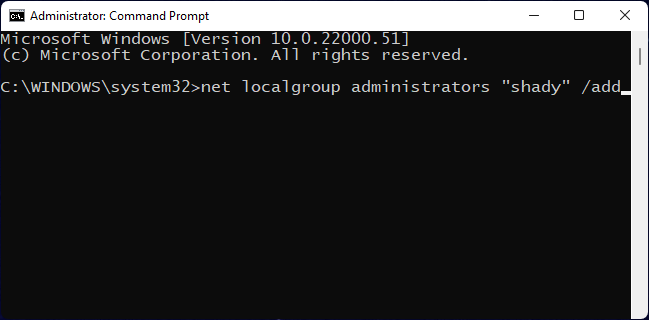
Команда добавит указанного пользователя в локальную группу администраторов.
Изменить учётную запись на администратора через PowerShell
PowerShell — современная и гибкая оболочка для администраторов.
- Нажмите Пуск, введите “Windows PowerShell” и выберите “Запуск от имени администратора”.
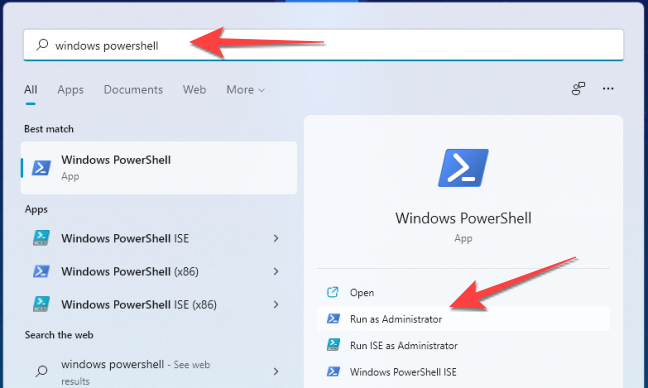
- Подтвердите UAC.
- Выполните команду:
Add-LocalGroupMember -Group "Administrators" -Member "username"Замените “username” на имя учётной записи.
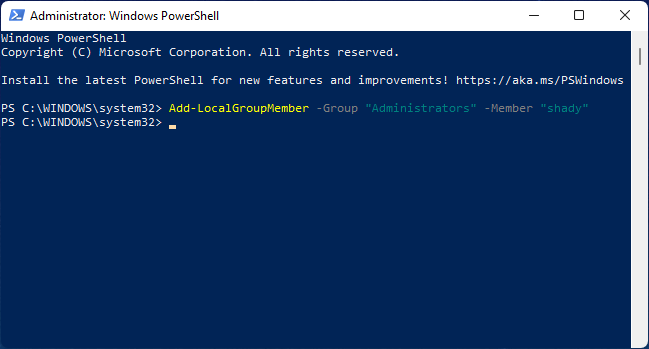
PowerShell возвращает ошибки, если учётная запись не существует или команда выполняется без прав администратора.
Откат изменений и удаление прав администратора
Если нужно отменить повышение прав, можно удалить пользователя из группы администраторов.
- В «Параметрах» или «Панели управления» повторите шаги и выберите “Обычный пользователь” или удалите из группы “Администраторы”.
- Через Командную строку:
net localgroup administrators "UserAccountName" /delete- Через PowerShell:
Remove-LocalGroupMember -Group "Administrators" -Member "username"После удаления прав пользователь вернётся к уровню стандартного пользователя.
Контрольные точки и тесты приёма
Перед изменением прав проведите базовую проверку и определите критерии приёмки:
- Тест входа: пользователь должен войти под своей учётной записью.
- Тест установки ПО: пользователь должен иметь возможность установить приложение, требующее прав администратора (если это необходимо по задаче).
- Тест системных настроек: проверка доступа к настройкам, которые ранее были закрыты.
- Логирование: убедитесь, что события повышения/понижения прав зафиксированы в системных логах.
Критерии приёмки:
- Изменение выполнено из учётной записи администратора без ошибок.
- Пользователь получил необходимые права и доступа не больше, чем требуется для работы.
- Изменение задокументировано и, при необходимости, согласовано с политикой безопасности.
Частые проблемы и устранение неполадок
- У меня нет опции “Локальные пользователи и группы” — вы используете Windows Home. Для неё используйте netplwiz, Параметры или команды.
- Команда возвращает “Системная ошибка: учетная запись не найдена” — проверьте точное имя учётной записи (включая пробелы) и существование профиля.
- После добавления в группу администраторов изменения не вступили в силу — попытайтесь выйти и войти снова или перезагрузить систему.
- Пользователь связан с учётной записью Microsoft, и не получается изменить тип — сначала проверьте синхронизацию и параметры учетной записи Microsoft.
Модель принятия решения и сценарии применения
Ментальная модель: правило наименьших привилегий. Всегда задавайте вопрос: нужно ли этому пользователю постоянное администраторское право или достаточно временного повышения?
Сценарии:
- Временная потребность: сотрудник устанавливает специфическое ПО — временно повышаете в PowerShell, затем снижаете права.
- Домашний компьютер с доверенными пользователями: можно оставить несколько администраторов, но держите отдельный аккаунт только для администрирования.
- Корпоративная среда: централизованно управляется через Active Directory и политики, локальные повышения надо минимизировать.
Риски и смягчение (Risk matrix и рекомендации)
- Риск: установка вредоносного ПО пользователем с администраторскими правами.
- Смягчение: включите антивирус, ограничьте скачивание ПО, используйте контроль приложений.
- Риск: случайная смена системных настроек, приводящая к потере работоспособности.
- Смягчение: настройте точки восстановления, документируйте изменения.
- Риск: утечка данных через доступ к другим профилям или настройкам.
- Смягчение: разграничение данных, шифрование важных папок, политики DLP.
Рекомендации по безопасности и жёсткая конфигурация
- Всегда включайте контроль учётных записей (UAC) и не отключайте его.
- Делайте резервные копии важных данных перед массовыми изменениями прав.
- Для критичных задач используйте временные сессии администратора (Just Enough Administration / Just-In-Time) в корпоративной среде.
- Ограничьте использование учётных записей с правами администратора для повседневной работы.
- Ведите журнал изменений: кто, когда и зачем повышал права.
Чек-листы по ролям
Администратор — перед выдачей прав:
- Подтвердить бизнес-необходимость повышения.
- Проверить принадлежность пользователя к организации.
- Сделать снимок конфигурации и создать точку восстановления.
- Задокументировать изменения (кому, почему, на какой срок).
Пользователь, получивший права:
- Не использовать админ-права для повседневной работы.
- Установить только доверенное ПО.
- Сообщить в IT-службу при подозрительных действиях.
IT-администратор (корпоративный):
- Применять политики групп (GPO) для контроля прав.
- Подключить аудит событий безопасности.
- Использовать MFA для админских учётных записей.
Быстрая шпаргалка — команды и сценарии
- Добавить в локальную группу администраторов (CMD):
net localgroup administrators "UserAccountName" /add- Удалить из локальной группы администраторов (CMD):
net localgroup administrators "UserAccountName" /delete- Добавить в группу (PowerShell):
Add-LocalGroupMember -Group "Administrators" -Member "username"- Удалить из группы (PowerShell):
Remove-LocalGroupMember -Group "Administrators" -Member "username"Совет: используйте точные имена учётных записей и запускайте команды из сессии с правами администратора.
Совместимость и заметки по версиям Windows
- Windows 11 и Windows 10: все описанные GUI-методы работают одинаково.
- Windows Home: отсутствует оснастка “Локальные пользователи и группы”; используйте netplwiz, Параметры или консоль.
- Active Directory / Azure AD: в корпоративных средах права часто назначаются централизованно. Перед локальным повышением уточните политику компании.
Альтернативные подходы (когда не стоит давать полные права)
- Выдача прав на конкретное приложение через локальную политику безопасности.
- Использование инструментов для временного повышения прав (JIT — Just-In-Time) через PAM-сервисы.
- Использование песочниц или виртуальных машин для тестирования ПО вместо повышения прав на основной рабочей станции.
Короткие подсказки и лучшие практики
- Не используйте учётную запись администратора для повседневной работы.
- Давайте права на минимально возможный срок.
- Автоматизируйте возврат прав (скрипт/процесс) в конце рабочего дня или задачи.
- Контролируйте установку ПО политиками и списками разрешённых приложений.
Глоссарий (1‑строчные определения)
- UAC: контроль учётных записей — встроенный запрос на подтверждение действий с правами администратора.
- Локальная группа Administrators: список учётных записей, имеющих права администратора на данном компьютере.
- netplwiz: устаревшая, но удобная утилита управления локальными учётными записями.
- GPO: объект групповой политики — механизм централизованного управления настройками Windows в домене.
Краткое резюме
- Есть несколько способов повысить учётную запись до администратора: графические (Параметры, Панель управления), управляемые оснастки (Управление компьютером, netplwiz) и консольные (CMD/PowerShell).
- Всегда действуйте из учётной записи администратора, документируйте изменения и соблюдайте правило наименьших привилегий.
- Если вы не уверены, используйте временное повышение или альтернативы, такие как виртуальная среда или PAM.
Важно: если на общем компьютере или в корпоративной сети правила безопасности запрещают локальные повышения, следуйте внутренним процессам и обращайтесь в IT-службу.
Подробности и примеры команд представлены выше. Следуйте чек-листам по ролям и рекомендациям по безопасности, чтобы снизить риск нарушения работы и утечки данных.

Похожие материалы

Несколько аккаунтов Skype: Multi Skype Launcher

Журнал для работы: повысить продуктивность

Персональные звуки уведомлений на Android

Скачивание шоу Hulu для офлайн‑просмотра

Microsoft Start: персонализированная новостная лента
