
Как изменить цвета темы в Windows 11
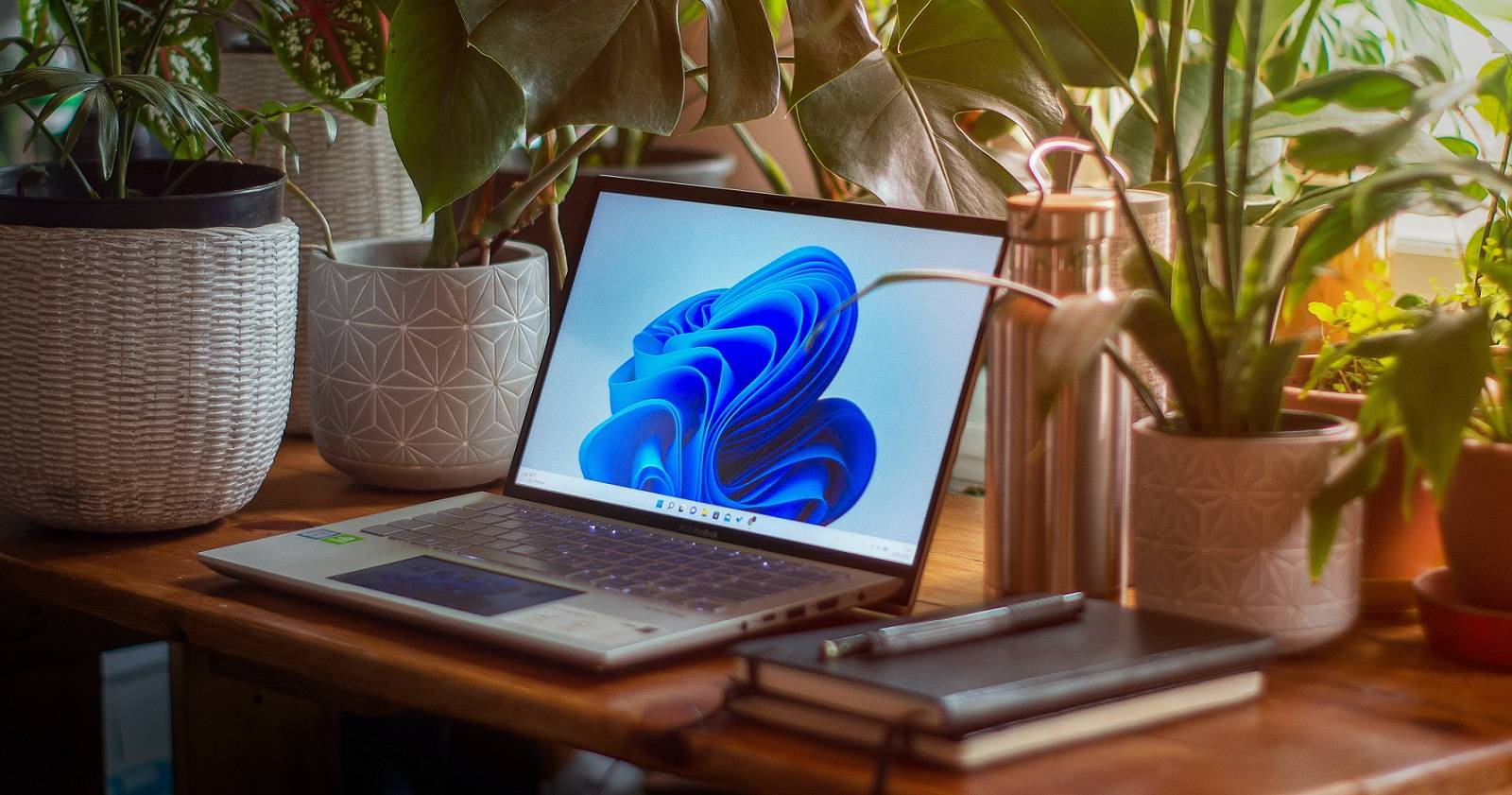
Кратко: вы можете менять цвета темы Windows 11 штатными настройками (акцент для заголовков, панели задач и окон), включать контрастные темы для лучшей читаемости или получить тонкую настройку отдельных элементов с помощью WinPaletter. Если нужна полная гибкость — используйте WinPaletter, но всегда сохраняйте резервную тему перед экспериментами.

Что вы узнаете в статье
- Как быстро изменить акцентные цвета через Настройки
- Как включать и настраивать контрастные темы
- Как работать с WinPaletter для глубокой настройки UI
- Советы по совместимости, восстановлению и тестированию изменений
Важно: ниже приведены пошаговые инструкции с пояснениями и рекомендациями по безопасному откату изменений.
Как работают цвета тем в Windows 11
Тема Windows 11 — это набор элементов: фон рабочего стола, цветовая схема, звуки и стиль курсора. Цвет темы влияет на меню Пуск, панель задач, границы окон и строки заголовков. Понимание слоёв цветовой схемы поможет быстро находить нужный параметр:
- Слой темы. Выбираемая тема содержит изображение и базовую палитру.
- Акцент. Цвет, который применяется к элементам интерфейса (заголовки, рамки, панель задач).
- Режим Windows. Светлый или тёмный режим влияет на доступность применения акцента к панели задач.
- Win32 UI. Классические элементы окон (кнопки, меню) — не всегда настраиваются штатно.
- Экран входа. Отдельная область с собственными цветами.
Этот ментальный шаблон помогает решить, где менять цвет в зависимости от желаемого эффекта.
Быстрая настройка акцентного цвета через Настройки
Используйте встроенные параметры, если нужно изменить цвета быстро и без стороннего ПО.
- Откройте меню Пуск и выберите “Настройки”.
- Перейдите в раздел “Персонализация”.
- В левой колонке выберите “Цвета”.
- Включите опцию “Показывать цвет акцента в строках заголовков и границах окон”.
- Если хотите, чтобы акцент применялся к меню Пуск и панели задач, включите “Показывать цвет акцента в меню Пуск и на панели задач”. Обратите внимание: эта опция доступна только в тёмном режиме.
- В меню “Цвет акцента” выберите “Ручной” и укажите цвет или нажмите “Показать цвета” для доступа к полной палитре.
- Для возврата к цветам, рекомендованным темой, в меню “Цвет акцента” выберите “Автоматически”.
Пояснение: если режим Windows установлен на “Светлый”, опция применения акцента к панели задач будет недоступна. Переключите “Выбрать режим Windows” на “Тёмный”, чтобы включить её.
Советы
- Выбирайте акцентный цвет с достаточным контрастом по отношению к фону панели задач. Низкий контраст ухудшает читаемость.
- Для корпоративных ноутбуков проверьте политику компании: администраторы могут блокировать некоторые параметры персонализации.
Контрастные темы для лучшей читаемости
Контрастные темы созданы для доступности: они упрощают визуальное восприятие за счёт ярко различающихся цветов и часто отключают фоновые изображения.
- Откройте “Настройки” -> “Персонализация” -> “Цвета”.
- Прокрутите до раздела “Контрастные темы” и разверните выпадающий список.
- Выберите одну из доступных контрастных тем.
- Нажмите “Применить”.
Пояснение: контрастные темы улучшат видимость текста и элементов интерфейса, но они могут убрать фон рабочего стола и изменить стиль приложений. Это полезно при проблемах со зрением или при демонстрации на проекторе.
Когда контрастная тема не подходит
- Когда вы хотите сохранять визуальную эстетику обоев и прозрачностей.
- Если вы настраиваете интерфейс для дизайнерских целей — контрастные темы слишком грубые.
Глубокая настройка цветов с WinPaletter
Если встроенных опций недостаточно, WinPaletter даёт тонкую настройку отдельных UI-элементов: кнопок, классических заголовков, подсказок и экрана входа.
Подготовка
- Резервная копия. Перед изменениями создайте точку восстановления Windows или сохраните текущую тему через “Персонализация” -> “Темы”.
- Убедитесь, что на компьютере есть права администратора для применения некоторых изменений, особенно к экрану входа.
Шаги по установке и применению
- Откройте страницу WinPaletter на сайте загрузок (например, Softpedia) и скачайте архив программы.
- Распакуйте загрузочный файл и запомните папку, куда сохранили WinPaletter.exe.
- Откройте проводник и запустите WinPaletter.exe двойным кликом.
- На главном экране WinPaletter вы увидите набор палитр и отдельных цветовых полей для разных элементов интерфейса.
- Нажмите на цветовое поле интересующего элемента, чтобы открыть цветовой селектор.
- Выберите новый цвет в палитре и подтвердите выбор.
- Повторите для других элементов интерфейса, если нужно.
- Нажмите на кнопку сохранения (иконка дискеты или с карандашом), введите имя палитры и сохраните файл.
- Нажмите “Применить” в WinPaletter, чтобы установить новую палитру в систему.
Особенности применения
- Переключение режима Windows в WinPaletter работает так же, как в системных настройках: чтобы акцент применялся к панели задач, используйте тёмный режим.
- В разделе Win32UI доступны дополнительные элементы: кнопки, меню, классические строки заголовков и подсказки. Нажмите “Win32UI Elements”, чтобы открыть их.
Экран входа
- WinPaletter позволяет изменить цвета логон-экрана через кнопку “LogonUI Screen”.
- Там доступны поля Personal Accent, Personal BackColor и Background Color.
Как откатить изменения
- WinPaletter не всегда имеет кнопку «Восстановить по умолчанию». Чтобы вернуть стандартную палитру, откройте “Персонализация” -> “Темы” и выберите тему Windows по умолчанию.
- Если изменения привели к проблемам, используйте созданную ранее точку восстановления.
Советы по использованию WinPaletter
- Тестируйте изменения в виде небольшой палитры перед применением ко всему интерфейсу.
- Избегайте слишком ярких цветов для системных элементов — это раздражает при длительной работе.
- Проверьте сочетания цветов с контентом в приложениях, особенно с редакторами кода и таблицами.
Альтернативные инструменты
- StartAllBack и ExplorerPatcher дают дополнительные настройки панели задач и меню Пуск, но они ориентированы на внешний вид, а не на глубинные палитры Win32. Используйте их, если ваша цель — восстановить классическое поведение панели задач или вернуть старый вид меню Пуск.
Практическая методика тестирования и приёмки изменений
Мини-методология для безопасного внесения цветовых изменений:
- Сформулируйте цель. К примеру: улучшить читаемость панели задач или сделать интерфейс ближе к фирменному стилю.
- Создайте точку восстановления и сохраните текущую тему.
- Протестируйте одну центральную настройку (акцент) и проверьте её в 3 сценариях: светлая тема, тёмная тема, работа с двумя экранами.
- Оцените контраст и читаемость, используя текстовые документы, таблицы и приложение по умолчанию.
- Зафиксируйте результаты и, если всё в порядке, масштабируйте изменения на остальные элементы.
Критерии приёмки
- Текст остаётся читаемым на панели задач и в заголовках.
- Никакие системные диалоги не теряют видимости кнопок.
- Изменения корректно применяются после перезагрузки.
Ролевые чек-листы
Для конечного пользователя
- Сделать точку восстановления.
- Изменить акцент в настройках и проверить панель задач.
- При желании установить WinPaletter и протестировать одну палитру.
Для системного администратора
- Проверить политики групповой политики, влияющие на персонализацию.
- Подготовить инструкцию по откату для пользователей.
- Развернуть корпоративную палитру через профиль или управляемую тему.
Для дизайнера интерфейсов
- Сформировать набор рекомендованных акцентов с HEX-кодами.
- Проверить доступность цветов (контрастность минимум 4.5:1 для текста).
- Тестировать палитры в разных разрешениях и масштабах.
Частые проблемы и их решения
Проблема: опция “Показывать цвет акцента в меню Пуск и на панели задач” недоступна.
Решение: переключите “Выбрать режим Windows” в Настройках -> Персонализация -> Цвета на “Тёмный”.
Проблема: после применения палитры часть элементов выглядит некорректно.
Решение: верните тему по умолчанию через Настройки -> Персонализация -> Темы или восстановите систему из точки восстановления.
Проблема: WinPaletter не применяет изменения к экрану входа.
Решение: убедитесь, что программа запущена с правами администратора и вы выбрали соответствующие опции для LogonUI.
Соображения по безопасности и приватности
- Сторонние инструменты могут изменять системные ресурсы. Скачивайте WinPaletter и другие утилиты только с проверенных сайтов.
- В корпоративной среде изменение экрана входа и тем может нарушать политику безопасности.
- Для полной безопасности создавайте точку восстановления перед изменениями.
Сводка и рекомендации
- Для быстрых изменений используйте встроенные настройки акцента и режимы Windows.
- Если нужна тонкая настройка отдельных элементов интерфейса — используйте WinPaletter, соблюдая осторожность и создавая резервные копии.
- Для людей с нарушениями зрения предпочтительны контрастные темы.
Короткая памятка
- Включить акцент: Настройки -> Персонализация -> Цвета.
- Контрастные темы: Настройки -> Персонализация -> Цвета -> Контрастные темы.
- Глубокая настройка: WinPaletter -> выбрать элемент -> сохранить -> применить.
Дополнительные ресурсы
- Проверьте официальную документацию Windows по персонализации, если вы работаете в управляемой среде.
Конец статьи

Похожие материалы

RDP: полный гид по настройке и безопасности

Android как клавиатура и трекпад для Windows

Советы и приёмы для работы с PDF

Calibration в Lightroom Classic: как и когда использовать

Отключить Siri Suggestions на iPhone
