
Как изменить доступ сайта к микрофону и камере в Google Chrome

Быстрые ссылки
- Как изменить разрешения сайта в Chrome
Введение
Google Chrome запрашивает доступ к микрофону и камере, когда сайт пытается их использовать. Если вы случайно нажали «Блокировать» или хотите отозвать доступ, это можно сделать двумя способами: через адресную строку (Omnibox) для конкретного сайта или через глобальные настройки браузера. Знание, где и как управлять этими разрешениями, поможет быстро восстановить работу видеозвонка или звонка и сохранить контроль над конфиденциальностью.
Важно: после изменения разрешений часто нужно перезагрузить вкладку, чтобы новые настройки вступили в силу.
Изменение разрешений сайта через адресную строку
Этот способ удобен, когда вы уже на сайте и хотите изменить текущие разрешения.
- Откройте сайт, для которого нужно изменить разрешения.
- Нажмите на значок замка слева от адреса в Omnibox.
- В появившемся меню выберите микрофон или камеру.
- В раскрывающемся списке выберите «Разрешить» или «Блокировать», затем закройте меню.

После сохранения решения перезагрузите страницу, чтобы браузер применил новые параметры.
Когда сайт использует микрофон или камеру, в адресной строке может появиться соответствующий значок справа. Нажав на него, вы сможете быстро заблокировать или разрешить доступ для текущей сессии. Не забудьте перезагрузить вкладку после изменения.

Просмотр и управление разрешениями через настройки Chrome
Если нужно просмотреть все сайты со списками «Разрешено» и «Заблокировано», используйте настройки браузера.
- Откройте меню Chrome (три точки) и выберите «Настройки» или введите в адресной строке:
chrome://settings/
- Прокрутите страницу вниз и нажмите «Дополнительно».

- Найдите раздел «Настройки сайтов» или «Контент» и откройте его.

- Выберите «Микрофон» или «Камера», чтобы увидеть список сайтов, которым вы разрешили или запретили доступ.
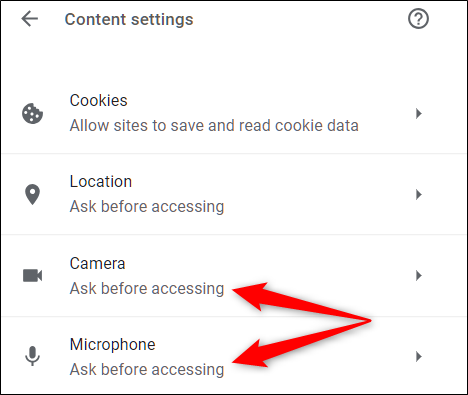
На этой странице можно удалить сайт из списка «Разрешено» или «Заблокировано» — для этого нажмите значок корзины рядом с записью.

После удаления сайт спросит разрешение заново при следующей попытке доступа.
Если вы не хотите получать запросы вообще, отключите переключатель «Спросить перед доступом». Это отключит всплывающие запросы и приведёт к автоматическому разрешению доступа (не рекомендуется с точки зрения безопасности).

Важно: отключение запросов снижает контроль над доступом сайтов к устройствам. Используйте этот параметр только если доверяете всем посещаемым ресурсам.
Шаг за шагом — чеклист для быстрого исправления проблем с микрофоном и камерой
- Откройте сайт и нажмите значок замка в адресной строке.
- Убедитесь, что микрофон и камера установлены на «Разрешить» для этого сайта.
- Перезагрузите вкладку.
- Если не помогло, откройте chrome://settings/ → Дополнительно → Настройки сайтов → Микрофон/Камера и удалите сайт из списка, затем обновите страницу и подтвердите запрос.
- Проверьте системные (операционной системы) разрешения для браузера.
- Перезапустите Chrome и, при необходимости, компьютер.
Когда это не работает и возможные причины
- Браузер заблокирован политикой организации. В корпоративной среде администратор может задавать политики, которые нельзя изменить локально.
- Системные разрешения в ОС запрещают доступ к камере или микрофону для Chrome (особенно актуально на macOS и Windows 10/11).
- Драйверы устройства или аппаратные проблемы (камера отключена физически или микрофон неисправен).
- Расширения Chrome блокируют доступ к устройствам (например, расширение приватности, блокировщик контента).
Если один из этих факторов имеет место, изменения в настройках Chrome могут не помочь. См. раздел «Альтернативные подходы».
Альтернативные подходы
- Проверьте системные настройки конфиденциальности (macOS: Системные настройки → Конфиденциальность → Камера/Микрофон; Windows: Параметры → Конфиденциальность → Камера/Микрофон).
- Отключите расширения, которые могут перехватывать доступ к устройствам, и перезапустите браузер.
- Попробуйте выполнить ту же задачу в режиме инкогнито (это отключит большинство расширений).
- Сбросьте настройки Chrome к исходным (не забудьте синхронизировать важные данные перед сбросом).
- При корпоративных политиках обратитесь к IT-администрации за изменением настроек на уровне групповой политики.
Техническое руководство для администраторов
- Политики Chrome можно задать через шаблоны групповой политики (Windows) или конфигурационные профили (macOS). Если нужно запретить доступ централизованно — используйте соответствующие политики.
- Для массового отзыва разрешений можно удалять записи в профильной базе настроек или применять скрипты деплоя с преднастроенными параметрами.
Устранение неполадок — пошагово
- Откройте настройки сайта через Omnibox и проверьте разрешения.
- Убедитесь, что выбран нужный физический микрофон или камера в настройках сайта.
- Проверьте, не используется ли другим приложением устройство одновременно.
- Отключите расширения, перезапустите Chrome.
- Проверьте системные разрешения ОС.
- При сохранении проблемы попробуйте другой браузер для исключения аппаратной неисправности.
Примеры ролей и чек-листы
Администратор:
- Проверить групповые политики, влияющие на media stream.
- Проверить журналы развертывания и обновлений Chrome.
- Обновить драйверы камеры при необходимости.
Пользователь:
- Перезагрузить вкладку и устройство.
- Проверить настройки сайта и системные разрешения.
- Отключить VPN/прокси, если они мешают подключению.
Безопасность и приватность
- Не давайте постоянный доступ неизвестным сайтам. Лучше разрешать доступ по запросу.
- Если вы отключили «Спросить перед доступом», регулярно проверяйте список разрешённых сайтов.
- Используйте аппаратные заглушки для камеры, если беспокоит слежение.
Критерии приёмки
- Сайт имеет доступ к микрофону/камере только после явного разрешения пользователя.
- После изменения разрешений сайт отображает новые права без ошибок после перезагрузки вкладки.
- В корпоративной среде изменения соответствуют политике безопасности организации.
Мини-словарь терминов
- Omnibox — адресная строка Chrome, где отображается URL и значки безопасности.
- Разрешения сайтов — список правил, который определяет, какие сайты могут использовать микрофон и камеру.
- Политики — набор настроек, применяемых централизованно администраторами.
Простое решение для распространённых ошибок
Если вы не слышите звук или видео не включается:
- Убедитесь, что правильное устройство выбрано в настройках сайта.
- Перезагрузите вкладку.
- Закройте другие приложения, которые могут использовать устройство.
- Временное решение: используйте альтернативный браузер или веб-приложение поставщика услуг.
Диагностическая схема
flowchart TD
  A[Проблема: нет видео/звука] --> B{На конкретном сайте?}
  B -- Да --> C[Проверьте значок замка в адресной строке]
  C --> D{Разрешено?}
  D -- Да --> E[Перезагрузите вкладку и проверьте устройства]
  D -- Нет --> F[Измените на Разрешить и перезагрузите]
  B -- Нет --> G[Проверьте системные настройки и драйверы]
  G --> H[Отключите расширения и повторите тест]
Резюме
- Изменить разрешения можно быстро через значок замка в адресной строке для конкретного сайта или глобально через chrome://settings/ → Дополнительно → Настройки сайтов → Микрофон/Камера.
- После любого изменения перезагрузите вкладку.
- Если изменение не помогает, проверьте системные разрешения, расширения и политические настройки в корпоративной среде.

Похожие материалы

Несколько аккаунтов Skype: Multi Skype Launcher

Журнал для работы: повысить продуктивность

Персональные звуки уведомлений на Android

Скачивание шоу Hulu для офлайн‑просмотра

Microsoft Start: персонализированная новостная лента
