
Как изменить логотип плана в Microsoft Planner

Зачем это нужно
Множество планов отображают одинаковый пустой значок с инициалами — их трудно различать в списке. Замена логотипа группы делает план сразу узнаваемым в боковой панели и внутри самого плана.
Краткие шаги (быстрая инструкция)
- В планe нажмите три точки вверху и выберите «Conversation».
- Откроется Outlook в новой вкладке. В левой навигации найдите раздел «Groups», разверните список и выберите название вашего плана.
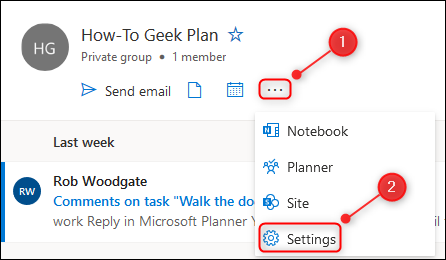
- Под названием группы нажмите три точки → «Settings».
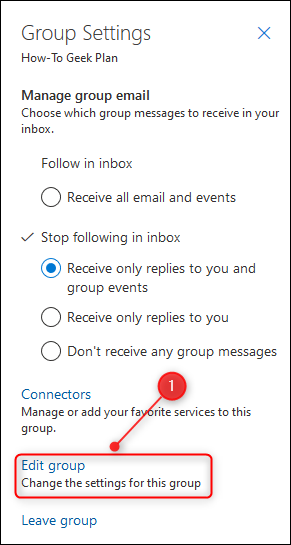
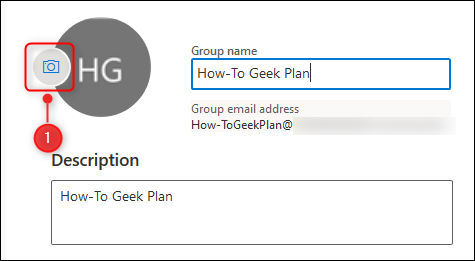
- В панели настроек выберите «Edit Group», затем нажмите значок камеры на логотипе группы.
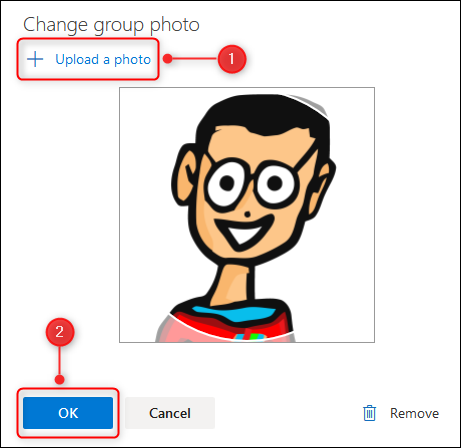
- Нажмите «Upload A Photo», выберите изображение и подтвердите «OK», затем «Save».
- Закройте вкладку Outlook и обновите страницу плана в Planner; при необходимости очистите кэш браузера.
Подробная пошаговая инструкция
В плане нажмите на меню с тремя точками в шапке плана и выберите “Conversation”. Это откроет Outlook Web в новой вкладке.
В Outlook Web на левой панели прокрутите до раздела “Groups”. Если список свернут, нажмите стрелку рядом с “Groups” чтобы развернуть и найти вашу группу.
Щёлкните название группы — интерфейс группы откроется вместо обычной папки “Входящие”.
Под заголовком группы нажмите три точки и в контекстном меню выберите “Settings”.
- В правой части откроется панель Group Settings. Нажмите “Edit Group”.
- Нажмите значок камеры на логотипе группы, чтобы выбрать или загрузить новое изображение.
- В диалоге “Change group photo” выберите “Upload A Photo”, укажите нужный файл и подтвердите кнопкой OK.
- Нажмите “Save” в панели настроек группы, чтобы сохранить изменения.
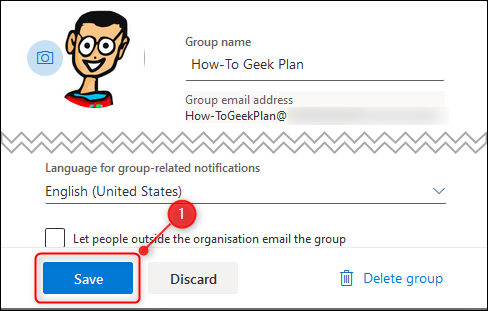
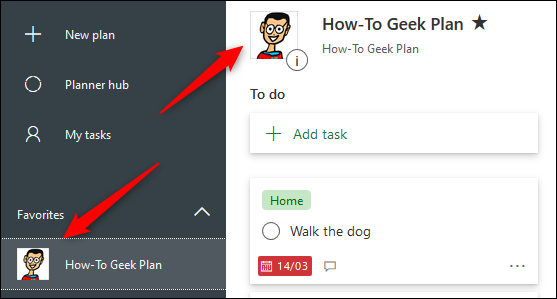
- Закройте вкладку Outlook и перейдите обратно в Planner — обновлённый логотип появится в боковой панели и в шапке плана.
Важно
- Логотип плана привязан к логотипу M365/O365 Group — изменение нужно делать именно в настройках группы, а не в самом Planner.
- Если новый значок не появляется сразу, подождите несколько минут, затем обновите страницу, закройте браузер или откройте приватное окно — часто дело в кэше.
Устранение неполадок
- Ничего не меняется после сохранения: очистите кэш, перезапустите браузер и попробуйте открыть план в приватном окне.
- Пункта “Edit Group” нет: вероятно, у вашей учетной записи нет прав владельца группы. Попросите владельца группы или администратора изменить изображение.
- Изображение не загружается: проверьте формат файла (рекомендуются PNG или JPG) и размер; используйте меньшее разрешение при проблемах с загрузкой.
Когда это не сработает
- Если план был создан как «private team» или связан с другим типом группы, поведение может отличаться — в таких случаях обратитесь к администратору.
- В некоторых корпоративных конфигурациях администратор может блокировать изменения значка группы; тогда требуется обращение в IT.
Альтернативные подходы
- Попросите владельца группы или администратора изменить логотип через Центр администрирования Microsoft 365 — иногда админ-интерфейс даёт дополнительные опции управления группами.
- В Teams выберите команду, связанная с группой, и посмотрите доступные настройки значка; в ряде сценариев Teams может синхронизировать изображение.
Ментальные модели и полезные подсказки
- Модель: “План = видимая часть группы” — думайте о Planner как о витрине, а о группе M365 как о хранилище и настройках, управляющих видимостью и логотипом.
- Хитрость: используйте яркие, контрастные изображения с логотипом проекта или короткой аббревиатурой — они легче распознаются в мелком превью.
Роли и чек-лист при смене логотипа
- Владелец группы:
- Может открыть “Conversation” и изменить настройки группы.
- Загружает изображение и сохраняет изменения.
- Участник:
- Может предложить изображение владельцу.
- Проверяет отображение после изменений.
- Администратор Microsoft 365:
- Может изменить логотип, если пользовательские права ограничены.
- Проверяет глобальные политики, блокирующие изменения.
Критерии приёмки
- Новый логотип отображается в шапке плана и в боковой панели Planner.
- Все участники группы видят новый логотип (прошло не более нескольких минут; при необходимости — кэш очищен).
- Изображение корректно отображается в мобильных и десктопных клиентах (при тестировании у нескольких пользователей).
Краткое резюме
Изменить логотип плана в Microsoft Planner просто, но нужно помнить: логотип хранится в связанной M365/O365 Group. Если у вас нет прав — обратитесь к владельцу или администратору. При проблемах сначала попробуйте очистить кэш браузера и проверить права доступа.
Важно: сохраняйте исходные размеры и форматы изображений, чтобы избежать проблем с загрузкой или обрезкой в интерфейсе.

Похожие материалы

Несколько аккаунтов Skype: Multi Skype Launcher

Журнал для работы: повысить продуктивность

Персональные звуки уведомлений на Android

Скачивание шоу Hulu для офлайн‑просмотра

Microsoft Start: персонализированная новостная лента
