
Как изменить цвет волос в Photoshop

Photoshop даёт гибкие инструменты для смены цвета волос: от лёгкой коррекции тона до кардинального изменения оттенка. Ниже — подробное пошаговое руководство, советы по точности, подбору режимов смешивания и альтернативные подходы.
Как выбрать волосы в Photoshop
Правильный выбор волос — ключ к естественному результату. Выполните эти шаги:
- Откройте инструмент Quick Selection в панели инструментов (горячая клавиша W).
- Выделите область волос. Увеличивайте и уменьшайте размер кисти клавишами [ и ]. Удерживайте Shift, чтобы добавить к выделению, Alt для вычитания.
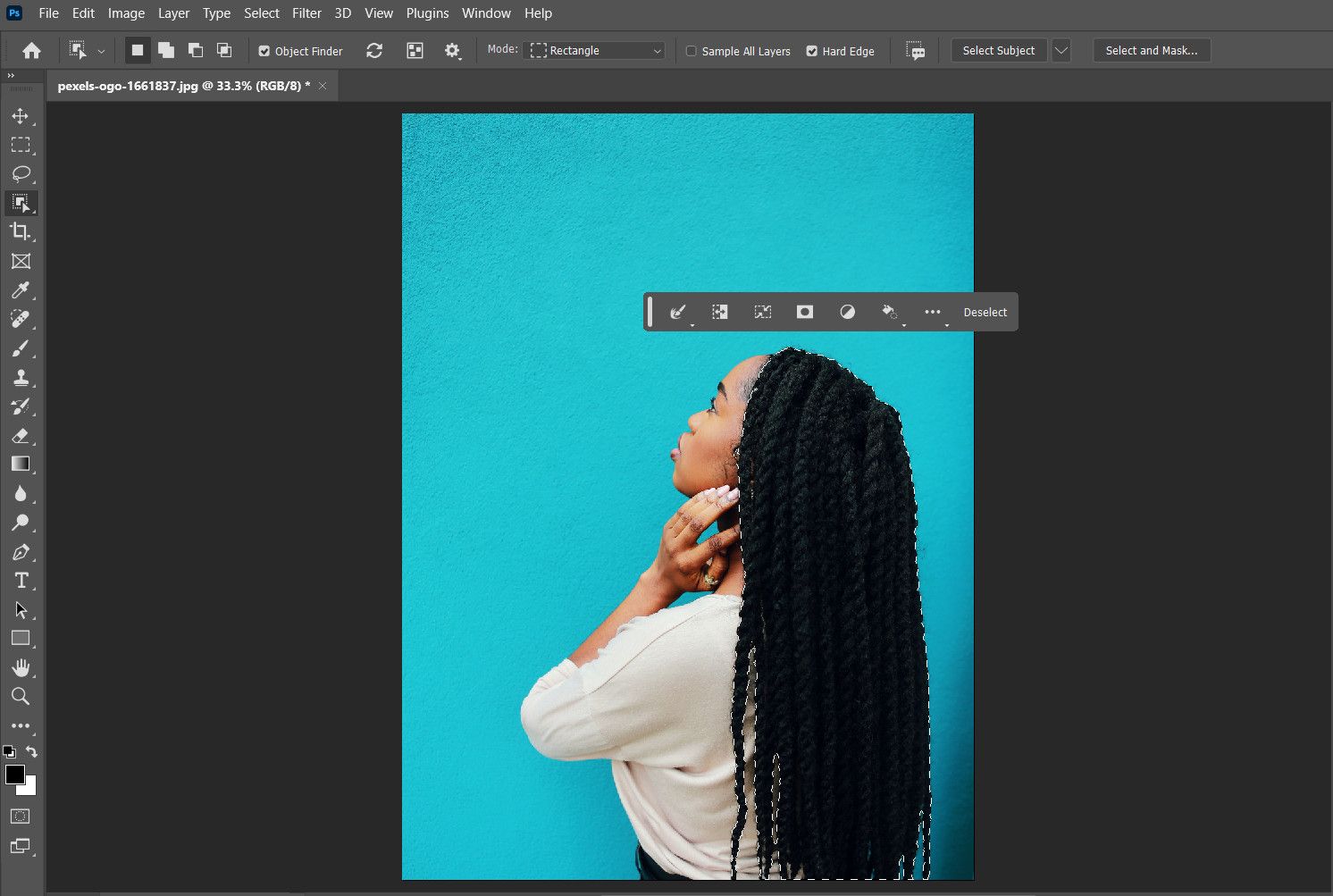
- Нажмите Select and Mask, чтобы уточнить границы. Подстройте ползунки: Smooth (сглаживание), Feather (растушёвка), Contrast (контраст краёв), Shift Edge (смещение края). Пробуйте значения — результат зависит от фото.
- Если волосы тонкие или фон сложный, используйте Select > Color Range и выберите «Highlights» или вручную щёлкните по прядям с включённым Fuzziness для захвата полуто́нов. Часто комбинация Quick Selection + Color Range даёт лучший результат.
- Когда отделили волосы, создайте маску или новый слой через Ctrl/Cmd+J для ненарушимого рабочего процесса.
Важно: работайте неразрушающе — дублируйте слой и применяйте корректирующие слои (Adjustment Layers) с масками.
Метод 1 — Selective Color: точная корректировка нейтралов
Selective Color хорошо подходит для тонкой подстройки цвета, когда нужно слегка сместить оттенок (например, из каштанового в тёплый блонд).
Шаги:
- С выделением волос выберите Image > Adjustments > Selective Color.
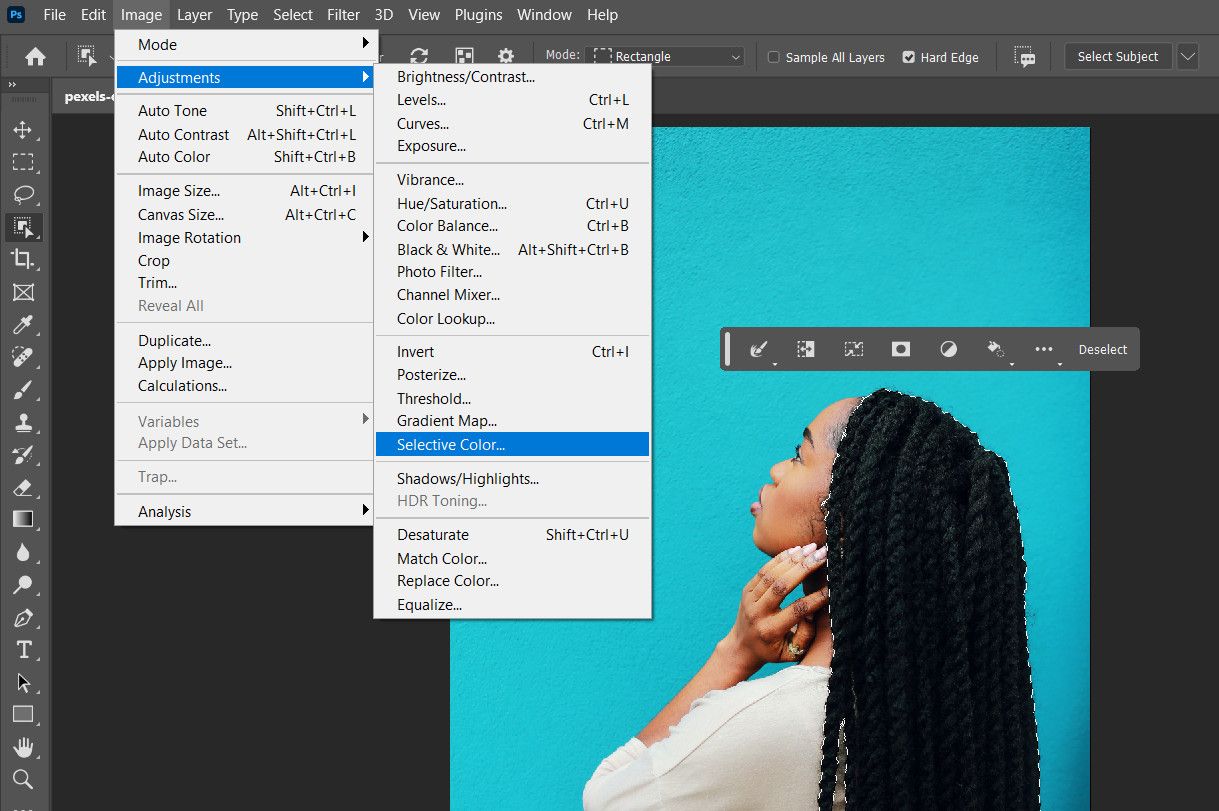
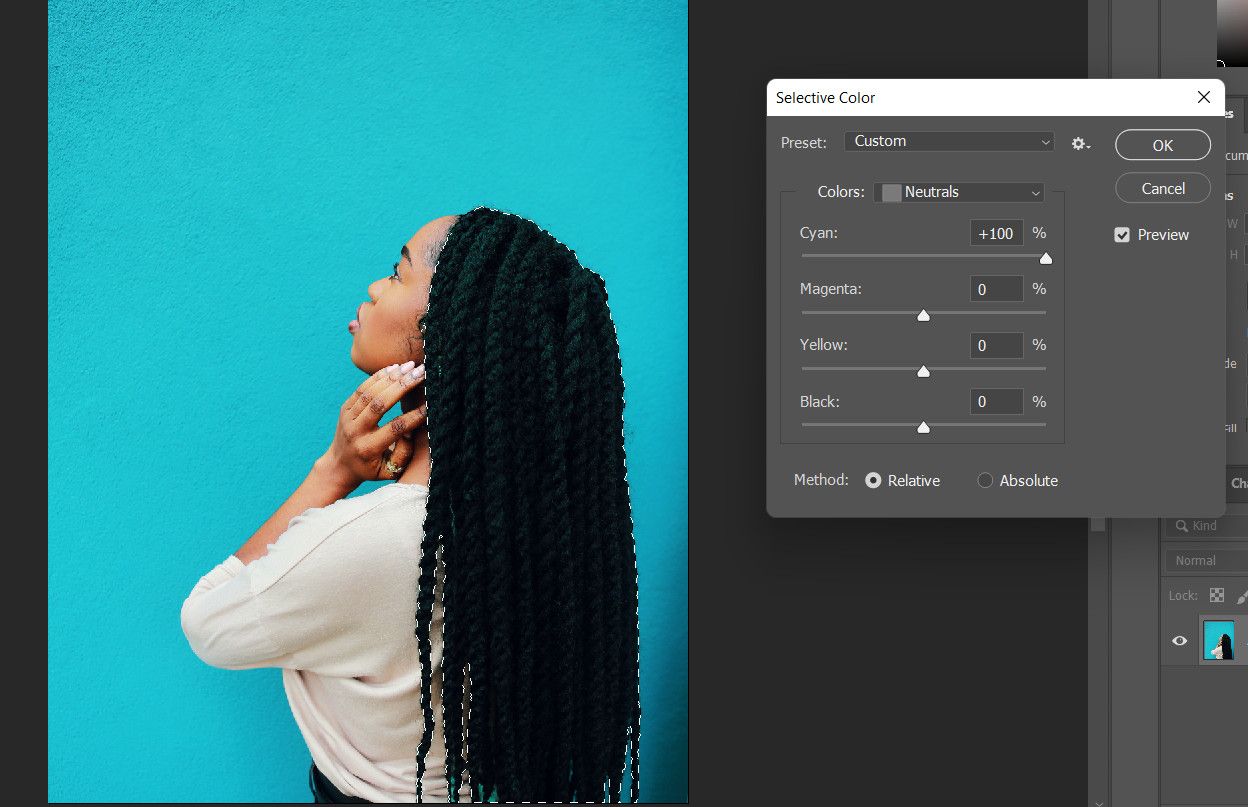
- В выпадающем меню выберите Neutrals (Нейтралы). Это влияет на средние тона волос.
- Двигайте ползунки: увеличьте Yellow, чтобы получить более тёплый, светлый тон; уменьшите Cyan, чтобы добавить красноты; уменьшите Black для поседения/выцветания.
- Переключайтесь между группами (Reds, Yellows, Neutrals, Blacks) для более широкого контроля.
- Когда добьётесь желаемого тона, при необходимости уменьшите непрозрачность слоя Selective Color или измените режим наложения на Soft Light/Overlay для более естественного результата.
Совет: Selective Color менее чувствителен к идеальности маски, поэтому подходит для быстрых корректировок.
Метод 2 — Hue/Saturation с маской: гибкие цветовые сдвиги
Hue/Saturation даёт более широкий спектр оттенков и удобен для радикальных изменений (например, в рыжий или синий).
Шаги:
- Дублируйте фоновый слой: Ctrl/Cmd+J.
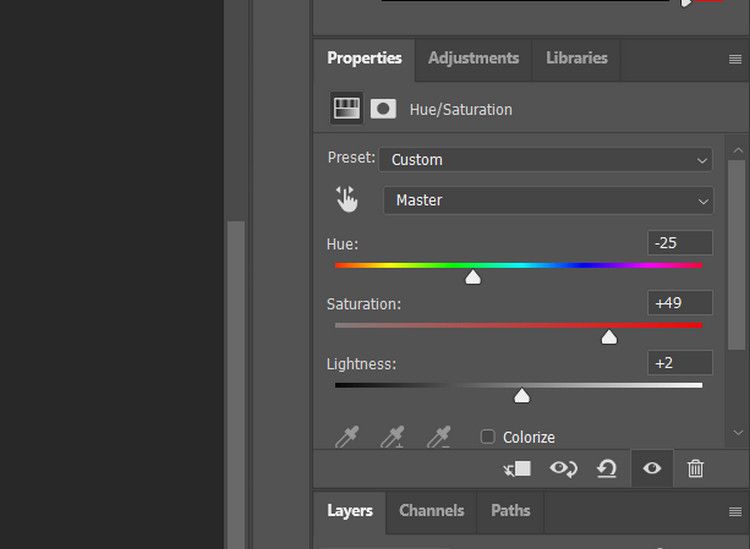
- В панели слоёв нажмите на иконку корректирующих слоёв (половинка круга) и выберите Hue/Saturation.
- В настройках Hue меняйте общий сдвиг оттенка. Повышайте Saturation, чтобы усилить насыщенность, регулируйте Lightness для яркости.
- Инвертируйте маску слоя (Ctrl/Cmd+I), чтобы скрыть эффект.
- Выберите Brush, установите белый как основной цвет и аккуратно закрасьте маску по волосам, чтобы проявить эффект только там.
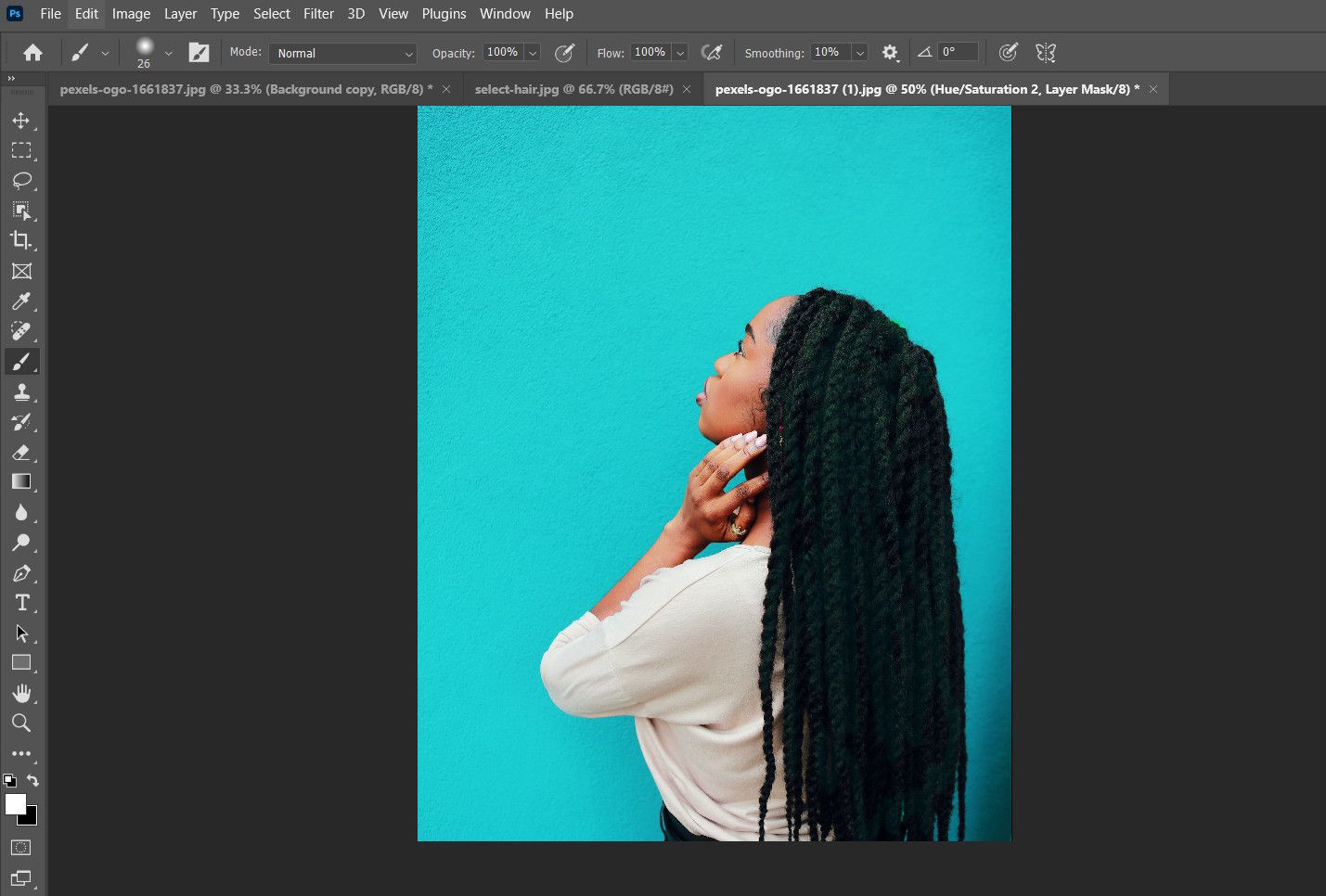
- Используйте мягкую кисть и меняйте непрозрачность для плавных переходов. Попробуйте режимы наложения Color, Soft Light или Overlay для более естественного результата.
Ключевой приём: если часть кожи подхватывает цвет, уменьшите плотность кисти или подправьте маску по краям.
Советы по смешиванию и естественному виду
- Используйте дополнительные корректирующие слои: Curves для контраста, Levels для баланса яркости, и Color Balance для точной тонировки.
- Применяйте размытие по маске (Filter > Blur > Gaussian Blur) с радиусом 0.5–2 px, чтобы смягчить жёсткие края маски.
- Для блеска волос создайте дубликат слоя, примените High Pass (Filter > Other > High Pass) и измените режим на Overlay с пониженной непрозрачностью — это вернёт текстуру.
- При кардинальной смене цвета добавьте слой Solid Color с режимом Color и маской; это часто даёт наиболее чистое окрашивание.
Важно: сохраняйте текстуру волос — однородные заливки выглядят плоско. Тонкая работа с маской и режимами смешивания сохраняет пряди и блики.
Когда этот способ не сработает
- Сильные пересветы (выгоревшие участки) часто теряют информацию о цвете и дают артефакты при смене тона.
- Плотно перекрывающий фон (волосы и фон похожие по цвету) затруднит корректное выделение.
- Очень тонкие волоски на ярком фоне требуют более тонкой работы с каналами и кистью.
В таких случаях используйте канал Alpha, Color Range с низким Fuzziness или вручную дорисовывайте маску.
Альтернативные подходы
- Gradient Map для творческих, высококонтрастных окрашиваний.
- Color Lookup для быстрого применения сложных цветовых LUT-профилей.
- Использование плагинов (например, локальные плагины для ретуши волос) для ускорения процесса.
- Программа-помощник или мобильные приложения для быстрой примерки цвета до глубокой ретуши в Photoshop.
Критерии приёмки
- Цвет волос равномерно изменён только в пределах маски.
- Текстура и блики волос сохранены.
- Цвет кожи и фон не искажены (или скорректированы отдельными слоями).
- Переходы на границе волос выглядят естественно при 100% и при уменьшении масштаба до 50%.
Короткая методология (чеклист для работы)
- Дублировать исходный слой.
- Сделать предварительное выделение (Quick Selection).
- Уточнить маску (Select and Mask / Color Range).
- Применить корректирующий слой (Selective Color или Hue/Saturation) с маской.
- Подчистить маску кистью, использовать размытие по маске.
- Подобрать режимы наложения и непрозрачность.
- Добавить финальные корректировки (Curves, Levels).
- Сравнить с оригиналом и сохранить в формате PSD для дальнейшего редактирования.
1‑строчный глоссарий
- Маска: канал, скрывающий или проявляющий эффект слоя.
- Корректирующий слой: слой для изменения цвета/тона без уничтожения пикселей.
- Режим наложения: способ смешивания слоёв (Color, Overlay, Soft Light).
Итог
Изменение цвета волос в Photoshop — комбинация аккуратного выделения и выбора правильного корректирующего слоя. Selective Color хорош для тонкой коррекции; Hue/Saturation даёт широкий спектр оттенков. Работайте неразрушающе, сохраняйте текстуру волос и используйте маски для точной локализации эффекта.
Примечание: экспериментируйте с непрозрачностью и режимами наложения — часто именно они придают естественность финальному результату.

Похожие материалы

Несколько аккаунтов Skype: Multi Skype Launcher

Журнал для работы: повысить продуктивность

Персональные звуки уведомлений на Android

Скачивание шоу Hulu для офлайн‑просмотра

Microsoft Start: персонализированная новостная лента
