
Переключение Wi‑Fi на профиль «Частная» в Windows 10 и Windows 11

Быстрые ссылки
- В чем разница между публичной и частной сетью?
- Как включить профиль «Частная» для Wi‑Fi в Windows 10
- Как включить профиль «Частная» для Wi‑Fi в Windows 11
Если вы хотите, чтобы ваш ПК с Windows 10 или Windows 11 был обнаруживаем на сети и мог использовать общий доступ к файлам и принтерам, нужно переключить профиль Wi‑Fi с «Публичной» на «Частную». Ниже — понятные шаги и дополнительные рекомендации.
В чем разница между публичной и частной сетью?
Когда вы впервые подключаетесь к беспроводной сети, Windows предлагает выбрать — считать сеть публичной или частной.
- Публичная сеть: компьютер скрыт в локальной сети, функции общего доступа к файлам и принтерам отключены. Это безопасный выбор для сетей с низким уровнем доверия (аэропорты, кафе и др.).
- Частная сеть: компьютер становится обнаруживаемым, включается возможность общего доступа к файлам и принтерам. Используйте этот профиль для доверенных сетей, например домашней или офисной.
Примечание: профиль можно изменить в любой момент — это быстро и не требует перезагрузки.
Как включить профиль «Частная» для Wi‑Fi в Windows 10
- Найдите значок Wi‑Fi в системном трее (панель внизу экрана) и щёлкните по нему.
- В открывшемся меню под названием вашей сети выберите «Свойства».
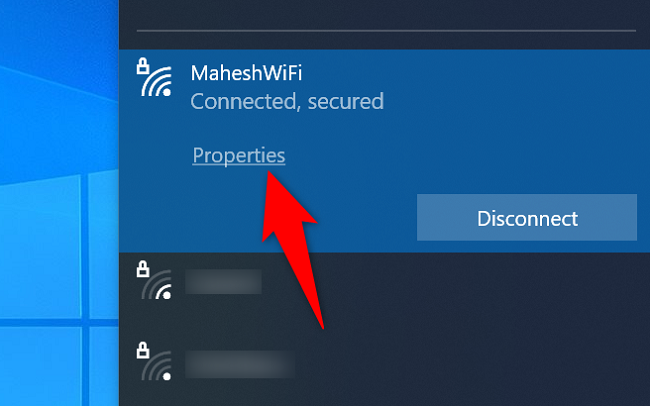
- На странице Wi‑Fi в разделе «Профиль сети» включите опцию «Частная».
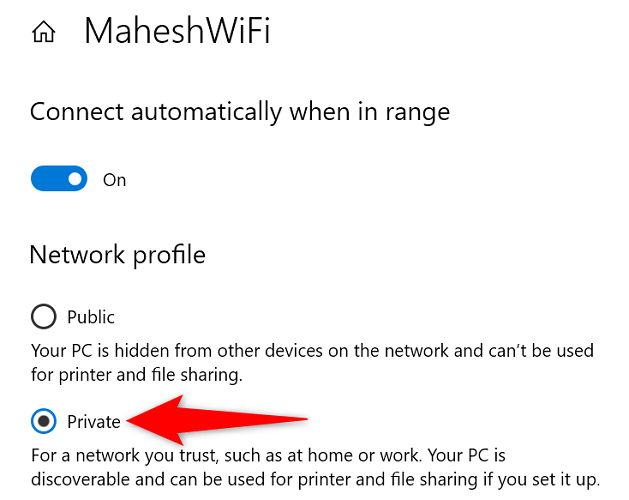
Windows автоматически сохранит изменения. Чтобы вернуть публичный профиль, выберите «Публичная».
Как включить профиль «Частная» для Wi‑Fi в Windows 11
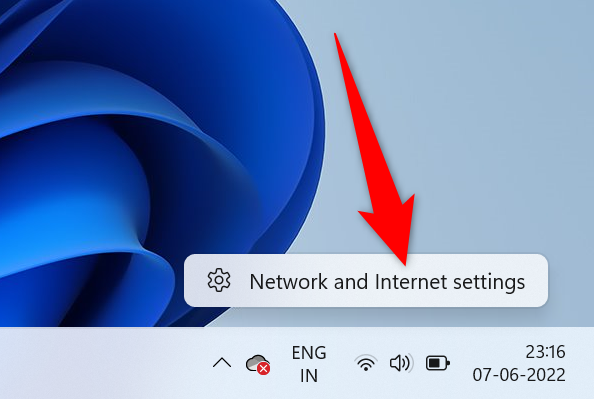
- Щёлкните правой кнопкой по значку Wi‑Fi в системном трее и выберите «Параметры сети и интернет».
- На странице «Сеть и интернет» рядом с именем сети нажмите «Свойства».
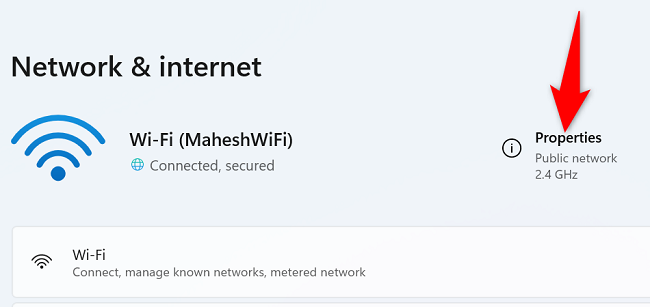
- На странице Wi‑Fi в разделе «Тип профиля сети» выберите «Частная».
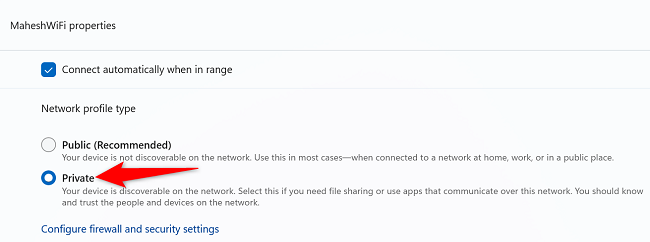
Чтобы вернуться к публичному профилю, активируйте опцию «Публичная (рекомендуется)».
Что делать, если вы не видите опцию «Частная» или профиль не меняется
- Проверьте, подключены ли вы именно к той сети Wi‑Fi, для которой хотите сменить профиль.
- Перезапустите адаптер Wi‑Fi: правый клик на подключении → «Отключить», затем «Включить».
- Обновите систему через «Центр обновления Windows» — иногда исправления влияют на поведение сетевых настроек.
- Проверьте, нет ли групповой политики, запрещающей изменение профиля (актуально для рабочих компьютеров в домене).
Альтернативные способы (администраторы и опытные пользователи)
PowerShell: чтобы включить частный профиль для конкретного подключения, можно использовать командлеты NetConnectionProfile (Get/Set). Пример команды для просмотра профилей: Get-NetConnectionProfile
Командная строка (netsh): для редких сценариев администрирования можно применять netsh wlan команды.
Групповая политика (Windows Pro / Enterprise): администратор домена может задать поведение профилей через редактор групповой политики.
Важно: команды и политики требуют прав администратора.
Когда не следует включать профиль «Частная» (контрпримеры)
- При подключении к публичной сети в кафе или аэропорту — оставьте «Публичная», чтобы минимизировать доступ к вашему устройству.
- В сетях с сомнительным оборудованием (гостевые сети в гостиницах) — не переводите в частный режим.
Чек‑листы по ролям
Домашний пользователь
- Убедитесь, что сеть — домашняя/доверенная.
- Включите профиль «Частная».
- Включите общий доступ к папкам/принтеру только на устройствах, которым доверяете.
Сетевой администратор
- Задокументируйте список доверенных SSID.
- Настройте политику безопасности для общих ресурсов.
- Контролируйте обновления ОС и антивирусное ПО.
Мини‑методология: быстрый план действий
- Определить уровень доверия сети (доверенная/недоверенная).
- На устройстве открыть параметры сети.
- Переключить профиль на «Частная» при доверии.
- Проверить доступность компьютера из другой машины (ping/поиск в сетевом окружении).
- При необходимости включить общий доступ к папкам и принтерам и задать права доступа.
Устранение проблем: тесты и критерии приёмки
Критерии приёмки
- ПК отвечает на ping с другого устройства в той же сети (если ICMP не блокируется).
- Сеть отображает компьютер в сетевом окружении и видно общие папки/принтеры при корректных правах.
Тесты
- Откройте общую папку с другого ПК по имени компьютера.
- Попробуйте добавить сетевой принтер.
Безопасность и конфиденциальность
- Профиль «Частная» облегчает доступ к вашему ПК в локальной сети. Убедитесь, что на устройстве включён брандмауэр и актуальный антивирус.
- Не включайте общий доступ к папкам с конфиденциальной информацией без шифрования или правильных разрешений.
- В корпоративной среде следуйте корпоративной политике безопасности и требованиям по защите данных.
Быстрый справочник (1‑строчное определение)
- Публичная сеть: невидимый компьютер, общий доступ отключён.
- Частная сеть: компьютер обнаруживаем, общий доступ включён.
Решение «откат»
Чтобы отменить изменения — откройте те же настройки сети и выберите «Публичная». Если профиль меняется централизованно (групповая политика), обратитесь к администратору.
Диаграмма принятия решения
flowchart TD
  A[Вы подключены к Wi‑Fi?] --> B{Сеть доверенная?}
  B -- Да --> C[Включить профиль «Частная» и проверить общий доступ]
  B -- Нет --> D[Оставить профиль «Публичная»]
  C --> E[Проверить брандмауэр и права доступа]
  D --> F[Ограничить доступ и использовать VPN при необходимости]
Краткое резюме
- Профиль «Частная» делает ПК обнаруживаемым в локальной сети и позволяет использовать общий доступ к файлам и принтерам.
- Меняется через системный трей в Windows 10 и через «Параметры → Сеть и интернет» в Windows 11.
- Используйте частную сеть только для доверенных сетей; для публичных — оставляйте профиль «Публичная».
Спасибо — теперь ваш компьютер будет правильно видим в локальной сети, если вы этого хотите. Если нужно, могу прислать инструкции по включению общего доступа к папкам или по запуску команд PowerShell для массового переключения профилей.
Хотите удалить сохранённую Wi‑Fi‑сеть в Windows? Это тоже быстро и просто. См. соответствующую инструкцию по удалению сохранённых сетей в Windows 10 и Windows 11.

Похожие материалы

Несколько аккаунтов Skype: Multi Skype Launcher

Журнал для работы: повысить продуктивность

Персональные звуки уведомлений на Android

Скачивание шоу Hulu для офлайн‑просмотра

Microsoft Start: персонализированная новостная лента
