
Как конвертировать документ Word в CSV

Зачем конвертировать Word в CSV
CSV (Comma Separated Values) — это простой текстовый формат для табличных данных. Он совместим с большинством приложений и платформ: Windows, macOS и Linux. Если ваши контакты, адреса или другие списки хранятся в Word, превращение их в CSV упростит импорт в почтовые сервисы, CRM, таблицы и аналитические инструменты.
Коротко:
- CSV — универсальный формат обмена данными.
- Для большинства онлайн-сервисов требуется CSV.
- Конвертация через Excel даёт контроль над разделителями и кодировкой.
Что вам понадобится
- Microsoft Word с файлом, где данные в виде списка или таблицы.
- Microsoft Excel (или аналог с мастером импорта текста).
- Немного внимания к разделителям, кавычкам и кодировке.
Important: Перед конвертацией создайте резервную копию исходного файла. Работа с кодировками и разделителями может изменить содержимое при повторном сохранении.
Пример исходных данных
В примере используем небольшой список адресов электронной почты, где каждая строка — запись, а поля разделены запятой.
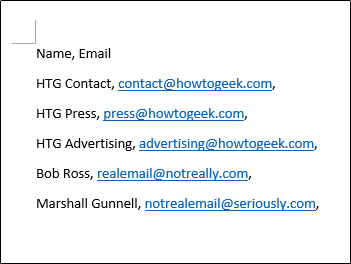
Данные в Word могут выглядеть как строки с запятыми или как таблица. Цель — получить файл, где поля разделены запятой и корректно распознаются при импорте.
Пошаговая инструкция
1. Сохраните документ Word как текстовый файл
- Откройте файл в Word.
- Нажмите вкладку «Файл» (в левом верхнем углу).
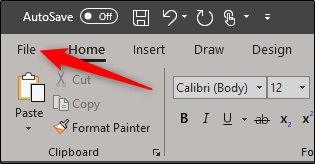
- Выберите «Сохранить как».
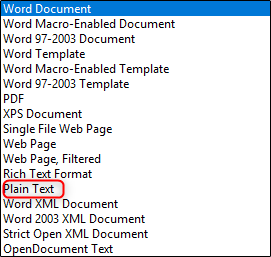
- В списке типов файлов выберите «Обычный текст» (Plain Text). Это создаст файл с расширением .txt.
- Нажмите «Сохранить».
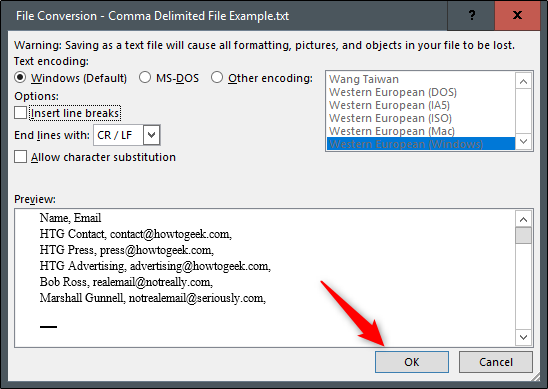
Word предупредит, что форматирование, изображения и объекты будут утеряны. В нашем случае это нормально — нам нужен только текст. Нажмите «ОК».
2. Откройте TXT в Excel через Мастер импорта текста
- Откройте Microsoft Excel.
- В левом меню выберите «Открыть».
- Найдите сохранённый .txt-файл. При выборе типа файлов установите «Текстовые файлы», иначе .txt может не отображаться.
- Выберите файл и нажмите «Открыть».
В Excel откроется Мастер импорта текста (Text Import Wizard).
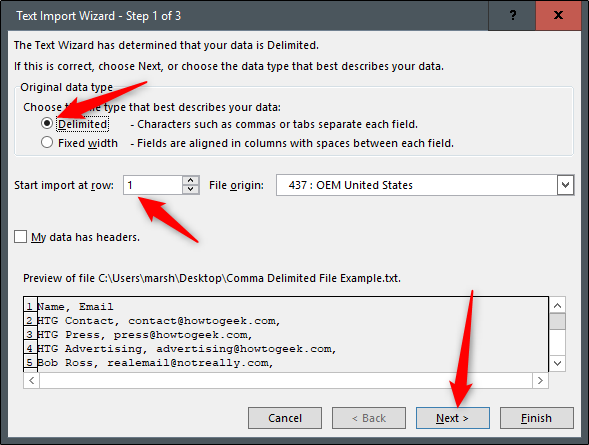
- На первом шаге выберите «С разделителями» (Delimited).
- Укажите, с какой строки начинаются данные (обычно 1).
- Нажмите «Далее».
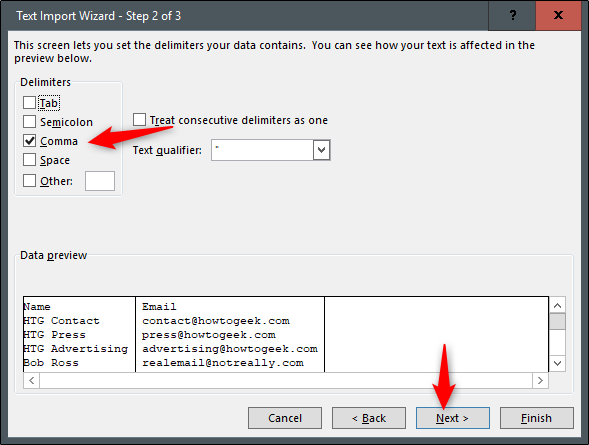
- На втором шаге в списке разделителей отметьте «Запятая» (Comma).
- Следите за предпросмотром: каждая колонка должна правильно разделиться.
- Нажмите «Далее».
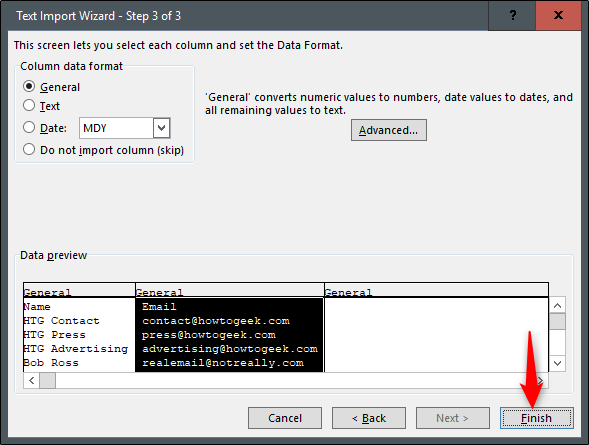
- На третьем шаге укажите формат данных столбцов (обычно «Общий» / General).
- Если в столбце номера или даты, выберите соответствующий формат.
- Нажмите «Готово» (Finish).
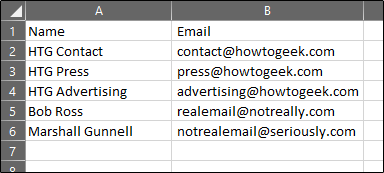
После завершения данные появятся в виде таблицы в Excel.
3. Сохраните как CSV
- В Excel откройте вкладку «Файл».
- Выберите «Сохранить как».
- В поле типа файла выберите нужный формат CSV.
Чаще встречаются три варианта CSV:
- CSV UTF-8 — рекомендован для универсальной совместимости и сохранения символов Unicode.
- CSV (Macintosh) — для старых версий macOS, редко нужен сейчас.
- CSV (MS-DOS) — старый вариант для совместимости с некоторыми Windows-приложениями.
Выберите CSV UTF-8, если вам важны кириллические символы или универсальная совместимость. В примере показан выбор «CSV (MS-DOS)» для совместимости со старыми инструментами. Нажмите «Сохранить».
Теперь у вас есть файл .csv, готовый к импорту в нужное приложение.
Частые ошибки и как их избежать
- Запятые внутри полей. Если поле содержит запятую, оберните его в кавычки. Иначе поле разобьётся на два.
- Многострочные поля. Они могут сломать строки при импорте. Замените переносы строки специальными маркерами или используйте кавычки.
- Неправильная кодировка. Если кириллица отображается некорректно, попробуйте CSV UTF-8.
- Неправильный разделитель. В некоторых локалях по умолчанию используется точка с запятой. Убедитесь, что целевой сервис ожидает запятые.
Альтернативные подходы
- Использовать Google Sheets: загрузите TXT в Google Таблицы, разделите по разделителю и экспортируйте как CSV.
- Онлайн-конвертеры: быстрый путь, но будьте осторожны с конфиденциальными данными.
- Скрипты: для регулярной конвертации используйте Python (pandas) или PowerShell для автоматизации.
Короткая методика проверки (mini‑checklist)
- Открыл(а) CSV в текстовом редакторе — поля разделяются запятыми.
- В Excel столбцы совпадают с ожиданиями.
- Проверил(а) кодировку (UTF-8 при кириллице).
- Обработаны запятые и переносы внутри полей.
Роль‑ориентированные советы
- Для не‑технического пользователя: используйте Word → TXT → Excel → «Сохранить как CSV UTF-8».
- Для администратора/аналитика: проверьте кодировку и форматы столбцов; напишите простой скрипт для пакетной обработки.
- Для разработчика: используйте CSV-парсер и unit‑тесты, чтобы гарантировать корректный импорт.
Когда этот метод не подойдёт
- Если в документе сложная таблица с вложенными объектами или изображениями.
- Если данные содержат много специальных символов и неконсистентны.
- Если требуется строгая структура JSON или XML — тогда CSV не лучший формат.
Критерии приёмки
- CSV открывается в целевом приложении без сбоев.
- Количество строк и столбцов соответствует исходным данным.
- Текстовые поля с кириллицей читаются корректно (кодировка UTF-8).
- Нет лишних разделителей внутри полей.
Краткий глоссарий
- CSV — текстовый формат с разделителем-запятой.
- Разделитель — символ, который отделяет поля (обычно запятая).
- Кодировка — способ кодирования символов (UTF-8, ANSI и др.).
Подсказки по совместимости
- Для современных приложений выбирайте CSV UTF-8.
- Для старых DOS/Windows-приложений может потребоваться CSV (MS-DOS).
- Для массовых импортов проверьте документацию целевого сервиса на требования к разделителям, кавычкам и заголовкам.
Итог
Процесс конвертации прост: сохраните Word как TXT, корректно импортируйте в Excel через мастер с запятой как разделителем, затем сохраните как CSV с нужной кодировкой. Проверьте файл на наличие лишних запятых внутри полей и убедитесь в правильной кодировке.
Summary:
- Создайте резервную копию.
- Сохраните из Word в «Обычный текст».
- Импортируйте в Excel через Мастер импорта, выберите «Запятая».
- Сохраните как CSV (рекомендуется UTF-8).
Notes: Если вы работаете с конфиденциальными контактами, избегайте онлайн‑конвертеров и используйте локальные инструменты.

Похожие материалы

Несколько аккаунтов Skype: Multi Skype Launcher

Журнал для работы: повысить продуктивность

Персональные звуки уведомлений на Android

Скачивание шоу Hulu для офлайн‑просмотра

Microsoft Start: персонализированная новостная лента
