
Как изменить значок папки в Linux
Кратко
Изменить значок папки в Linux можно несколькими способами: через графический файловый менеджер, с помощью системных метаданных (gio/gvfs) или средствами рабочего стола (файл .directory в KDE). Это быстро, безопасно и помогает ориентироваться в проектах.
Ниже — понятная инструкция с графическим и командным подходами, подсказками для GNOME и KDE, а также чек-листом для пользователей и администраторов.
Что нужно заранее
- Значок в формате PNG, SVG или ICO; размер 48–256 px подходит для большинства тем. Один строковый термин: PNG — растровый формат; SVG — векторный, масштабируется без потери.
- Права доступа на папку (обычно владельцу хватает).
- Имя файла и путь к значку.
Шаг 1. Скачать значок
Скачайте понравившийся значок в папку Загрузки. На сайтах с иконками выбирайте нужный формат. По умолчанию файлы попадут в папку Downloads (Загрузки).
Шаг 2. GUI: быстро через файловый менеджер
- Откройте файловый менеджер (Nautilus/Fichiers, Dolphin, Thunar и т. п.).
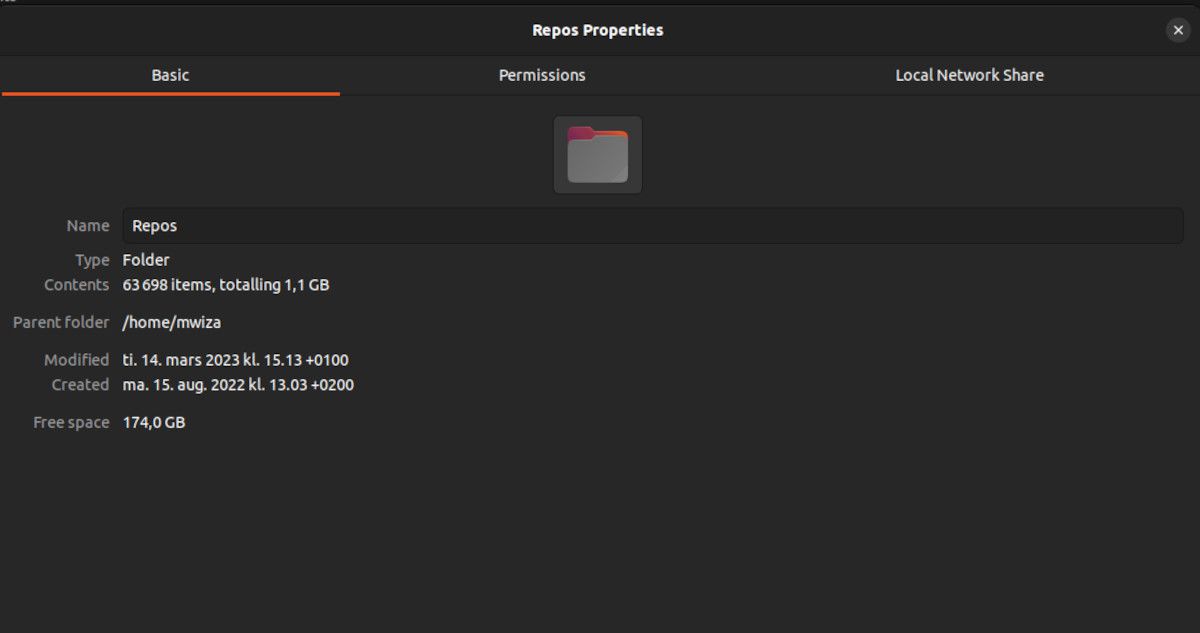
- Щёлкните правой кнопкой мыши по папке и выберите «Свойства». Комбинация клавиш: Ctrl + I.
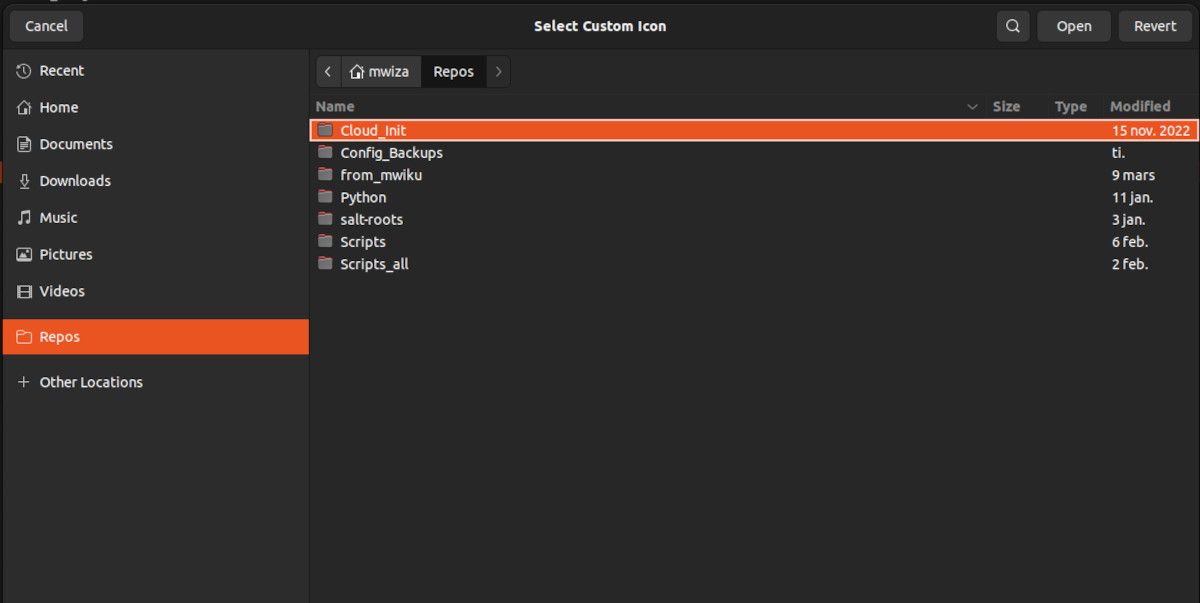
- Нажмите на изображение значка в диалоге свойств. Откроется проводник для выбора файла. Укажите скачанный значок.
После выбора папки с новым значком она должна измениться визуально:
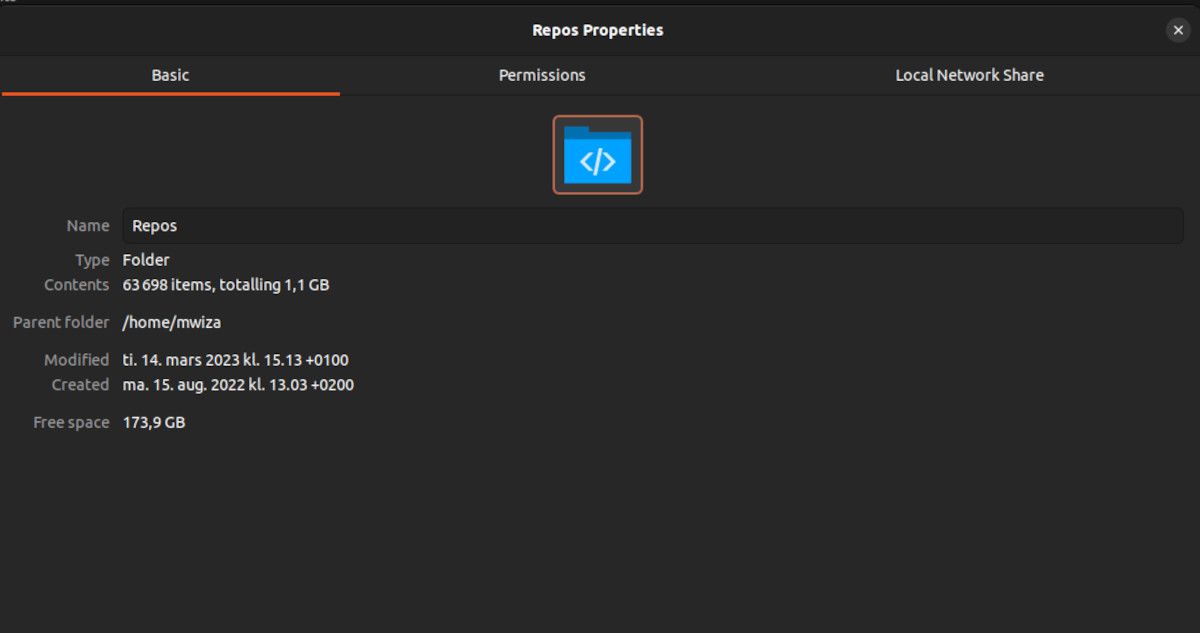
Важно: некоторые файловые менеджеры кэшируют значки. Если изменения не видны сразу, перезапустите менеджер или выйдите и войдите в сессию.
Возврат к значку по умолчанию
- Откройте «Свойства» папки (Ctrl + I).
- Нажмите на текущий значок и выберите «Восстановить» или «Revert».
CLI: управляем через метаданные (GNOME/GTK)
Если вы предпочитаете терминал, используйте команду gio (современная замена gvfs-set-attribute):
gio set -t string /путь/к/папке metadata::custom-icon "file:///home/user/Downloads/icon.png"Пример:
gio set -t string ~/Repos metadata::custom-icon "file:///home/ivan/Загрузки/repos-icon.png"Чтобы отменить установку:
gio set /путь/к/папке metadata::custom-icon ""KDE: файл .directory (подходит для Dolphin и рабочего стола KDE)
KDE поддерживает локальный файл .directory внутри самой папки. Создайте файл с таким содержимым:
[Desktop Entry]
Icon=/полный/путь/до/icon.png
Сохраните как .directory (обратите внимание на точку в начале). После этого Dolphin отобразит новый значок для этой папки.
Когда способ не сработает — распространённые причины и решения
- Кэш значков. Решение: перезапуск файлового менеджера, выход/вход в сеанс, очистка кэша значков (~/.cache/icon-cache-*).
- Неподдерживаемый формат. Решение: используйте PNG или SVG.
- Недостаточно прав. Решение: убедитесь, что у вас есть права на чтение файла значка.
- Темы и расширения рабочего стола могут переопределять значки. Решение: проверьте настройки темы или примените значок через .directory/GIO.
Мини‑методология (быстрый SOP)
- Выбрать значок и сохранить в ~/Загрузки.
- Сделать резервную копию (если нужно) текущих настроек.
- Применить через GUI или команду gio / .directory.
- Проверить в файловом менеджере, при необходимости очистить кэш.
- Документировать путь к значку для команд/backup.
Чек-лист по ролям
- Пользователь: скачать значок → применить через свойства → проверить отображение.
- Разработчик: использовать .directory в репозиториях, чтобы коллеги видели те же значки.
- Сисадмин: при массовом разворачивании — готовить компании-образ с согласованными путями к иконкам и правами доступа.
Критерии приёмки
- Значок корректно отображается в файловом менеджере пользователя.
- Изменение сохраняется после перезапуска сессии (если использовался .directory — файл присутствует и валиден).
- Нет ошибок доступа при попытке открыть папку.
Короткий глоссарий
- Значок (Icon) — графический файл, обозначающий папку или файл.
- .directory — локальный конфиг-файл KDE для метаданных папки.
- metadata::custom-icon — ключ метаданных GVFS/GIO для кастомного значка.
Безопасность и конфиденциальность
Используйте значки из доверенных источников. Не запускайте исполняемые файлы, переименованные в .png/.svg. Храните иконки в директориях с корректными правами (обычно 644 для файлов).
Частые вопросы
Можно ли массово установить значки для нескольких папок?
Да. Используйте скрипт, который применяет gio set для каждой папки или создаёт .directory в каждой директории.
Будет ли значок виден другим пользователям?
Вариант с .directory — да, если файл доступен другим пользователям. Метаданные gio обычно локальны для пользователя.
Нужен ли root?
Обычно нет. Root требуется лишь если вы меняете папки, принадлежащие другому пользователю или системные директории.
Итог
Изменение значка папки в Linux — простой способ улучшить восприятие и ускорить поиск. Используйте GUI для отдельных папок или CLI/.directory для автоматизации и совместимости.

Похожие материалы

Несколько аккаунтов Skype: Multi Skype Launcher

Журнал для работы: повысить продуктивность

Персональные звуки уведомлений на Android

Скачивание шоу Hulu для офлайн‑просмотра

Microsoft Start: персонализированная новостная лента
