
Как изменить букву диска в Windows 10 и 11
Краткие ссылки
- Что даёт смена буквы диска
- Как изменить букву диска пошагово
- Как восстановить программы, если они перестали запускаться
Что делает смена буквы диска
Windows присваивает буквы дисков по алфавиту, начиная с C. Каждая буква фактически указывает на раздел (partition) на диске. Если вы поменяете букву раздела до того, как установите на него программы, это обычно безопасно. Но если программы уже установлены и в системе остались ссылки (ярлыки, записи в реестре, ассоциации файлов) с указанием старой буквы — они перестанут находить файлы по старым путям.
Коротко:
- Буква указывает на раздел, а не на физический диск.
- Раздел может существовать без буквы; тогда он не виден в Проводнике.
- Смена системного загрузочного диска (C:) крайне не рекомендуется: это почти гарантированно нарушит загрузку и работу системы.
Важно: Windows умеет частично корректировать ярлыки, но не всегда обновляет все записи реестра и ассоциации файлов.
Когда НЕ стоит менять букву
- Если это системный или загрузочный раздел (обычно C:). Риск — потеря загрузки и неработоспособность множества программ.
- Если на разделе установлены критичные серверные приложения с жёстко прописанными путями.
- Если вы не умеете читать реестр и у вас нет резервной копии системы.
Подготовка перед изменением буквы
- Сделайте резервную копию важных данных на диске.
- Закройте все программы, которые могут использовать диск.
- Запишите текущие пути установленных программ (список программ и их мест установки) — это пригодится для восстановления.
- Для серверных и рабочих машин — запланируйте окно обслуживания и уведомите пользователей.
Как изменить букву диска (пошагово)
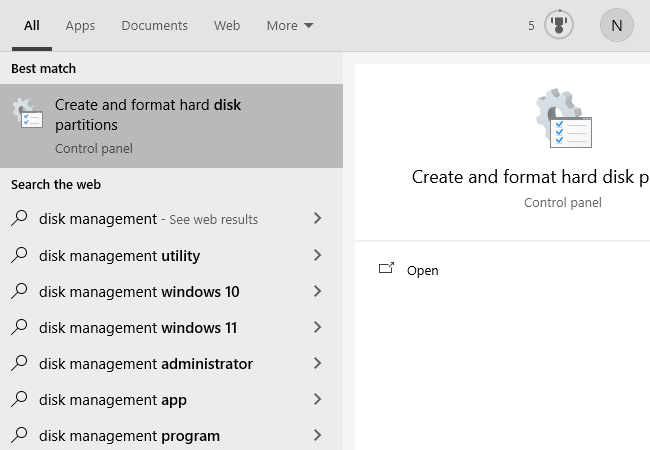
Нажмите кнопку Пуск и введите Disk Management в строку поиска; в результатах будет пункт “Create and format hard disk partitions” (в русской Windows — «Создание и форматирование разделов жёсткого диска»). Нажмите Enter.
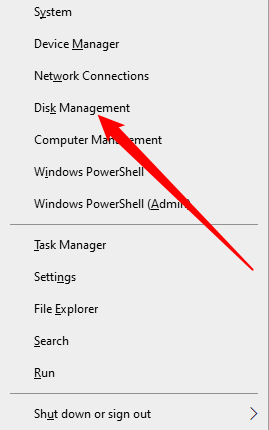
Также можно нажать Windows+X или кликнуть правой кнопкой по кнопке Пуск и выбрать “Disk Management” (в русской локализации — «Управление дисками»).
В окне Управления дисками найдите нужный раздел. Можно кликнуть правой кнопкой по разделу либо по списку в верхней части, либо по панели внизу.
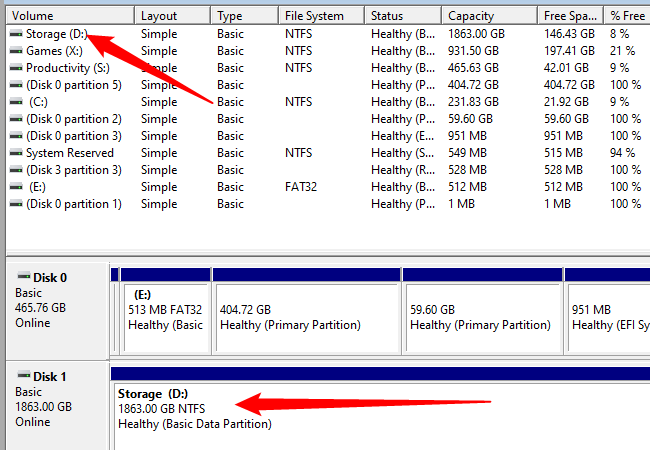
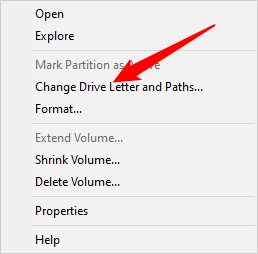
В контекстном меню выберите “Change Drive Letter and Paths” (в русской Windows — «Изменить букву диска или путь к диску»).
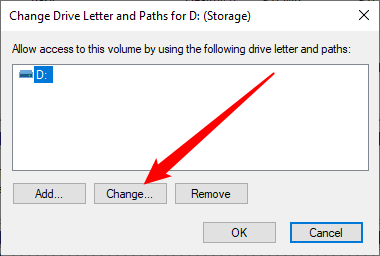
В появившемся окне нажмите “Change” (в русской — «Изменить»).
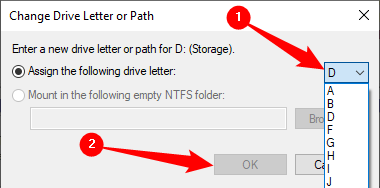
В списке выберите желаемую букву и подтвердите OK.
Windows покажет предупреждения. Подтвердите изменения и перезагрузите компьютер.
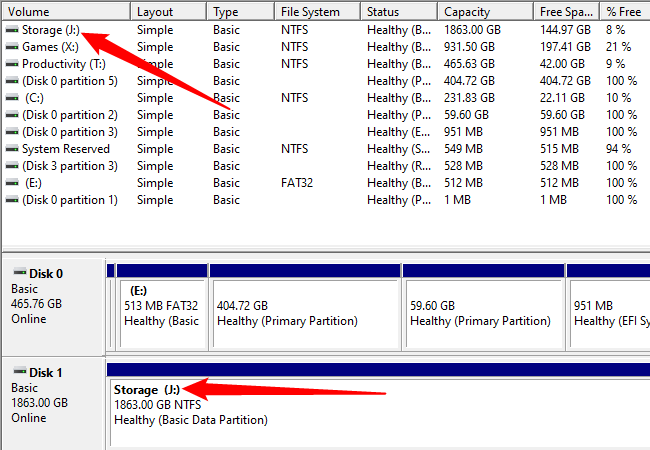
После перезагрузки буква раздела должна быть обновлена.
Как восстановить программы, если они перестали работать
Если после смены буквы некоторые программы перестали запускаться или файлы не открываются корректно, выполните проверку по порядку — от простого к сложному.
1) Проверьте ярлыки
Часто достаточно отредактировать ярлык: правый клик → Свойства → поле “Объект” (Target) — заменить старую букву на новую, затем “Применить” → OK.
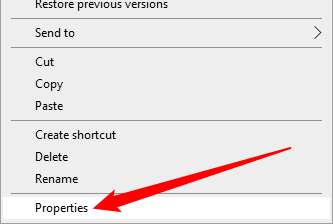
Если ярлыков много — проще удалить старые и создать новые напрямую из исполняемого файла в папке установки.
2) Переустановите программу
Переустановка обновит записи в реестре и создаст новые ярлыки. Некоторые установщики не выполняют перезапись поверх существующих файлов — в таком случае временно переименуйте или удалите старую папку установки.
3) Верните старую букву
Если на диске много программ и устранение проблем занимает слишком много времени, верните прежнюю букву назад через Управление дисками. Это самый простой способ восстановления целостности путей.
4) Редактирование реестра (для продвинутых пользователей)
Редактирование реестра — рискованная операция. Создайте полную резервную копию реестра и, при возможности, точку восстановления системы.
Шаги:
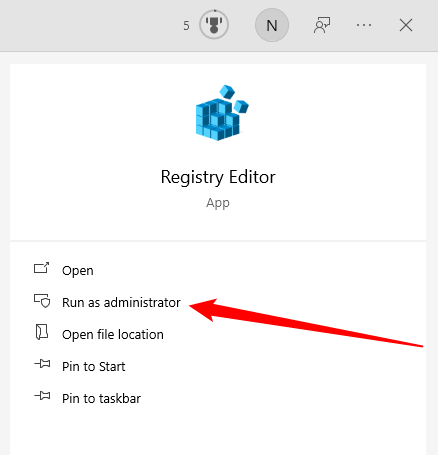
Нажмите Пуск, введите regedit, правый клик → Запуск от имени администратора.
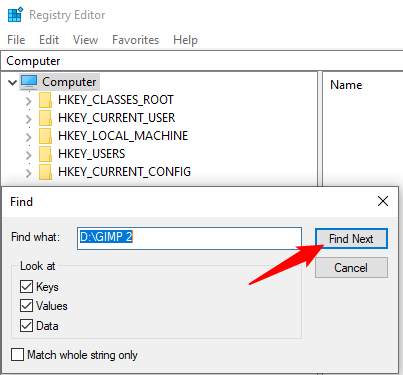
В Regedit нажмите Ctrl+F и введите старый путь, например “D:\GIMP 2”. Нажмите “Find Next”.
Когда найдено значение, дважды кликните по нему и измените букву в строке Value Data на новую.
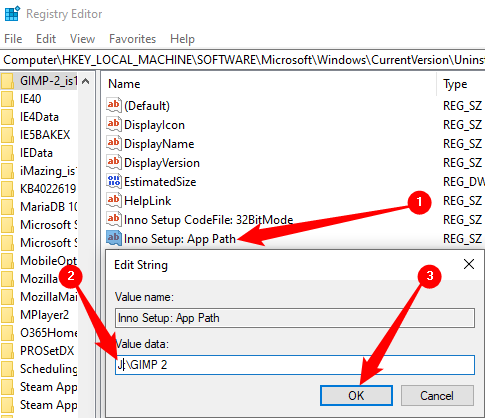
Повторяйте F3 для перехода к следующим вхождениям. Учтите: у одной программы могут быть десятки записей.
Примечание: изменение реестра может не охватить все сторонние конфигурационные файлы, службы или драйверы.
Стратегии и альтернативы
- Вместо смены буквы можно перенести папку с программой на новый раздел и держать буквы как есть. Для этого удобно использовать перенос с помощью установщика или инструментов типа mklink (символические ссылки).
- В средах с множеством машин лучше использовать политику именования дисков на этапе развертывания (SCCM, MDT, скрипты PowerShell), чтобы избежать ручной коррекции.
Быстрые решения для администратора
- Скрипт PowerShell для массовой замены буквы и обновления некоторых записей реестра может сократить вручнуюю работу.
- Если приложение использует относительные пути — смена буквы обычно не влияет.
Сценарии, когда смена буквы не поможет
- Программы с зашитыми абсолютными путями в бинарниках или службах.
- Драйверы и системные службы, которые жёстко привязаны к конкретному SID или полному пути загрузки.
Мини-плейбук: аварийное восстановление после многократных проблем
- Отключите доступ пользователей, подготовьте окно обслуживания.
- Сделайте полный бэкап или снимок системы (snapshot) если возможно.
- Верните исходную букву через Управление дисками. Если это нельзя — переходите к шагу 4.
- Переустановите наиболее критичные приложения в приоритетном порядке.
- Приведите в порядок ассоциации файлов и ярлыки.
- Выполните проверки сервисов и перезагрузите сервер/станцию.
Матрица рисков и меры снижения
| Риск | Вероятность | Влияние | Меры снижения |
|---|---|---|---|
| Потеря загрузки при смене C: | Низкая (если не менять C:) | Критическая | Никогда не менять загрузочный раздел; иметь образ восстановления |
| Неработающие программы | Средняя | Средняя/Высокая | Делать до установки программ; иметь списки установок; тестировать |
| Ошибки в реестре при ручной правке | Низкая/Средняя | Высокая | Резервная копия реестра; точка восстановления |
| Потеря данных из-за ошибок | Низкая | Высокая | Бэкап данных перед операцией |
Чек-листы по ролям
Конечный пользователь:
- Сделать резервную копию важных файлов.
- Изменить букву только если диск пуст или до установки ПО.
- Исправить ярлыки вручную при необходимости.
Системный администратор:
- Запланировать окно обслуживания.
- Подготовить скрипты отката (PowerShell).
- Сделать снимок/бэкап образа системы.
- Проверить службы и права доступа после смены буквы.
Короткая методология принятия решения (one-line heuristic)
Если изменение буквы проще выполнить до установки ПО — сделайте это заранее; если ПО уже установлено — возвращайте букву назад или переустанавливайте ПО, прежде чем редактировать реестр.
Мелкая справка: термины в одну строку
- Раздел (partition): логическая область диска, которой назначается буква.
- Буква диска: метка, через которую пользователи и программы обращаются к разделам.
- Управление дисками: встроенный инструмент Windows для операций с дисками.
Примеры команд и шаблоны (подсказки)
Создать символическую ссылку (если нужно):
mklink /D “C:\Path\To\Link” “D:\Path\To\Target”
Команда PowerShell для смены буквы:
Get-Partition -DriveLetter D | Set-Partition -NewDriveLetter J
(Запускать от имени администратора; тестируйте на небоевых машинах.)
Примечания по безопасности и приватности
- Редактирование реестра и изменение системных путей требует прав администратора. Не выполняйте эти действия под учеткой гостя.
- Данные пользователей при изменении буквы не затрагиваются напрямую, но доступ к ним может быть нарушен, пока пути не будут восстановлены.
Итог: смена буквы диска — удобная операция при правильном планировании. Меняйте букву до установки приложений, держите резервные копии и пошаговые планы восстановления. Если что-то пошло не так — сначала исправляйте ярлыки, затем переустанавливайте приложения или возвращайте букву назад; редактирование реестра — крайняя мера.

Похожие материалы

Несколько аккаунтов Skype: Multi Skype Launcher

Журнал для работы: повысить продуктивность

Персональные звуки уведомлений на Android

Скачивание шоу Hulu для офлайн‑просмотра

Microsoft Start: персонализированная новостная лента
