
Пользовательский цвет границ ячеек в Google Таблицах

Быстрые ссылки
- Использовать собственный цвет границ ячеек в Google Таблицах
Зачем менять цвет границ
Цвет границ помогает выделять важные блоки данных, улучшает читаемость отчётов и делает печатные таблицы более презентабельными. Если стандартная чёрная сетка не подходит по стилю, пользовательские границы — простой способ получить нужный визуальный эффект.
Важно: цвет сетки (gridlines) по умолчанию нельзя изменить. Заменять или маскировать сетку нужно с помощью явных границ ячеек.
Пошаговая инструкция — веб‑версия Google Таблиц
- Откройте таблицу в Google Таблицах.
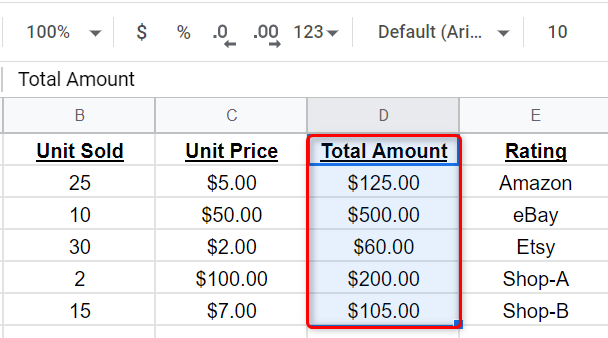
- Выделите ячейки, к которым хотите применить пользовательский цвет границ.
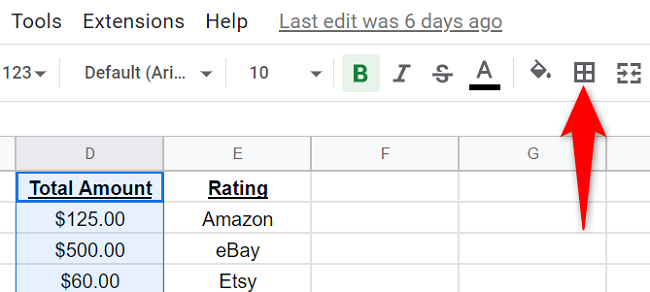
- На панели инструментов сверху нажмите кнопку «Границы» (иконка квадрата с четырьмя клетками).
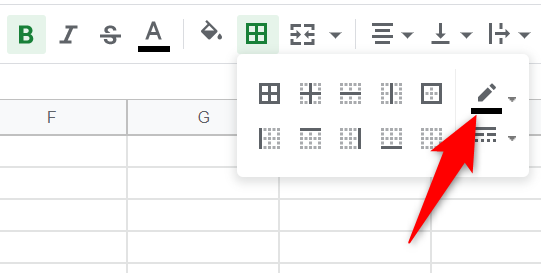
- В открывшемся меню выберите пункт «Цвет границы».
- Появится палитра цветов. Выберите желаемый цвет.
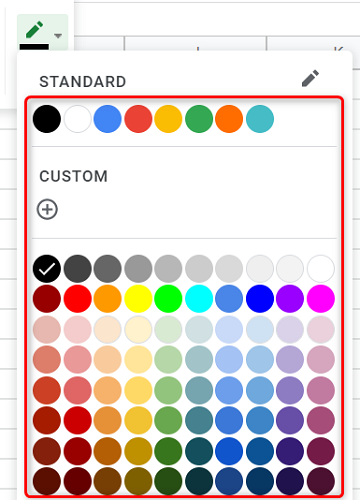
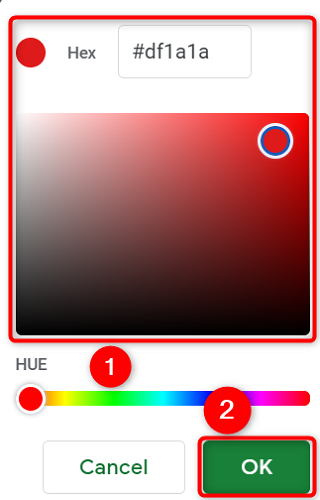
- Если нужного цвета нет в списке, в разделе «Пользовательский» нажмите плюс («+»). Введите HEX‑код цвета или выберите цвет в палитре, затем нажмите «ОК».
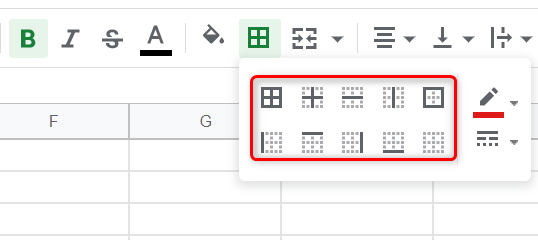
- После выбора цвета примените стиль границы: снова откройте меню «Границы» и выберите, какие границы ставить (внутренние/внешние/все).
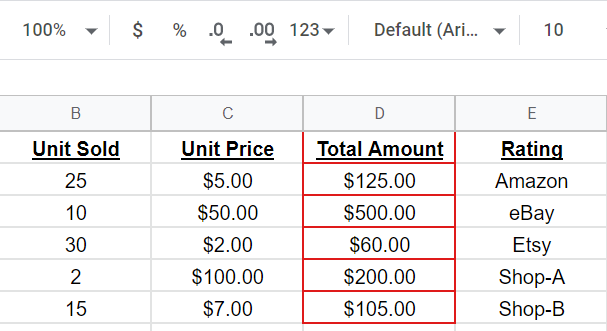
- Границы появятся с выбранным цветом.
Быстрое решение, если изменения не видны
- Проверьте, действительно ли вы применили стиль границы (шаг 7). Цвет без выбранной границы не отображается.
- Обновите страницу браузера или откройте таблицу в другом браузере.
- Убедитесь, что печать или экспорт в PDF использует «Печать с форматированием» — некоторые режимы печати могут игнорировать цвета.
Советы и подсказки
- Используйте контрастные цвета для печати на чёрно‑белых принтерах (например, тёмно‑серый вместо насыщенного цвета).
- Для корпоративной документации используйте цвета из бренд‑гайда (вводите HEX‑код в поле «Пользовательский»).
- Чтобы быстро копировать формат (включая цвет границ) между диапазонами, используйте инструмент «Формат по образцу». Когда копируете формат, границы переносятся вместе с цветом.
Когда это не сработает
- Цвет сетки (gridlines) нельзя изменить напрямую. Если вам нужно, чтобы сетка выглядела как другой цвет, отключите стандартные сетки и примените тонкие границы нужного цвета ко всем ячейкам.
- В мобильных приложениях Google Таблиц функциональность редактирования границ или выбора пользовательского цвета может быть ограничена по сравнению с веб‑версией.
Альтернативные подходы
- Использовать заливку ячеек вместо границ, если нужен фоновый акцент.
- Создать шаблон с заранее настроенными границами и цветами, чтобы стандартизировать отчёты.
- При массовых изменениях использовать Google Apps Script: скрипт может пройти по диапазонам и программно установить цвет границ (требует базовых навыков JavaScript и прав на выполнение скрипта).
Мини‑методология для повторяемого оформления таблиц
- Определите цель выделения: печать, экран или брендирование.
- Выберите 1–2 основных цвета для границ и 1 цвет для акцента.
- Настройте образец в чистом листе и сохраните как шаблон.
- Применяйте шаблон к новым таблицам и используйте «Формат по образцу» для быстрой передачи стиля.
Чек‑лист перед публикацией или печатью
- Все нужные диапазоны имеют стиль границы.
- Применён правиль цвет (HEX проверен).
- Gridlines отключены, если вы используете собственные границы вместо сетки.
- Печать/экспорт проверены заранее (предпросмотр).
Ролевые рекомендации
- Аналитик: выбирайте нейтральные цвета, чтобы не отвлекать от данных. Используйте тёмно‑серый для таблиц, которые будут печататься.
- Дизайнер: используйте фирменные HEX‑коды и убедитесь, что контраст обеспечивает читабельность.
- Менеджер отчетности: создайте шаблон и инструкцию для команды, чтобы все использовали одинаковые цвета и стили.
Критерии приёмки
- Все выделенные ячейки имеют видимые границы в указанном цвете.
- При экспорте в PDF границы отображаются корректно.
- Таблица сохраняет читаемость при печати.
Часто задаваемые вопросы
Q: Можно ли изменить цвет стандартной сетки (gridlines)? A: Нет, цвет сетки изменить нельзя. Решение — отключить сетку и применить пользовательские границы.
Q: Работает ли изменение цвета границ в мобильном приложении? A: Возможности мобильных версий могут быть ограничены. Для полной функциональности используйте веб‑версию Google Таблиц.
Краткое резюме
Вы можете быстро задать любой цвет для границ ячеек через меню «Границы → Цвет границы» в веб‑версии Google Таблиц. Для печати и стандартизации лучше создать шаблон и использовать HEX‑коды. Если изменения не видны — проверьте, применён ли стиль границы.

Похожие материалы

Несколько аккаунтов Skype: Multi Skype Launcher

Журнал для работы: повысить продуктивность

Персональные звуки уведомлений на Android

Скачивание шоу Hulu для офлайн‑просмотра

Microsoft Start: персонализированная новостная лента
