
Как центрировать значки панели задач в Windows 10
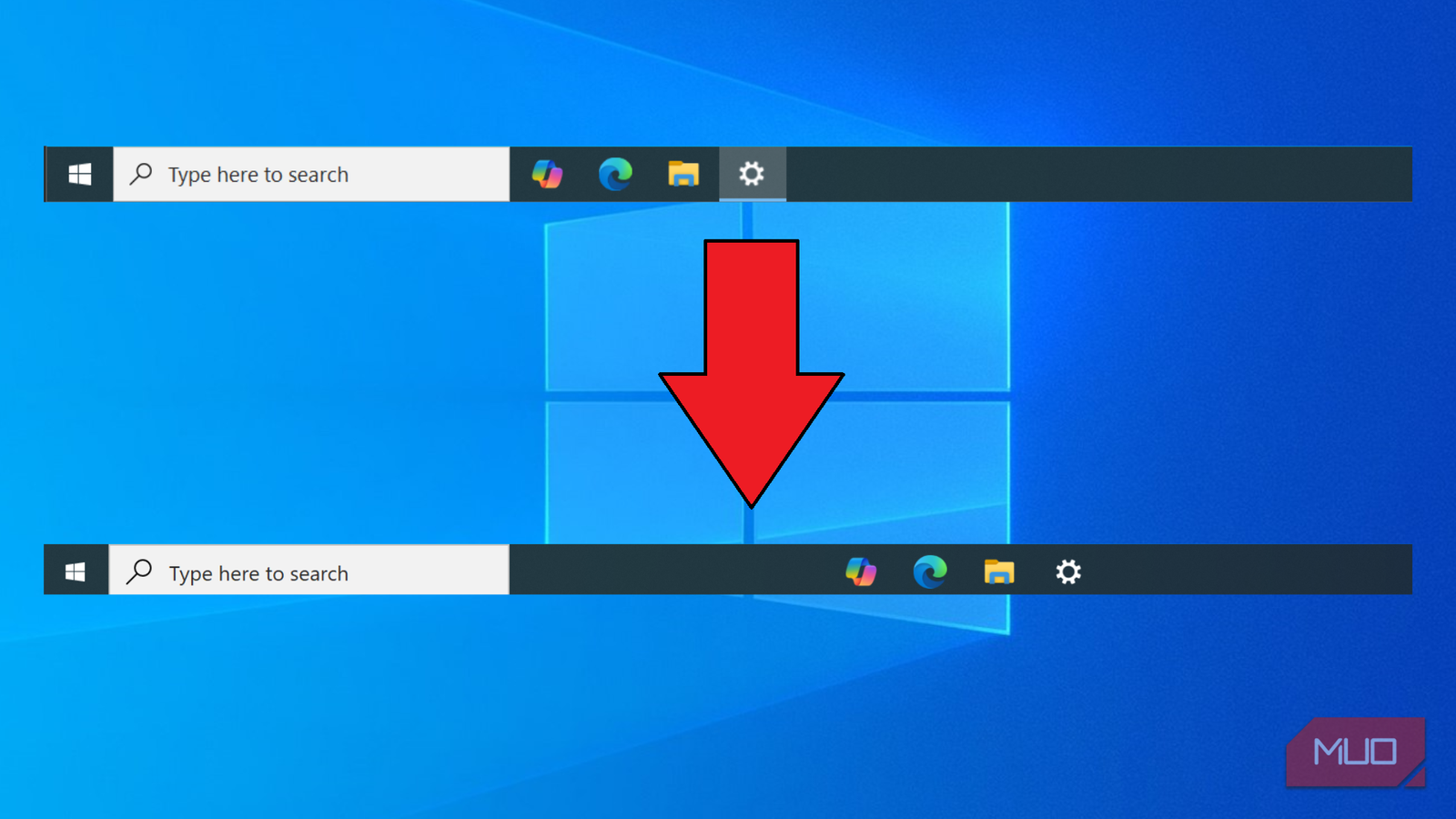
Краткое резюме
- Можно добиться визуального центрирования значков на панели задач Windows 10 без сторонних программ или с помощью TaskbarX.
- Настройки панели задач и включение панели «Ссылки» позволяют передвинуть значки в центр вручную.
- TaskbarX упрощает процесс и даёт дополнительные эффекты; Start11 позволяет получить максимально близкий к Windows 11 результат за плату.
Быстрый способ: вручную изменить настройки панели задач
Этот метод использует стандартные элементы Windows 10 и не требует скачивания сторонних приложений.
- Правой кнопкой мыши нажмите на панель задач и выберите «Параметры панели задач». Снимите галочку «Закрепить панель задач».
- Убедитесь, что параметр «Расположение панели задач на экране» установлен в «Нижняя».
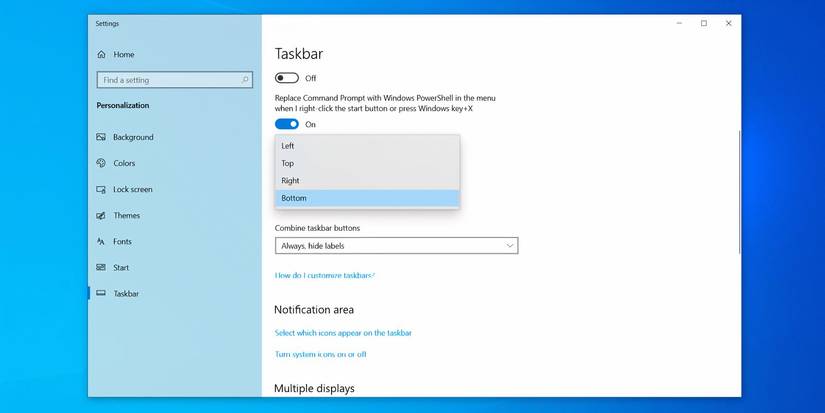
- В разделе «Объединять кнопки на панели задач» выберите «Всегда, скрывать подписи».
- Правой кнопкой щелкните по панели задач, выберите «Панели инструментов» → «Ссылки», чтобы включить эту панель.
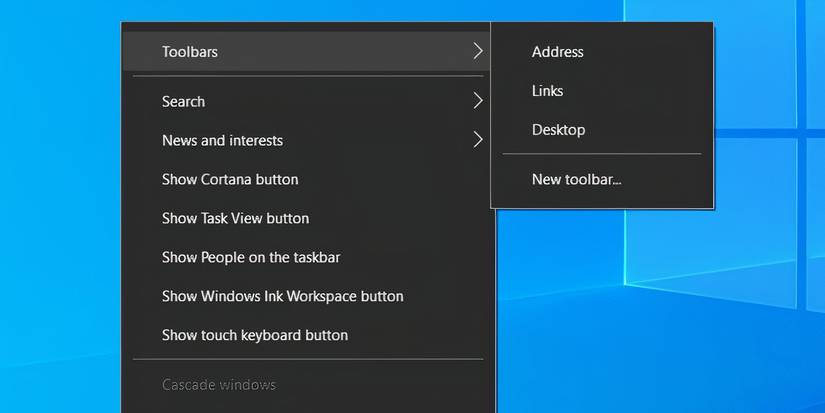
- На панели задач появятся две вертикальные разделительные линии (фиксаторы). Перетащите правую вертикальную линию вправо, чтобы освободить место рядом с иконками приложений.
- Затем перетащите левую вертикальную линию (рядом с панелью «Ссылки») влево, пока значки не окажутся примерно по центру панели.
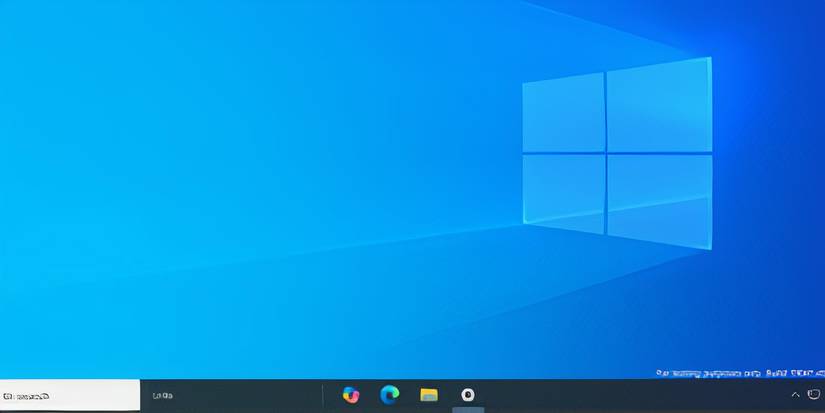
- Когда значки расположены удовлетворительно, снова щёлкните правой кнопкой и включите «Закрепить панель задач», чтобы зафиксировать положение.
Важно: этот способ визуально центрирует значки, но элементы вроде кнопки «Пуск» и системного трея останутся слева и справа соответственно. При изменении разрешения экрана или при подключении/отключении мониторов положение может требовать подстройки.
Упрощённый способ: TaskbarX
Если вы предпочитаете готовое решение, скачайте TaskbarX (портативную версию), распакуйте ZIP и запустите Taskbar.exe. Программа автоматически центрирует значки и добавляет опции анимации и стиля.
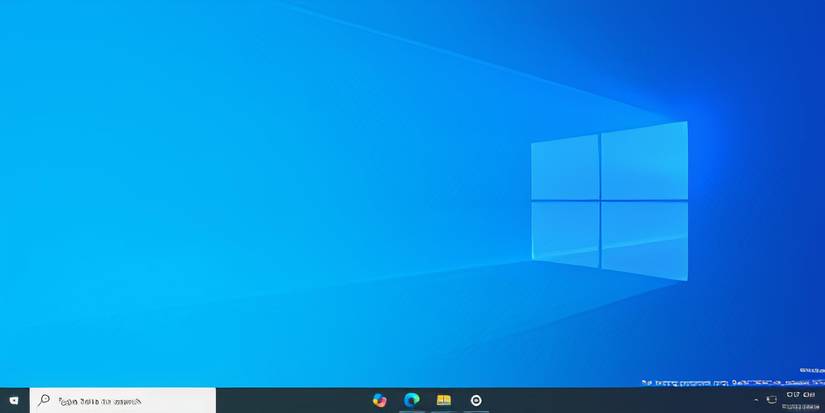
Преимущества TaskbarX:
- Мгновенное центрирование без ручной подгонки.
- Плавные анимации и дополнительные опции выравнивания.
- Возможность скрыть часть стандартных элементов панели задач (в ограниченной степени).
Ограничение: даже с TaskbarX полностью центрированное меню «Пуск» и системный трей, как в Windows 11, не получится переместить — для этого потребуется Start11 или похожая платная утилита.
Альтернативы и когда что выбрать
- Ручной метод: подходит, если вы не хотите устанавливать сторонний софт и готовы самостоятельно подгонять фиксаторы.
- TaskbarX: хороший выбор для тех, кто ценит простоту и дополнительные эффекты.
- Start11 (Stardock): если нужна полная кастомизация поведения кнопки «Пуск» и более глубокие изменения — платная, но мощная.
Мини‑методика (шаги в одну строку)
- Отключить «Закрепить панель задач» → 2) Включить панель «Ссылки» через «Панели инструментов» → 3) Подтянуть фиксаторы для центрирования → 4) Закрепить панель или запустить TaskbarX для автоматизации.
Критерии приёмки
- Значки приложений расположены визуально по центру панели задач при текущем разрешении.
- Кнопка «Пуск» остаётся в левом углу (ожидаемо), системный трей — справа.
- Положение фиксируется при включённой опции «Закрепить панель задач».
- При использовании TaskbarX: при запуске Taskbar.exe центрирование происходит автоматически.
Роль‑ориентированные контрольные списки
Для обычного пользователя:
- Не устанавливайте сторонние программы, если достаточно ручного выравнивания.
- Снимите галочку «Закрепить панель задач», выполните подгонку, затем снова закрепите.
Для продвинутого пользователя / дизайнера рабочего стола:
- Попробуйте TaskbarX для анимаций и тонкой настройки.
- Сохраните конфигурацию TaskbarX в автозагрузку для постоянного эффекта.
Для системного администратора:
- Проверяйте совместимость с корпоративными политиками безопасности перед установкой TaskbarX или Start11.
- Документируйте изменения и предоставляйте инструкции по откату для пользователей.
Частые проблемы и решения
- Проблема: значки «съезжают» при изменении разрешения. Решение: откройте параметры и скорректируйте фиксаторы заново или используйте TaskbarX, который удобнее реагирует на изменения экрана.
- Проблема: не видно панели «Ссылки». Решение: включите через «Панели инструментов» в контекстном меню панели задач.
Совместимость и ограничения
- Метод работает в Windows 10. В Windows 11 встроено центрирование значков по умолчанию, но конфигурация и поведение меню «Пуск» отличаются.
- Некоторые корпоративные сборки Windows могут иметь отключённые или ограниченные параметры панели задач по политике групп (GPO).
Безопасность и конфиденциальность
- Скачивайте TaskbarX и Start11 только с официальных сайтов разработчиков.
- Проверяйте хэши скачанных архивов, если источник их предоставляет.
- Утилиты запускают локальные процессы и не должны требовать учётных данных; не вводите пароль в ненадёжных приложениях.
Короткое объявление (100–200 слов)
Хотите, чтобы ваша панель задач в Windows 10 выглядела аккуратно и современно? Вы можете легко центрировать значки с помощью встроенных настроек: достаточно включить панель «Ссылки», снять блокировку панели задач и сдвинуть ограничители до желаемого положения. Это бесплатный и быстрый способ приблизить внешний вид к Windows 11. Для более удобного и гибкого результата используйте TaskbarX — портативную утилиту, которая автоматически выровняет значки и добавит сглаженные анимации. Если же вы хотите полную кастомизацию кнопки «Пуск» и поведения трея, рассмотрите Start11 от Stardock (платно). В статье описаны пошаговые инструкции, контрольные списки для разных ролей и советы по безопасности при загрузке стороннего софта.
Итог
Центрирование значков на панели задач Windows 10 — простая визуальная настройка: вручную через панель «Ссылки» или автоматически с TaskbarX. Для полного поведения, схожего с Windows 11, потребуется платная утилита. Следуйте критериям приёмки и рекомендациям по безопасности при установке сторонних программ.
Примечание: при изменении экранных настроек или подключении дополнительных мониторов положение может потребовать повторной подгонки.

Похожие материалы

Несколько аккаунтов Skype: Multi Skype Launcher

Журнал для работы: повысить продуктивность

Персональные звуки уведомлений на Android

Скачивание шоу Hulu для офлайн‑просмотра

Microsoft Start: персонализированная новостная лента
