
Как центрировать текст в GIMP

GIMP — кроссплатформенный инструмент для редактирования изображений с набором функций, сравнимым с профессиональными редакторами. Текстовый инструмент позволяет создавать отдельные текстовые слои. Эти слои удобно выравнивать с помощью встроенного инструмента Выравнивание.
Краткое объяснение
Инструмент Выравнивание помогает расположить текстовый слой точно по центру холста или относительно других объектов. Пояснение в одну строку: текстовый слой должен быть отдельным слоем, чтобы вы могли применить выравнивание к нему без искажения содержимого.
Пошаговое руководство
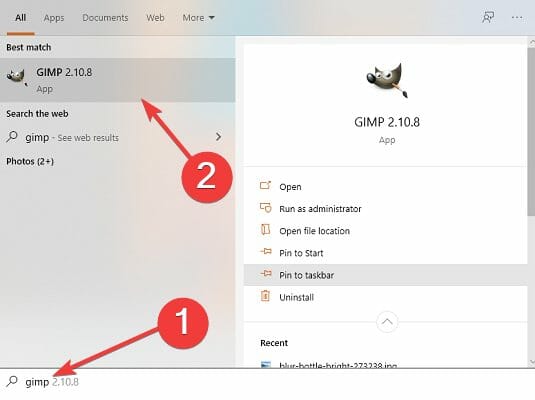
Запустите GIMP и откройте проект или изображение, в котором хотите разместить текст.
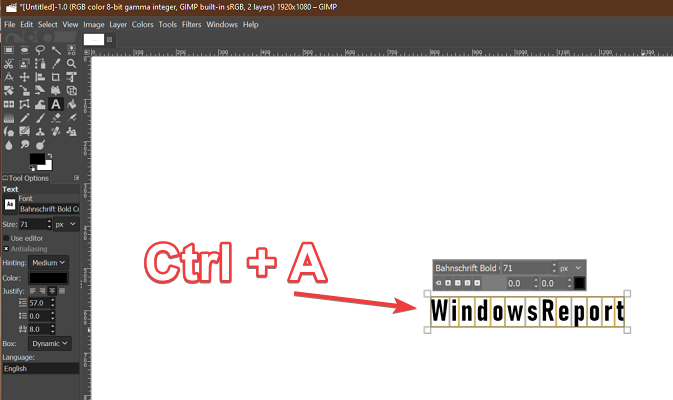
Выберите инструмент Текст и кликните по изображению, чтобы создать новый текстовый слой. Введите нужный текст.
- Если требуется выделить весь текст в редакторе текста, нажмите Ctrl+A. Это полезно, если вы хотите изменить форматирование перед выравниванием.
- В окне инструментов откройте меню Инструменты и выберите пункт Преобразование или найдите инструмент Выравнивание в панели инструментов.
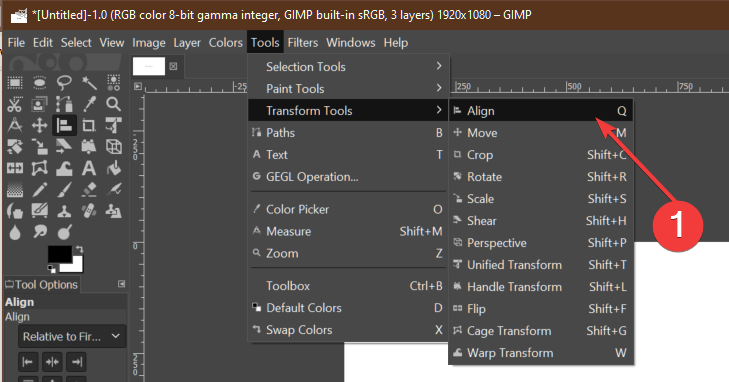
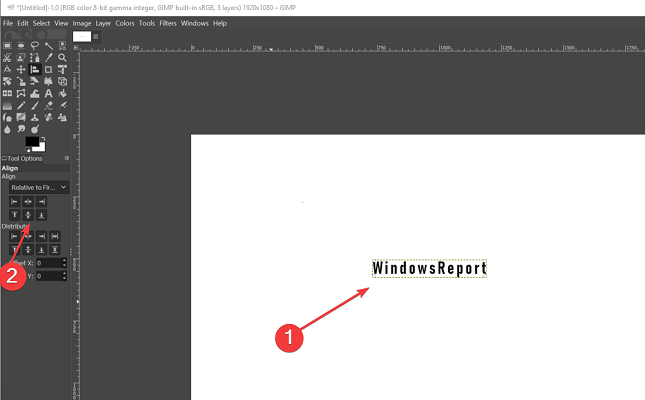
Нажмите на инструмент Выравнивание, затем кликните по текстовому слою на холсте, чтобы отметить его как целевой объект для выравнивания.
В параметрах инструмента найдите выпадающий список Относительно и установите значение Image или Холст, если хотите центрировать относительно всего изображения. Если нужно выровнять относительно выделения или другого слоя, выберите соответствующий вариант.
Нажмите кнопку Центр по горизонтали и Центр по вертикали или используйте пункты меню с похожими названиями, например Align middle of target для вертикального центрирования и Align center of target для горизонтального. После этого текст окажется точно по центру выбранного ориентира.
Важно
Текст должен быть на отдельном слое. Если текст растрирован или объединён с другим слоем, выравнивание применится к всему слою, а не к буквам.
Примечание
Те же шаги позволяют выровнять текст по левому или правому краю. Просто выберите соответствующую кнопку выравнивания в параметрах инструмента.
Альтернативные подходы
Ручное центрирование с направляющими. Можно добавить направляющие по центру холста и перетащить текстовый слой вручную. Это удобно для быстрых визуальных правок.
Изменение размера слоя до размеров холста. Через меню Слой установите Размер слоя по размеру изображения, затем с помощью выравнивания привяжите текст внутри слоя к центру.
Использование выравнивания по нескольким объектам. Если нужно центрировать группу объектов вместе с текстом, сначала объедините их в группу слоёв или выделите все объекты, а затем примените инструмент Выравнивание.
Частые ошибки и как их избежать
Ошибка: текст не центрируется. Причина: выбран не тот «целевой» объект в параметрах инструмента. Решение: кликните на текстовый слой перед применением кнопок центрирования и проверьте параметр Относительно.
Ошибка: выравнивание по слою, а не по изображению. Решение: в параметрах инструмента выберите Относительно = Image или Холст.
Ошибка: текст выглядит смещённым после центрирования. Причина: в тексте есть переносы или скрытые пробелы. Решение: проверьте содержимое текстового слоя и уберите лишние пробелы.
Роль‑ориентированный чеклист
- Для дизайнера: убедиться, что текст читается при центрировании, проверить отступы и межбуквенный интервал.
- Для верстальщика: использовать выравнивание относительно холста, проверить резкость и позиционирование на разных разрешениях.
- Для новичка: создать резервную копию слоя перед редактированием.
Критерии приёмки
- Текст занимает визуально центральное положение относительно выбранного ориентира.
- Нет смещений из‑за невидимых символов или некорректных отступов.
- Текст остаётся редактируемым после выравнивания.
Короткий глоссарий
- Текстовый слой: отдельный слой, содержащий редактируемый текст.
- Выравнивание: операция установки слоя в нужную позицию относительно ориентира.
- Холст: область изображения в целом.
Итог
Выравнивание текста в GIMP выполняется быстро с помощью инструмента Выравнивание. Убедитесь, что текст находится на отдельном слое, выберите ориентацию выравнивания и примените центрирование по горизонтали и вертикали. Для сложных макетов комбинируйте выравнивание с направляющими и группировкой слоёв.
Если остались вопросы по конкретным версиям GIMP или пороблемам с интерфейсом, опишите ситуацию в комментариях, и мы поможем с шагами для вашего случая.

Похожие материалы

Несколько аккаунтов Skype: Multi Skype Launcher

Журнал для работы: повысить продуктивность

Персональные звуки уведомлений на Android

Скачивание шоу Hulu для офлайн‑просмотра

Microsoft Start: персонализированная новостная лента
