
Как центрировать текст в таблице Word
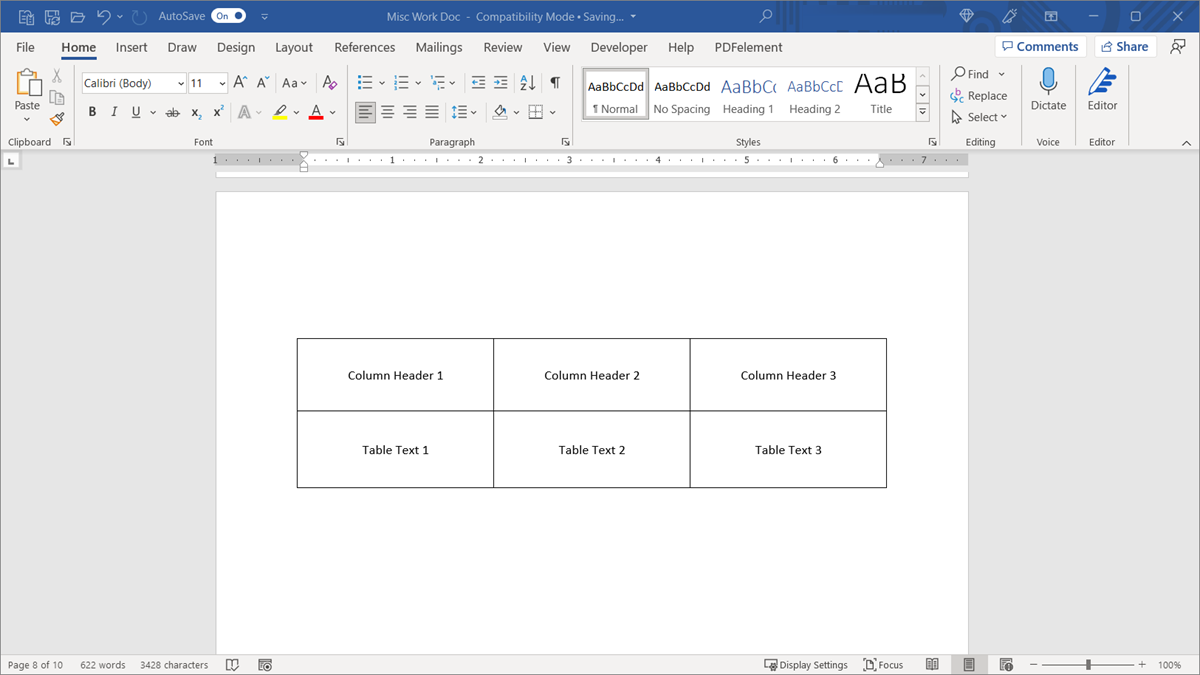
Быстрые ссылки
- Центрирование текста по горизонтали в Word
- Центрирование текста по вертикали в Word
- Центрирование по горизонтали и вертикали одновременно
Почему важно правильно выравнивать текст в таблицах
Хорошее выравнивание улучшает читабельность и внешний вид документа. Центрирование особенно полезно для заголовков таблиц, сводных данных и карточек с краткой информацией. Неправильные отступы или высота строк портят визуальную структуру.
Важно: методы работают в Microsoft Word для Windows и macOS. Названия вкладок и команд могут незначительно отличаться в зависимости от версии.
Центрирование текста по горизонтали в Word
Есть несколько простых способов выровнять текст по горизонтали. Выберите один или несколько смежных ячеек или весь столбец, а затем выполните один из описанных шагов.
Метод 1 — Панель «Главная»
- Выделите текст в ячейках, который нужно центрировать.
- На вкладке «Главная» в группе «Абзац» нажмите кнопку «По центру».
Метод 2 — Вкладка «Макет» (инструменты таблицы)
- Выделите нужные ячейки.
- Перейдите на вкладку «Макет» в разделе «Работа с таблицами».
- В группе «Выравнивание» выберите «Выровнять по центру сверху» или «Выровнять по центру снизу», если хотите совместить горизонтальное центрирование с вертикальным смещением.
Совет: для быстрого выделения всей таблицы кликните по значку в её верхнем левом углу или используйте Ctrl+A внутри таблицы.
Центрирование текста по вертикали в Word
Вертикальное выравнивание полезно, когда ячейка имеет фиксированную высоту или в ней несколько строк. Вот способы:
Метод 1 — Свойства таблицы
- Правой кнопкой мыши кликните внутри выделенных ячеек и выберите «Свойства таблицы».
- Перейдите на вкладку «Ячейка» (Cell).
- В разделе «Вертикальное выравнивание» выберите «По центру» и нажмите «ОК».
Метод 2 — Вкладка «Макет» (инструменты таблицы)
- Выделите ячейки.
- На вкладке «Макет» в группе «Выравнивание» выберите «Выровнять по центру слева» или «Выровнять по центру справа» — это центрирует по вертикали, смещая по горизонтали.
Примечание: если высота строк автоматически подстраивается под содержимое (Auto), вертикальное центрирование может визуально отличаться. Для строгого центрирования задайте фиксированную высоту строки.
Центрирование по горизонтали и вертикали одновременно
Чтобы текст был ровно в середине ячейки, выполните одно из действий:
- Выделите ячейки и на вкладке «Макет» в группе «Выравнивание» нажмите «Выровнять по центру».
- Или правой кнопкой → «Свойства таблицы» → вкладка «Ячейка» → «Вертикальное выравнивание» → «По центру», затем используйте кнопку «По центру» на вкладке «Главная» для горизонтали.
Проверка: выделите ячейку и включите показ сетки/границ. Если текст визуально смещён, проверьте отступы и межстрочные интервалы.
Быстрые сочетания и альтернативы
- Горизонтальное центрирование: выделите и нажмите Ctrl+E (Cmd+E на macOS).
- Вертикального сочетания клавиш для ячеек нет; используйте свойства таблицы или ленту.
- Для нескольких ячеек можно применить форматирование стиля абзаца (центрирование) и одновременно изменить вертикальное выравнивание.
Альтернативный подход: если таблица используется как макет блока (карточки), можно поместить внутри ячейки текстовое поле и центрировать его средствами текстового поля. Но это усложняет документ и мешает экспорту в другие форматы.
Что может помешать правильному центрированию
- Отступы ячейки: значения слева/справа влияют на визуальное центрирование. Проверьте «Параметры ячейки» → «Отступы».
- Межстрочный интервал: большой интервал смещает визуальный центр. Настройте в «Абзац» → «Интервал».
- Выравнивание внутри вложенных элементов (таблицы внутри ячейки, текстовые поля) требует отдельного центрирования.
- Автоматическая высота строки: если строка имеет минимальную высоту, текст не будет в середине; задайте фиксированную высоту.
Когда центрирование не подходит
- Для длинных абзацев чтение целых абзацев лучше выравнивать по левому краю.
- Для числовых столбцов полезнее выравнивать по правому краю или по десятичной точке.
Практическая методология: быстрый контроль качества
- Выберите все ячейки таблицы (значок в углу).
- Установите горизонтальное центрирование (Ctrl+E).
- Установите вертикальное центрирование через «Макет» → «Выровнять по центру».
- Проверьте отступы: «Макет» → «Параметры ячейки» → «Отступы».
- Убедитесь в читаемости: уменьшите межстрочный интервал, если нужно.
Ролевые чек-листы
Дизайнер
- Проверить визуальную симметрию заголовков.
- Установить фиксированную высоту строк для карточек.
- Проверить отступы ячеек и цвет фона.
Редактор
- Убедиться, что центрирование не ухудшает читаемость.
- Проверить выравнивание в печатной версии и при экспорте в PDF.
Разработчик шаблона
- Стандартизировать стили таблицы: стиль ячейки, интервал, высота строки.
- Добавить предустановленные стили для заголовков/данных.
Критерии приёмки
- Текст в выбранных ячейках расположен по центру горизонтально и/или вертикально.
- Отступы и межстрочный интервал не нарушают визуальный центр.
- При печати и в PDF положение текста сохраняется.
Маленькая справка (глоссарий)
- Ячейка: одна клетка таблицы.
- Строка: горизонтальный ряд ячеек.
- Столбец: вертикальный ряд ячеек.
Быстрые советы и устранение проблем
- Если центрирование не срабатывает, снимите объединение ячеек и повторите действия.
- Для одинаковой высоты строк используйте «Высота строки» в «Свойствах таблицы».
- Для выравнивания чисел используйте правое выравнивание или настройку табуляции по десятичной точке.
Заключение
Центрирование текста в таблицах Word — простая задача, если знать нужные команды. Используйте ленту для быстрого результата, «Свойства таблицы» для точной настройки и проверьте отступы и высоту строк. Для шаблонов стандартизируйте стили, чтобы одинаково отображать таблицы во всём документе.
Важно: тестируйте документ в том окружении, где он будет использоваться (экран, печать, PDF), чтобы убедиться в сохранении выравнивания.

Похожие материалы

Несколько аккаунтов Skype: Multi Skype Launcher

Журнал для работы: повысить продуктивность

Персональные звуки уведомлений на Android

Скачивание шоу Hulu для офлайн‑просмотра

Microsoft Start: персонализированная новостная лента
