
Как использовать CC и BCC в Gmail

Быстрые ссылки
Что такое CC и BCC в Gmail?
Как поставить CC или скрытую копию (BCC) в Gmail на компьютере
Как поставить CC или BCC в Gmail на мобильном телефоне
- В окне «Новое письмо» справа от поля «Кому» нажмите кнопку «CC BCC» (на мобильном — стрелку вниз).
- Поля CC и BCC появятся под полем «Кому». Введите нужных получателей в соответствующие поля.
- После написания письма нажмите «Отправить».
Как и у всех почтовых сервисов, в Gmail есть поля CC и BCC для отправки дополнительных копий писем. Ниже объясним значения этих терминов, когда их использовать и пошагово покажем, как это сделать на компьютере и телефоне.
Что такое CC и BCC в Gmail
CC (carbon copy) — «копия». Используется, когда нужно уведомить третье лицо о переписке, при этом письмо адресовано в первую очередь основному получателю. Все получатели видят, кто указан в поле CC. При ответе «ответить всем» люди в CC тоже получат ответ.
BCC (blind carbon copy) — «скрытая копия». Используется, когда нужно отправить копию письма дополнительному получателю, но не показывать этого основному адресату и другим получателям. Человек, указанный в BCC, получит письмо, но остальные получатели не увидят его адреса. При ответе основного адресата система не отправит ответ BCC-получателям, так как их адреса скрыты.
Кратко:
- CC — видимая копия для всех получателей.
- BCC — скрытая копия, видна только отправителю и BCC-получателям.
Полезно знать: если вы хотите переслать письмо после отправки — используйте пересылку, а не BCC.
Когда использовать CC и когда BCC
- CC: когда нужно официально уведомить коллег, руководителя или проектную группу об обмене письмами; подходит для прозрачной коммуникации.
- BCC: когда нужно отправить уведомление без раскрытия списка получателей (например, рассылка большой группе, конфиденциальный наблюдатель или копия руководителю без знания основного адресата).
Важно: не злоупотребляйте BCC при внутренних обсуждениях — это может подорвать доверие.
Как поставить CC или скрытую копию в Gmail на компьютере
- Откройте Gmail в браузере и при необходимости войдите в учётную запись.
- Нажмите «Написать» в левом верхнем углу, чтобы открыть окно «Новое письмо».
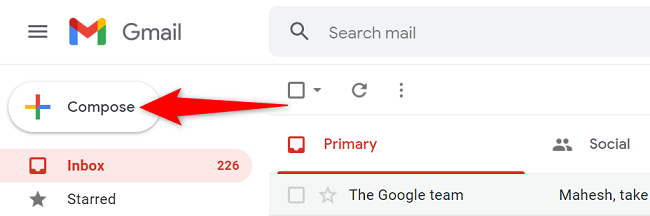
- В окне «Новое письмо» справа от поля «Кому» нажмите «CC» или «BCC», чтобы добавить соответствующие поля. Можно добавить оба поля.
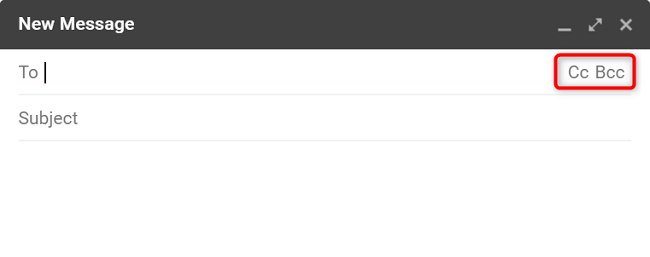
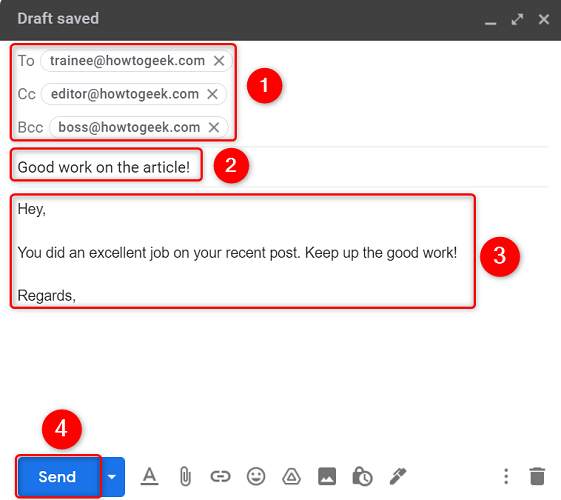
- Впишите основной адрес в поле «Кому», дополнительных получателей — в «CC». Помните: все видят адреса в CC.
- В поле «BCC» введите адреса тех, кого хотите скрыть.
- Добавьте тему и текст письма. Нажмите «Отправить».
Проверка: письмо доставляется в папки входящих в соответствии с полями «Кому», «CC» и «BCC».
Как поставить CC или BCC в Gmail на мобильном телефоне
- Откройте приложение Gmail на телефоне.
- Нажмите кнопку «Написать» в правом нижнем углу.
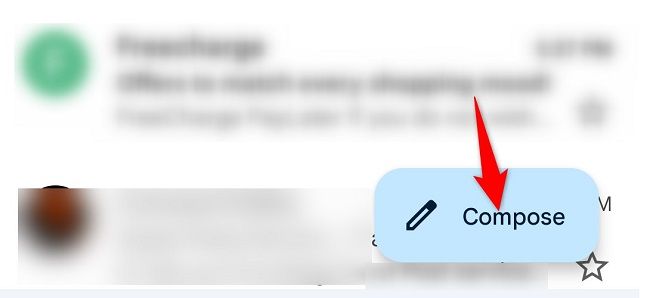
- На экране «Создать» рядом с полем «Кому» тапните по стрелке вниз, чтобы показать дополнительные поля.
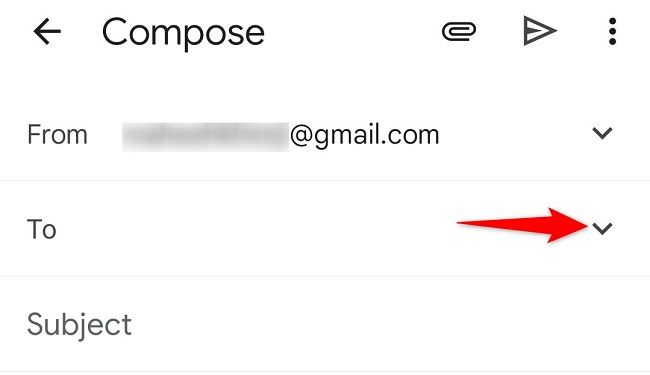
- Появятся поля «CC» и «BCC». Заполните их нужными адресами. Затем введите тему и текст.
- Когда письмо готово — нажмите значок бумажного самолётика в правом верхнем углу.
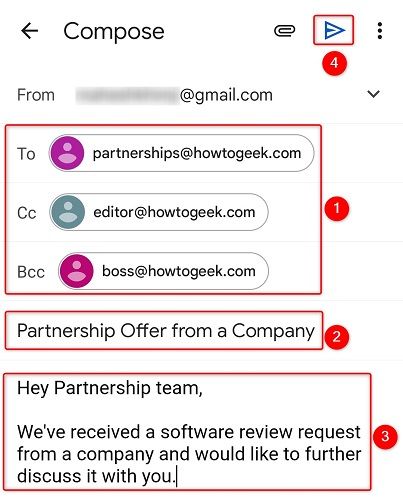
Письмо будет отправлено указанным получателям. Проверьте папку «Отправленные», чтобы убедиться, что адреса указаны верно.
Практические советы и чеклисты
Краткая методика выбора между CC и BCC — следуйте трём вопросам:
- Должны ли все участники видеть этого получателя? Если да — CC.
- Нужно ли скрыть копию от основных адресатов? Если да — BCC.
- Хотите ли избежать лишних ответов «ответить всем»? Если да — используйте BCC осторожно или пересмотрите состав списка.
Роль‑ориентированные чеклисты:
Менеджер:
- Используйте CC для прозрачного информирования команды.
- Избегайте BCC для контроля подчинённых — лучше прямой диалог.
- Перед массовой рассылкой проверьте список получателей.
Личный ассистент:
- При отправке от имени руководителя используйте CC для коммуникации с исполнителями.
- При необходимости наблюдения используйте BCC, но уведомите руководителя отдельно.
Маркетолог (рассылки):
- Для массовых рассылок используйте специализированные инструменты (Mailchimp, SendGrid), а не BCC, чтобы избежать утечек и спама.
- BCC подходит только для одноразовых уведомлений малой группы.
Критерии приёмки (как проверить перед отправкой):
- Все основные получатели указаны в поле «Кому».
- Участники, которым нужно просто быть в курсе, указаны в CC.
- Конфиденциальные наблюдатели указаны в BCC.
- Нет лишних адресов и опечаток.
- Тема письма отражает содержание.
Когда не использовать BCC — примеры ошибок
- Не используйте BCC для сокрытия множества руководителей от сотрудника — это может привести к утрате доверия.
- Не рассчитывайте на BCC для рассылок подписчикам — современные почтовые системы могут пометить такие письма как спам.
- Не используйте BCC для хранения записей переписки: лучше использовать правила архивации или CRM.
Конфиденциальность и соответствие законам
BCC скрывает адреса от других получателей, но система и серверы электронной почты всё равно видят все адреса при передаче сообщения. При работе с персональными данными учитывайте требования локального законодательства (например, GDPR в ЕС) и корпоративные политики: перед массовой рассылкой убедитесь, что у вас есть согласие получателей.
Важно: при юридических или кадровых вопросах используйте официальные каналы и консультацию юриста, не полагайтесь только на BCC.
Быстрый сценарий принятия решения (диаграмма)
flowchart TD
  A[Нужно отправить письмо?] --> B{Должны ли все видеть получателя?}
  B -- Да --> C[Поместить в CC]
  B -- Нет --> D{Нужно ли скрыть наблюдателя?}
  D -- Да --> E[Поместить в BCC]
  D -- Нет --> F[Поместить в «Кому» или пересмотреть список]
  C --> G[Отправить письмо]
  E --> G
  F --> G
Тестовые случаи / критерии проверки
- Тест 1: Отправить письмо с одним адресатом в «Кому» и одним в CC. Ожидаемо: оба получателя видят письмо и адреса.
- Тест 2: Отправить письмо с одним адресатом в «Кому» и одним в BCC. Ожидаемо: основной получатель не видит BCC-адрес.
- Тест 3: Отправить ответ «Ответить всем» на письмо с CC — адрес в CC должен получить ответ.
- Тест 4: Отправить ответ на письмо, где был BCC — BCC не получает ответ.
Альтернативы и лучшие практики
- Для массовых рассылок используйте специализированные сервисы рассылок — они управляют подписками и соответствуют требованиям антиспама.
- Для внутренней документации и отслеживания коммуникаций используйте CRM или систему тикетов, а не BCC.
- Если нужно сохранить конфиденциальность, подумайте о пересылке PDF или о внутреннем отчёте вместо скрытых копий.
Резюме
- CC — видимая копия для уведомления участников.
- BCC — скрытая копия, используемая для приватных уведомлений, но применяется с осторожностью.
- В Gmail поля добавляются через кнопку рядом с полем «Кому» как на компьютере, так и на мобильном устройстве.
Важно: выбирайте инструмент в зависимости от цели коммуникации и соблюдайте правила прозрачности и конфиденциальности.
Краткая сводка:
- Проверьте список получателей перед отправкой.
- Не используйте BCC для регулярного скрытого наблюдения.
- Для массовых рассылок используйте специализированные инструменты.
Если вы только начинаете работать с Gmail и хотите больше практических советов, ознакомьтесь с нашим руководством по советам для Gmail.

Похожие материалы

Несколько аккаунтов Skype: Multi Skype Launcher

Журнал для работы: повысить продуктивность

Персональные звуки уведомлений на Android

Скачивание шоу Hulu для офлайн‑просмотра

Microsoft Start: персонализированная новостная лента
