
Как транслировать YouTube с телефона на ПК

К чему это и краткая схема
Трансляция (cast) позволяет отправлять воспроизведение видео или музыки с телефона на другое устройство в сети — телевизор, медиаплеер или, в нашем случае, на браузер ПК. По умолчанию мобильное приложение YouTube обнаруживает устройства, которые поддерживают протоколы трансляции (Chromecast, Smart TV-версии YouTube и т.д.). Мы заставляем браузер вести себя как приложение Smart TV, чтобы мобильное приложение увидело ПК как устройство для трансляции.
Коротко: изменяем User-Agent в Chrome/Edge для URL youtube.com/tv → открываем страницу на ПК → берём TV-код → в мобильном приложении YouTube вводим код → выбираем «Cast» и отправляем видео на ПК.
Important: на ПК должна быть открыта вкладка с youtube.com/tv в активном состоянии во время попытки трансляции.
Что такое User-Agent
User-Agent — это строка, которую браузер отправляет серверу, указывая тип устройства и версию ПО. Подменяя её, мы заставляем сайт думать, что к нему обращается приложение ТВ, а не обычный браузер.
Перед началом — проверочный список
- ПК и телефон находятся в одной локальной сети Wi‑Fi.
- На ПК установлен Chrome или Edge (версия поддерживает расширения из Chrome Web Store).
- На телефоне установлено приложение YouTube (iOS/Android) и вы вошли в аккаунт Google.
- У вас есть права устанавливать расширения в браузере.
Установка расширения Custom UserAgent String
- В Chrome на ПК установите расширение Custom UserAgent String из магазина расширений.
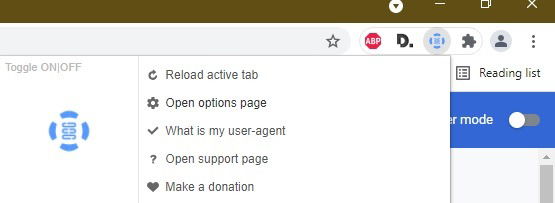
- После установки значок расширения появится в панели расширений (иконка синего глобуса). Если его не видно: Меню Chrome → Дополнительные инструменты → Расширения, найдите расширение и включите его.
- Нажмите на иконку расширения и выберите «Open Options Page» (Открыть параметры).
- В поле «Enter a desired URL» введите:
https://youtube.com/tv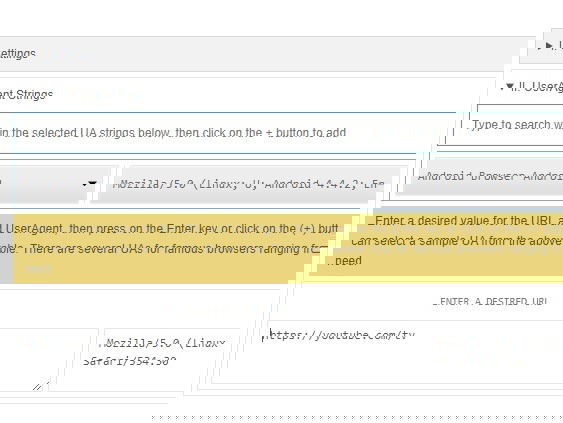
- В соседнем большом поле вставьте точно эту строку User-Agent:
Mozilla/5.0 (Linux; Tizen 2.3) AppleWebKit/538.1 (KHTML, like Gecko)Version/2.3 TV Safari/538.1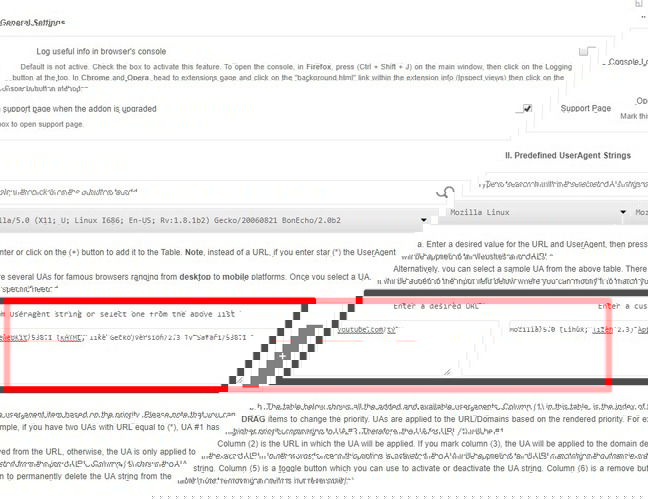
- Нажмите «+» справа, чтобы подтвердить пару URL → User-Agent. Иногда URL не копируется автоматически в другое поле — если не отобразился, вставьте youtube.com/tv вручную.

Совет: не добавляйте другие пользовательские агенты для youtube.com/tv — в таблице должен быть только один правильный пункт.
Открытие youtube.com/tv и получение кода
- Откройте в браузере новую вкладку и перейдите на https://youtube.com/tv. Благодаря подмене User-Agent сайт загрузится в ТВ-режиме.
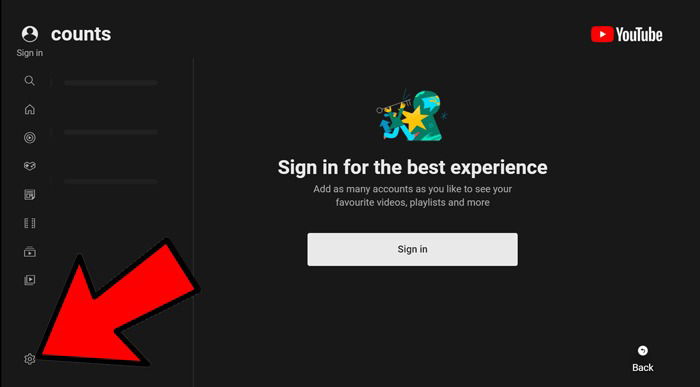
- В левом нижнем углу на странице выберите значок настроек (шестерёнка).
- Выберите «Link with TV Code» (Привязать с кодом телевизора) и оставьте страницу с кодом открытой.
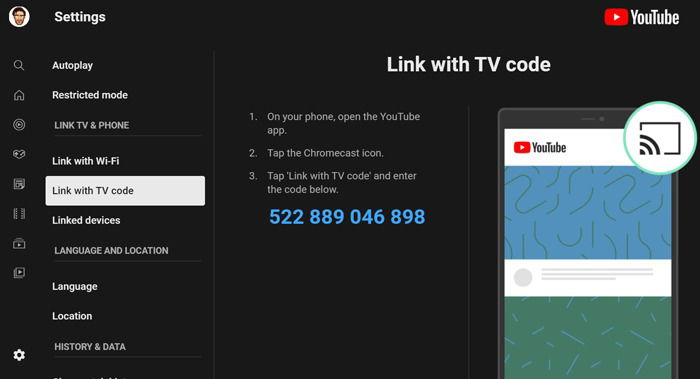
Привязка в мобильном приложении YouTube
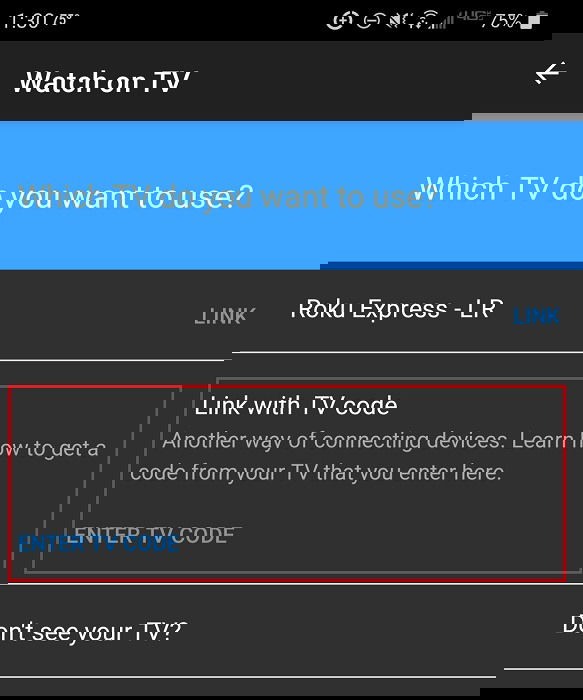
- Откройте приложение YouTube на телефоне. Нажмите на иконку профиля → Настройки → Смотреть на ТВ → Ввести код ТВ.
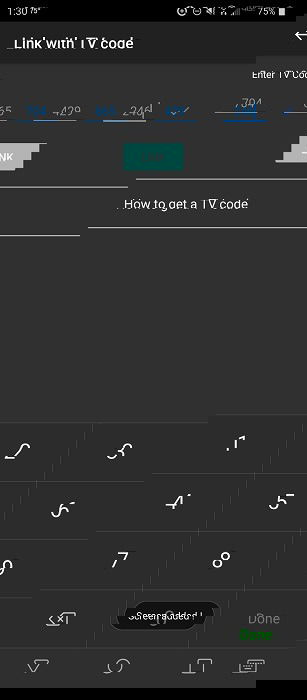
- Введите код, показанный на странице youtube.com/tv на ПК, и нажмите «Link» (Привязать).
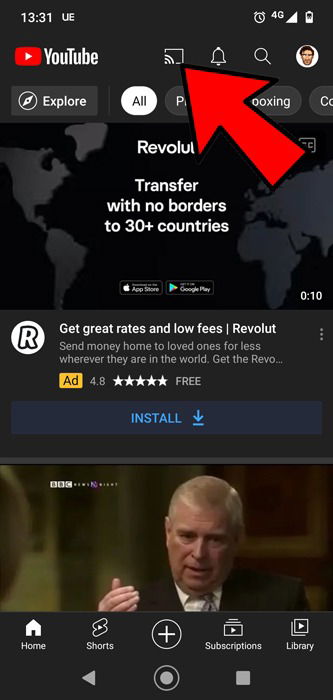
- В приложении телефона нажмите значок «Cast» (обычно в верхней части экрана). Ваш ПК должен появиться в списке устройств под именем вроде «YouTube on TV» или по имени компьютера. Выберите устройство — и видео начнёт воспроизводиться в браузере на ПК.
Важно: вкладка с youtube.com/tv должна быть открыта и активна в момент попытки трансляции. Если вкладка закрыта, сайт не откроется автоматически.
Альтернативные способы
- Your Phone (Ваш телефон) для Windows: официальное приложение Microsoft позволяет дублировать экран Android на Windows и передавать любую активность, включая YouTube. Требует установки приложения «Your Phone Companion» на Android и «Your Phone» на ПК.
- Chromecast: если у вас есть Chromecast-устройство, вы можете кастить прямо на него из приложения YouTube.
- Miracast/DLNA: работают для дублирования экрана или потоковой передачи в домашних сетях, но зависят от совместимости устройств.
- Видеоплееры (VLC) и серверы: можно настроить локальный стрим через DLNA/UPnP и воспроизвести на ПК.
Совместимость браузеров и ОС
- Chrome: метод полностью работает.
- Microsoft Edge: поддерживается (расширение из магазина Chrome можно установить в Edge).
- Firefox: есть версия расширения Custom UserAgent String, которая тоже может работать, но интерфейс и поведение сайтов иногда отличаются.
- macOS/Windows/Linux: принцип одинаков, но убедитесь, что браузер поддерживает расширения и открыт при трансляции.
Устранение проблем — подробный разбор
Если трансляция не начинается, проверьте по шагам:
- Сеть
- ПК и телефон подключены к одной подсети Wi‑Fi (одна и та же точка доступа).
- Нет VPN, проброшенных интерфейсов или изоляции клиентов в роутере.
- URL и User-Agent
- Правильно ли введён URL: https://youtube.com/tv (без лишних пробелов и без переносов)?
- Точно ли вставлена строка User-Agent, без дополнительных символов и переносов? Даже лишний пробел в конце может нарушить распознавание.
- В таблице расширения нет других записей для youtube.com/tv.
- Вкладка
- Вкладка с youtube.com/tv открыта и активна при попытке трансляции.
- Привязка аккаунта
- Вы вошли в один и тот же аккаунт Google на телефоне и ПК, если требуется (обычно ТВ‑режим позволяет привязать кодом без явного входа, но аккаунты могут влиять на видимость).
- Брандмауэр / Антивирус
- На ПК не блокируется входящий трафик с телефона (локальные соединения). Иногда агрессивные настройки брандмауэра мешают обнаружению устройств.
- Проверка альтернатив
- Попробуйте привязать через приложение «Ваш телефон» или использовать другой браузер (Edge/Firefox) с тем же расширением, чтобы локализовать проблему.
Если при переходе на youtube.com/tv происходит редирект на главную страницу YouTube, скорее всего User-Agent указан неправильно или конфликтует с другими правилами расширения.
Частые ошибки и когда метод может не сработать
- Устройство в гостевой сети или включена изоляция клиентов — мобильный телефон и ПК не видят друг друга.
- Старые или сильно модифицированные версии браузера, которые не обрабатывают расширение корректно.
- Ограничения корпоративной сети (портал аутентификации, прокси) мешают локальной коммуникации.
- На некоторых телефонах с жесткими ограничениями по фоновому сетевому доступу обнаружение устройств может не работать.
Критерии приёмки
- На ПК открыта вкладка youtube.com/tv, загруженная в ТВ-режиме.
- Мобильное приложение YouTube видит устройство и позволяет подключиться через Cast.
- Видео с мобильного устройства воспроизводится в браузере на ПК без заметных задержек при локальной сети.
Тестовые сценарии
- Базовый тест: ПК и телефон в одной сети, расширение настроено, успешная привязка по коду, трансляция видео 1080p.
- Сеть с гостевой VLAN: попытка трансляции должна завершиться неудачей (ожидаемо).
- Несоответствие User-Agent: перевод в стандартную версию сайта (редирект на главную) — негативный сценарий для отладки.
- Работа через Edge и Firefox: повторить настройку и проверить, что поведение идентично Chrome.
Контрольный список для быстрого запуска (SOP)
- Установить Custom UserAgent String в браузере.
- [ ] Добавить правило для https://youtube.com/tv с точной строкой User-Agent.
- Открыть youtube.com/tv в новой вкладке и оставить вкладку активной.
- На телефоне открыть YouTube → Настройки → Смотреть на ТВ → Ввести код.
- Ввести код с экрана ПК и нажать «Link».
- В приложении нажать «Cast» и выбрать устройство.
Матрица рисков и смягчение
- Риск: утечка локальной информации о сети. Мягчение: выполнять процедуру в доверенной сети. Не добавляйте сторонние расширения из неофициальных источников.
- Риск: конфликт расширений. Мягчение: временно отключить другие расширения, влияющие на UA или редиректы.
Короткий глоссарий
- Cast: отправка мультимедийного контента с одного устройства на другое.
- User-Agent: строка идентификации браузера/устройства для сервера.
- youtube.com/tv: веб-интерфейс YouTube в ТВ-режиме.
Резюме
Изменение User-Agent для youtube.com/tv — простой и гибкий способ превратить браузер ПК в приёмник YouTube для мобильного приложения. Метод работает в Chrome и Edge, возможна поддержка Firefox. Если возникают проблемы — проверьте сеть, точность User-Agent и активность вкладки. В качестве альтернативы используйте приложение Your Phone или аппаратные решения вроде Chromecast.
Примечание: все действия выполняйте в защищённой домашней сети. Если вы используете корпоративную или публичную сеть, ограничения могут помешать обнаружению устройств.

Похожие материалы

Несколько аккаунтов Skype: Multi Skype Launcher

Журнал для работы: повысить продуктивность

Персональные звуки уведомлений на Android

Скачивание шоу Hulu для офлайн‑просмотра

Microsoft Start: персонализированная новостная лента
