
Как отправлять YouTube и другие веб‑видео на Kodi, как с Chromecast
Быстрые ссылки
- Сначала: включите удалённое управление в Kodi
- Отправка ссылок из браузера компьютера
- Отправка YouTube с Mac через виджеты
- Отправка ссылок с Android с помощью Kore или Yatse
- Отправка музыки, фото и YouTube с iOS/Android через Pushbullet
- Отправка аудио по AirPlay
Kodi позволяет проигрывать видео с YouTube, Twitch и других сервисов через аддоны, но иногда удобнее не управлять медиаплеером дистанционным пультом, а сразу отправить ссылку с телефона или ноутбука. Это похоже на работу Chromecast: вы запускаете ролик на устройстве, а воспроизведение переходит на телевизор через Kodi.
Важно: вы можете отправлять только те сервисы, для которых в Kodi есть соответствующий аддон — Netflix и подобные платные сервисы, как правило, недоступны.
Related: How to Fix Kodi’s YouTube “Quota Exceeded” Problem
1. Сначала: включите удалённое управление в Kodi
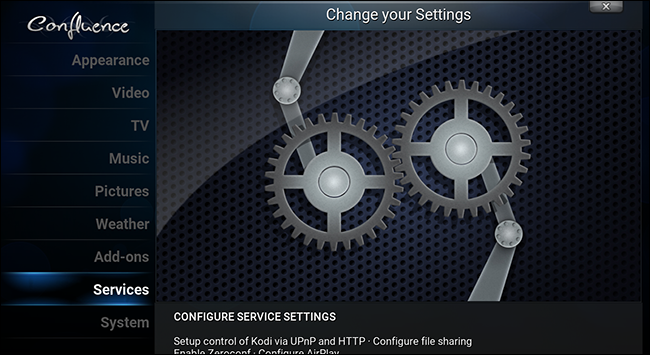
Перед отправкой медиаконтента нужно разрешить доступ. На медиацентре откройте Settings > Services.
Перейдите на вкладку Web Server.
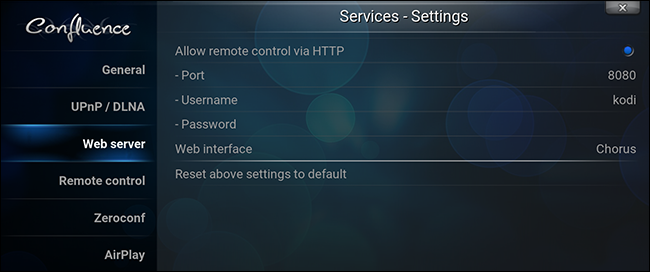
Отметьте “Allow remote control via HTTP”. При желании укажите собственный порт (по умолчанию 8080). Рекомендуется задать логин и пароль, если сеть общая.
Далее откройте вкладку Remote Control.
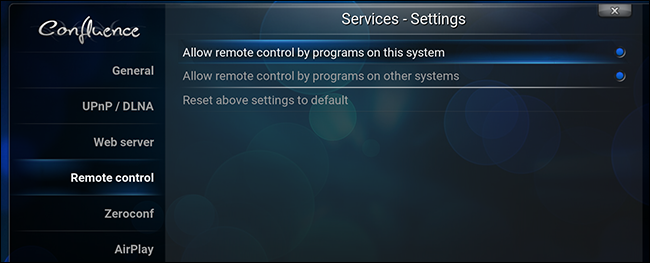
Включите оба параметра: “Allow remote control by programs on this system” и “Allow remote control by programs on other systems”.
И, наконец, получите локальный IP‑адрес медиаплеера: System Information > Network.
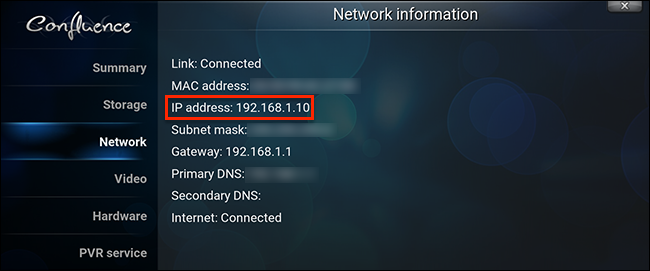
Запомните этот IP и порт — они понадобятся для настройки расширений и приложений.
Важно: для стабильности лучше закрепить статический IP на роутере.
2. Отправка ссылок из браузера компьютера
На компьютере удобно использовать расширения, которые отправляют ссылки на Kodi. Популярные варианты:
- Chrome: Play To Kodi — поддерживает YouTube, Hulu, Twitch и другие сайты
- Firefox: Send To XBMC/Kodi — умеет отправлять и локальные файлы
- Safari: KodiPlay — поддержка YouTube, Vimeo, DailyMotion, Hulu, Twitch
Убедитесь, что в Kodi установлен аддон для нужного сервиса (например, аддон YouTube для идущих с YouTube роликов).
Работают расширения просто: откройте видео в браузере и кликните иконку расширения — видео отправится на Kodi или появится диалог выбора.
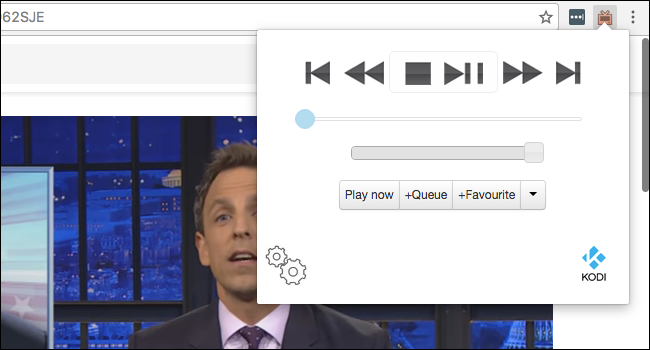
Некоторые расширения (например, Play To Kodi) также позволяют полностью управлять воспроизведением из браузера — удобно, если ноутбук остаётся под рукой.
3. Виджеты для Mac: удобная альтернатива
Пользователи macOS могут установить виджет в Notification Center, который позволяет управлять Kodi и вставлять URL‑адреса YouTube напрямую для воспроизведения.
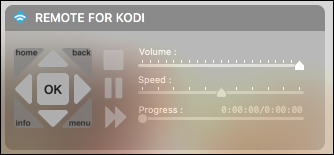
Такой виджет действует как мини‑пульт: клики по кнопкам, ввод URL с последующим воспроизведением. Для классиков есть Dashboard‑виджет с тем же набором функций.
Отметка: для Windows и Linux похожих виджетов встроенных решений мало; можно использовать расширения браузера или сторонние программы.
4. Отправка с Android: Kore и Yatse
На Android два популярных пульта:
- Kore — официальное приложение Kodi (поддерживает отправку YouTube)
- Yatse — сторонний продвинутый пульт (поддерживает Vimeo, Justin.TV, DailyMotion и прямые URL)
В приложении YouTube нажмите “Поделиться” и выберите “Play on Kodi”.
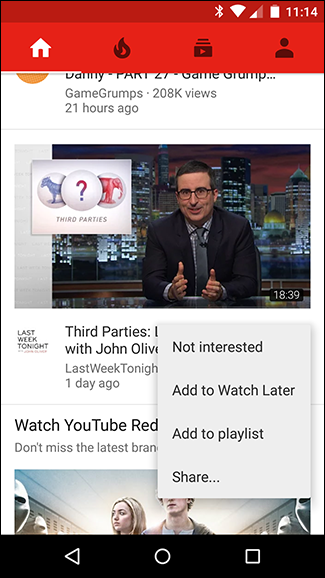
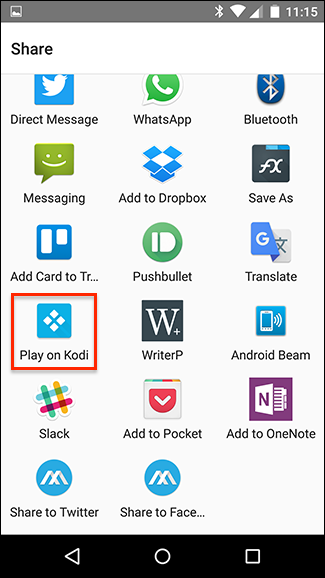
Видео начнёт воспроизводиться на телевизоре через Kodi.
5. Pushbullet: iOS и Android для музыки, фото и YouTube
Если вы используете Pushbullet для уведомлений, в Kodi есть официальное дополнение. Установите его: System > AddOns > Install From Repository > All Repositories > Services > Pushbullet.
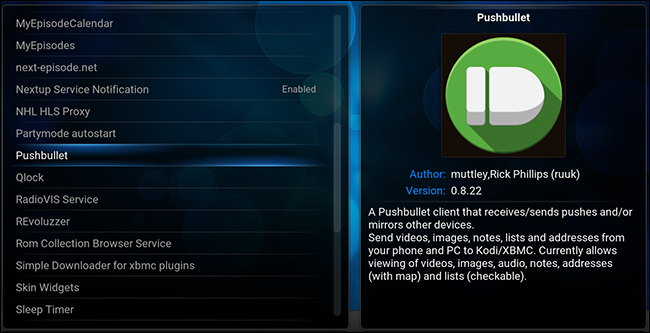
После настройки вы сможете отправлять поддерживаемый контент со всех устройств, подключённых к Pushbullet: медиа начнёт проигрываться автоматически или добавится в текущий плейлист.
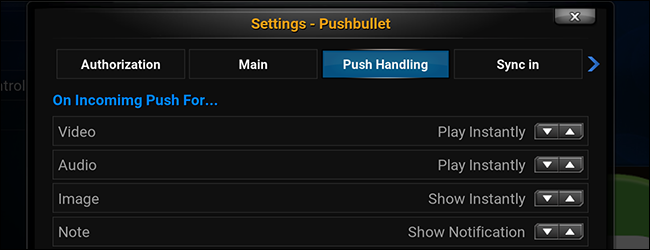
Примечание: это единственный надёжный способ отправлять YouTube‑ссылки с iOS на Kodi.
6. AirPlay для аудио
Kodi поддерживает AirPlay для аудио (а видео — только на старых iOS до версии 8). Чтобы включить AirPlay: Settings > Services > Airplay.
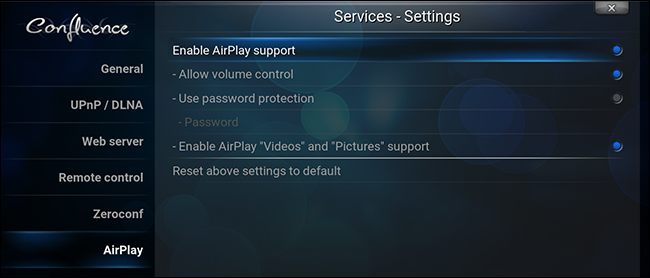
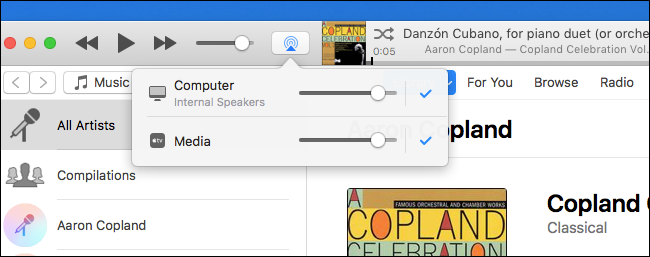
Включите поддержку и, при желании, задайте пароль. Теперь можно стримить музыку с iPhone или iTunes.
Дополнительно:
- Windows: установите Bonjour for Windows
- Linux: установите avahi‑daemon через пакетный менеджер
Когда это не работает — сценарии отказа и ограничения
- Аддон отсутствует: Kodi не сможет проиграть сервис без соответствующего аддона (например, платные DRM‑сервисы).
- Несовместимый формат: прямая ссылка ведёт на страницу с обёрткой (JS‑плеер), а не на поток — расширение может не уметь вычленить поток.
- Сеть/файервол: порт 8080 (или выбранный вами) закрыт или роутер блокирует меж‑устройственное соединение.
- Неверный IP/порт: приложение пытается подключиться по другому адресу — проверьте System Information > Network.
- Ограничения iOS: отправка YouTube на Kodi с iOS возможна только через Pushbullet или специальные приложения.
Альтернативные подходы
- Подключение HDMI: самый надёжный способ — физически подключить устройство к телевизору.
- Chromecast/Apple TV: если нужен «официальный» кастинг с широким набором сервисов с DRM, используйте соответствующие устройства.
- Plex/Emby: медиасерверы с приложениями и функцией «cast to» для некоторых сценариев.
Мини‑методика: быстрый план настройки (5 минут)
- Включите Allow remote control via HTTP и Remote Control в Kodi.
- Установите аддон YouTube/Vimeo/т.д. в Kodi.
- На компьютере установите расширение Play To Kodi (Chrome) или Send To XBMC (Firefox).
- На Android установите Kore или Yatse; на iOS настройте Pushbullet и аддон Pushbullet в Kodi.
- Протестируйте: отправьте тестовую ссылку и проверьте воспроизведение.
Чек‑лист перед отправкой контента
- Kodi включён и в одной сети с вашим устройством
- Включены HTTP‑и Remote Control опции
- Известен IP и порт медиаплеера
- Установлен аддон для нужного сервиса
- В приложении/расширении указан правильный адрес Kodi
Пошаговый SOP для отправки видео из браузера
- Откройте видео в браузере.
- Нажмите иконку расширения Play To Kodi / Send To XBMC.
- Выберите устройство (IP:порт) или подтвердите отправку.
- В Kodi проверьте входящий плейлист или текущий плеер.
- При проблемах — перезапустите аддон и проверьте лог Kodi (Settings > System > Logging).
Устранение неполадок — быстрый runbook
- Нет соединения: пингуйте IP Kodi с устройства. Если пинг не проходит, проверьте роутер и кабели.
- Неверный порт: убедитесь, что порт в расширении совпадает с портом в Settings > Services > Web Server.
- Видео не запускается: проверьте, установлен ли аддон и можно ли открыть тот же ролик через интерфейс Kodi.
- Параметры сети: если устройства в разных подсетях (гостевая сеть), перенесите их в одну подсеть.
Безопасность и приватность
- Задайте имя пользователя и пароль для HTTP‑доступа в Kodi, если сеть общая.
- Отключайте удалённый доступ, если он не нужен постоянно.
- Pushbullet передаёт ссылки через свой сервис — ознакомьтесь с политикой конфиденциальности Pushbullet, если у вас есть требования по защите данных.
Критерии приёмки
- Устройство отправителя успешно подключается к Kodi по IP:порт.
- Видео начинает воспроизводиться на Kodi без скачивания локально.
- Администратор сети подтверждает, что подключение безопасно.
Часто задаваемые вопросы
Q: Можно ли отправлять Netflix или Prime Video на Kodi таким образом?
A: Нет. Большинство сервисов с DRM не поддерживаются через стандартные аддоны Kodi и не будут корректно передаваться через эти расширения.
Q: Что делать, если Kodi не обнаруживается в приложении?
A: Проверьте IP и порт, включён ли Remote Control и что устройства в одной сети. Отключите VPN, если он активен.
Q: Как обеспечить, чтобы IP не менялся?
A: Настройте статический DHCP‑резерв для медиаплеера в интерфейсе роутера.
Роли и обязанности при развёртывании в доме или офисе
- Владелец медиаплеера: настраивает Kodi, аддоны и учётные данные
- Пользователи: устанавливают расширения/приложения и отправляют ссылки
- Администратор сети: выделяет статический IP и проверяет межсетевой доступ
Короткая сводка и рекомендации
- Убедитесь, что в Kodi установлен нужный аддон перед попыткой отправки ссылки.
- Для iOS используйте Pushbullet для отправки YouTube‑ссылок.
- Kore — простой официальный пульт для YouTube, Yatse — более функциональный для Android.
- Если нужен универсальный кастинг с DRM, лучше использовать Chromecast/Apple TV или официальные приложения.
Важно: при настройке уделяйте внимание безопасности (пароли, гостевая сеть) и стабильности сети.
Краткое завершение: с правильными настройками Kodi становится удобной целью для «кастинга» видео с ваших устройств — просто включите удалённое управление, поставьте аддоны и выберите подходящий инструмент для отправки ссылок.

Похожие материалы

Несколько аккаунтов Skype: Multi Skype Launcher

Журнал для работы: повысить продуктивность

Персональные звуки уведомлений на Android

Скачивание шоу Hulu для офлайн‑просмотра

Microsoft Start: персонализированная новостная лента
