
Как транслировать экран Windows или Android на ПК с Windows 10
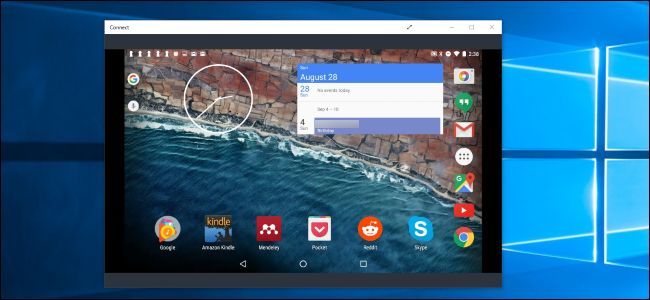
TL;DR
ПК с Windows 10 может работать как приёмник Miracast: откройте приложение «Подключение» на принимающем компьютере, а на отправляющем — используйте функцию «Подключиться к беспроводному дисплею» (Windows) или «Трансляция/Каст» (Android). Если приложение не установлено, его можно добавить через Параметры. В статье — пошаговые инструкции, список требований, тесты приёмки, сценарии устранения неполадок и рекомендации для администраторов.
Обновление
- Эта статья описывает механизм Miracast в Windows 10 и способы передачи экрана с другого ПК с Windows 10 и с Android-устройств.
Быстрые ссылки
- Как включить ПК в качестве приёмника Miracast
- Как транслировать с другого ПК на Windows 10
- Как транслировать с Android-устройства
Введение
Windows 10 начиная с Anniversary Update добавила возможность использовать любой ПК как беспроводной приёмник Miracast. Это позволяет отображать экран другого компьютера с Windows 10, смартфона или планшета на базе Android или Windows Phone на вашем ПК. Miracast — это стандарт для беспроводной передачи видео и аудио с поддержкой технологий типа Wi‑Fi Direct; он не требует обязательного маршрутизатора, но зависит от аппаратной поддержки и драйверов.
Важно
- Функция требует Anniversary Update или более новой версии Windows 10 и соответствующих драйверов Wi‑Fi/видео.
Требования и совместимость
Fact box — ключевые требования
- Windows 10 Anniversary Update или новее на принимающем ПК.
- Поддержка Miracast в драйверах Wi‑Fi и графики (на некоторых ПК появится предупреждение о несовместимости аппаратуры).
- Для Android: устройство должно поддерживать Miracast (на некоторых моделях производитель может удалить эту функцию).
- Miracast использует Wi‑Fi Direct; прямое подключение может обойти локальную сеть, однако поведение зависит от реализации драйверов.
Платформы и ограничения
- Windows 10: современная реализация требует, чтобы приложение «Подключение» было установлено и доступно в системе. На новых сборках оно может быть не установлено по умолчанию — его можно добавить через «Параметры» → «Приложения» → «Дополнительные функции» → «Добавить компонент».
- Android: поддержка Miracast зависит от производителя и версии ОС — у некоторых устройств (например, у ряда Nexus/Pixel) Miracast официально удалён.
Как включить ПК в качестве приёмника Miracast
- Откройте меню «Пуск» на ПК, который будет принимать изображение, и запустите приложение “Подключение”. Если вы не видите его — проверьте обновление Windows до Anniversary Update или более новой версии.
- Если приложение не установлено по умолчанию, откройте «Параметры» → «Приложения» → «Дополнительные функции» → «Добавить компонент» и установите «Подключение (Miracast)».
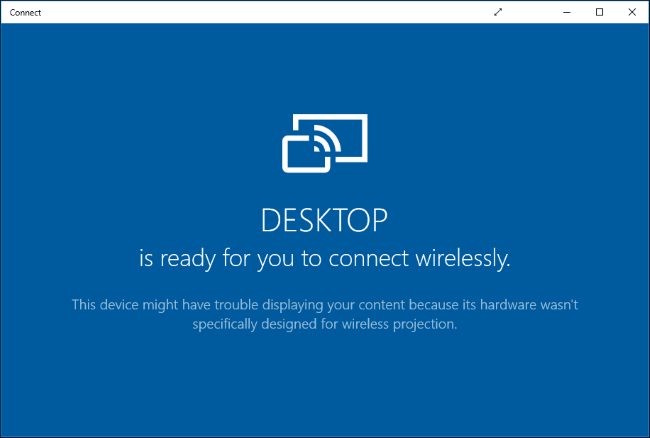
- Запустите приложение «Подключение». На экране появится сообщение, что ПК готов принимать беспроводные подключения.
- В большинстве случаев приложение потребует прав доступа к сети/устройствам; подтверждайте запросы.
Примечание
- На некоторых ПК появится предупреждение: «У этого устройства могут возникнуть проблемы с отображением вашего содержания, потому что аппаратное обеспечение не было специально разработано для беспроводной проекции». Приложение всё равно работает, но качество и стабильность зависят от драйверов и аппаратуры.
Как транслировать с другого ПК на Windows 10
Пошагово для отправляющего ПК с Windows 10
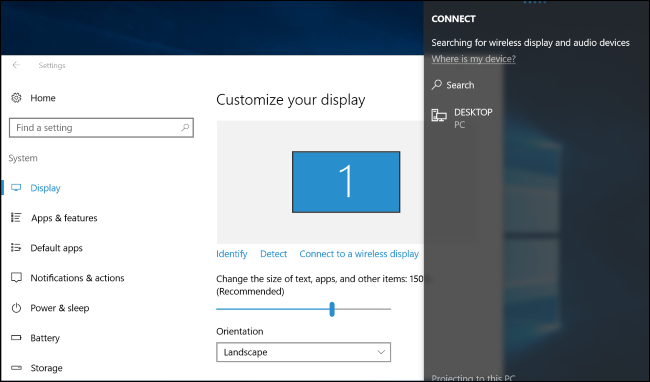
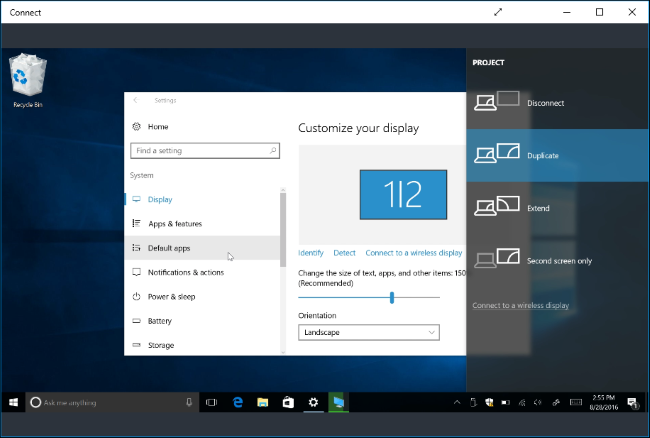
- На отправляющем компьютере откройте «Параметры» → «Система» → «Дисплей».
- Нажмите «Подключиться к беспроводному дисплею» — Windows начнёт поиск доступных приёмников.
- В списке появится ваш принимающий ПК (открытое приложение «Подключение» на приёмнике). Нажмите по нему, чтобы установить связь.
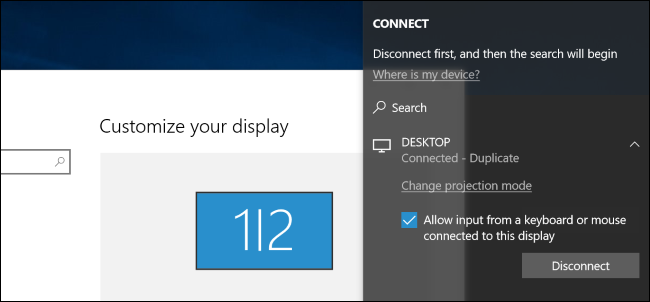
- После подключения вы увидите дополнительные параметры на принимающем ПК: разрешить ввод с клавиатуры и мыши, режим проекции.
Настройки проекции
- Дублировать — отображается копия экрана отправителя.
- Расширить — удалённый экран работает как второй монитор.
- Только второй экран — используется только вторичный экран.
Разрешение ввода
- Если включена опция “Разрешить ввод с клавиатуры и мыши, подключённых к этому дисплею”, принимающий ПК сможет отправлять ввод (клик/нажатие клавиш) на отправляющий ПК через приложение «Подключение».
Как транслировать с Android-устройства
Пошагово для Android
- На Android откройте «Настройки» → «Дисплей» → «Трансляция» (или «Cast»). Путь может отличаться у производителей; иногда опция находится в шторке быстрых настроек или в разделе «Подключения».
- В меню Трансляция нажмите кнопку меню и активируйте «Включить беспроводной дисплей» (Enable wireless display).
- В списке появится принимающий ПК (если на нём запущено приложение «Подключение»). Коснитесь его, чтобы начать проекцию.
- Учтите: приложение «Настройки» на Android считается защищённым контентом, поэтому пока вы в самом окне «Настройки», принимающее приложение может показывать только чёрный экран. Закройте «Настройки» или начните трансляцию содержимого (видео, рабочий стол), чтобы видеть изображение в полном виде.


Ограничения ввода
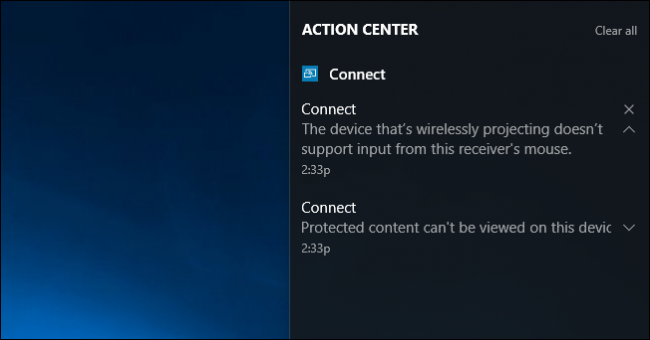
- При трансляции с Android некоторые функции ввода мышью или клавиатурой принимающего ПК могут быть ограничены из‑за политики безопасности платформы. Приложение «Подключение» уведомит вас в Центре уведомлений.
Тесты и критерии приёмки
Критерии приёмки
- Устройство-приёмник отображает экран отправителя без долгих задержек в течение 30–60 секунд после подключения.
- В режиме «Дублировать» содержимое экрана полностью синхронизируется (видео и звук воспроизводятся без заметных пропусков).
- При переключении режима на «Расширить» ОС корректно распознаёт дополнительный дисплей.
- Опция ввода (мышь/клавиатура) работает, если включена и поддерживается аппаратно.
Тестовые случаи
- Подключение с Windows 10 (локальная сеть/разные Wi‑Fi): обнаружение и подключение.
- Подключение с Android: тест воспроизведения видео и полноэкранной игры.
- Переключение между режимами проекции и проверка разрешения и частоты обновления.
Устранение неполадок
Пошаговый чеклист
- Убедитесь, что приложение «Подключение» запущено на принимающем ПК.
- Проверьте обновления Windows и драйверов сетевого адаптера и графики.
- На Android‑устройстве включите «Включить беспроводной дисплей» в меню трансляции.
- Если устройство не появляется в списке — перезагрузите оба устройства и повторите попытку.
- Если изображение есть, но качества недостаточно, закройте другие приложения, использующие сеть, и обновите драйверы видеокарты.
- Если появилось сообщение о несовместимости аппаратуры — проверьте, доступны ли обновления BIOS/UEFI и драйверов от производителя.
Когда это не работает
- Если аппаратные драйверы устарели или не поддерживают Wi‑Fi Direct, качество или вообще способность соединяться может отсутствовать.
- Некоторые Android‑устройства просто не поддерживают Miracast; в таком случае потребуется сторонняя программа или альтернативный способ трансляции (см. раздел «Альтернативные подходы»).
Альтернативные подходы
Если Miracast недоступен или ненадёжен:
- Использовать проводное подключение (HDMI, USB‑C → HDMI) для стабильного и качественного вывода видео.
- Сторонние приложения и программы: существуют коммерческие приёмники/решения, которые поддерживают трансляцию с мобильных устройств и ПК (например, AirServer, Reflector). Они работают в качестве программных приёмников и часто предлагают дополнительные возможности (запись, несколько одновременных подключений).
- Использовать облачные или сетевые решения (например, удалённый рабочий стол, VNC) — подходят для управления, но не для воспроизведения мультимедиа в реальном времени с низкой задержкой.
Рекомендации для IT‑администратора
Role‑based checklist — для деплоя в офисе
- Проверить совместимость аппаратуры: Wi‑Fi адаптеры и графические драйверы на корпоративных моделях ноутбуков.
- Подготовить образ с предустановленным приложением «Подключение» и инструкциями по его запуску для сотрудников.
- Документировать политику безопасности при использовании опции ввода с клавиатуры и мыши (разрешать только доверенным пользователям).
- Обеспечить сеть: при необходимости сегментировать трафик Wi‑Fi Direct от основных внутренних ресурсов.
Безопасность и приватность
- Miracast соединение устанавливается напрямую между устройствами и может потребовать подтверждения приёма. Не подключайтесь к неизвестным приёмникам.
- Контент с защищёнными DRM‑правами (например, потоковое видео с защита DRM) может не отображаться из‑за ограничений защищённого контента.
Краткое руководство по экстренной остановке трансляции
- На принимающем ПК — закройте окно приложения «Подключение» или нажмите кнопку «Отключить» в заголовке окна.
- На отправляющем устройстве — прервите трансляцию в меню «Подключиться к беспроводному дисплею» (Windows) или в панели трансляции (Android).
Часто задаваемые вопросы
Нужен ли Anniversary Update для работы функции?
Да — поддержка включения ПК в качестве приёмника Miracast появилась в Anniversary Update и выше. На более новых сборках приложение может отсутствовать по умолчанию, но его можно установить через «Параметры».
Работает ли это с любым Android‑телефоном?
Не обязательно. Miracast поддерживается не всеми производителями и версиями Android. У некоторых устройств (особенно у ряда Nexus/Pixel) Miracast официально удалён.
Резюме
- Miracast в Windows 10 позволяет превратить ПК в беспроводной приёмник и принимать трансляции с другого ПК или Android‑устройства.
- Требования: Anniversary Update или новее, поддерживающие драйверы Wi‑Fi и графики. На Android — поддержка Miracast со стороны производителя.
- Если Miracast недоступен — рассмотрите проводные подключения, сторонние программные приёмники или сетевые решения.
Итоговые рекомендации
- Для дома: попробуйте сначала на двух личных устройствах и обновите драйверы.
- Для офиса: протестируйте совместимость на контрольной группе устройств и определите политику безопасности ввода.
Краткий чеклист для быстрого запуска
- Установить или открыть приложение «Подключение» на принимающем ПК.
- На отправляющем ПК: Параметры → Дисплей → Подключиться к беспроводному дисплею.
- На Android: Настройки → Дисплей → Трансляция → Включить беспроводной дисплей; выбрать принимающий ПК.
Дополнительные ресурсы
- Официальная документация Microsoft по Miracast и беспроводной проекции.

Похожие материалы

Несколько аккаунтов Skype: Multi Skype Launcher

Журнал для работы: повысить продуктивность

Персональные звуки уведомлений на Android

Скачивание шоу Hulu для офлайн‑просмотра

Microsoft Start: персонализированная новостная лента
