
Как показать VR с смартфона на телевизоре
Быстрая навигация
- Что потребуется
- Как транслировать с Android через Chromecast
- Как делиться с iOS через Apple TV
- Когда это не работает и способы обхода
- Чек-лист и критерии приёмки
- Краткий глоссарий и вывод
Что потребуется
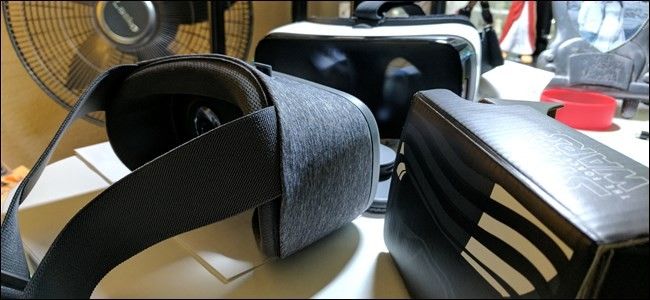
Перед началом убедитесь в совместимости устройств. Я тестировал этот способ на Samsung Gear VR (Galaxy S7 Edge), Google Cardboard (Nexus 5 и iPhone 5S) и Google Daydream (Pixel XL). Cardboard и Daydream обычно работают корректно на Android и iOS. Gear VR может частично показывать только заставку «Gear VR» на телевизоре — поэтому результат зависит от конкретного загружаемого приложения и версии ПО.
Основные элементы, которые вам понадобятся:
- VR-гарнитура для смартфона: Google Daydream или Cardboard предпочтительны, Gear VR — возможно
- Совместимый смартфон с выбранной гарнитурой
- Приложение Google Home на Android (для управления Chromecast)
- Chromecast (для Android) или Apple TV (для iOS)
- Оба устройства (смартфон и приставка/Chromecast) должны быть в одной Wi‑Fi сети
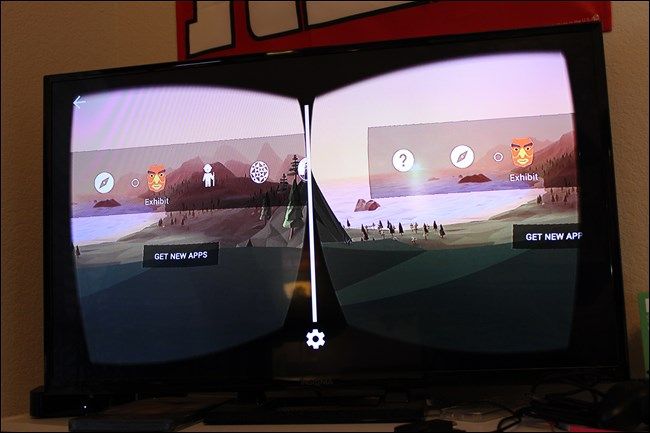
Важно: телевизор на экране будет показывать именно то, что выводит телефон — то есть два отдельных изображения для левого и правого глаза, а не объединённую 3D-картинку.
Как транслировать VR с Android через Chromecast
Шаги одинаковы для Cardboard, Daydream и большинства Android‑гарнитур.
- Убедитесь, что телефон и Chromecast подключены к одной Wi‑Fi сети.
- Установите и запустите приложение Google Home, если ещё не установлено.
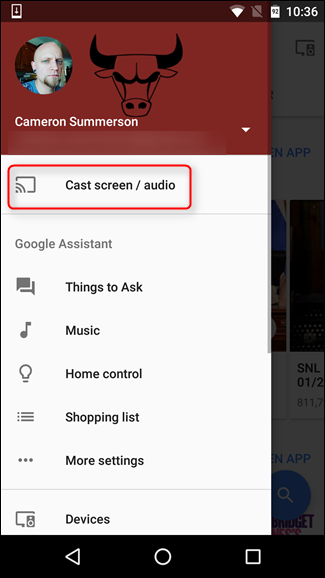
- В приложении Google Home откройте меню, проведя слева направо, и выберите «Трансляция экрана/аудио».
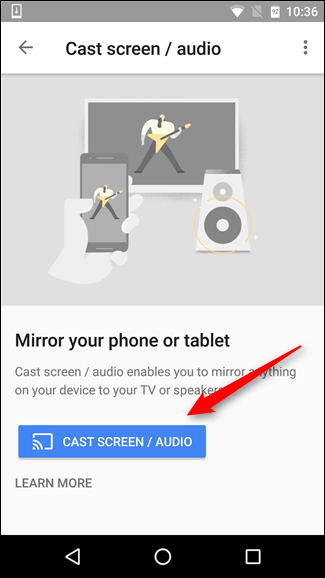
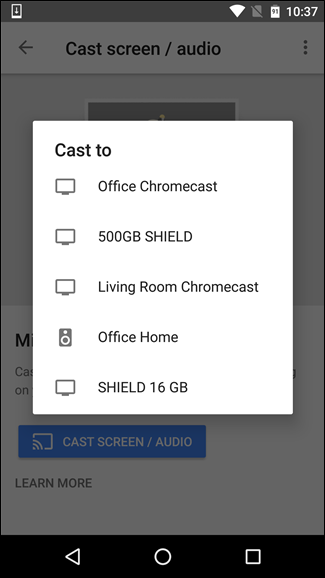
- На странице трансляции нажмите кнопку «Трансляция экрана/аудио» внизу и выберите ваш Chromecast.
- Подтвердите разрешение (система может показать предупреждение о трансляции) и начните трансляцию. После этого всё, что отображается на экране телефона, будет видно на телевизоре.
- Запустите приложение для VR (например, Cardboard) и опустите телефон в гарнитуру. Телевизор покажет те же изображения (двойной вид). Если приложение автоматически переключается в VR-режим, оно останется работоспособным — просто помните про эффект «две половины экрана».
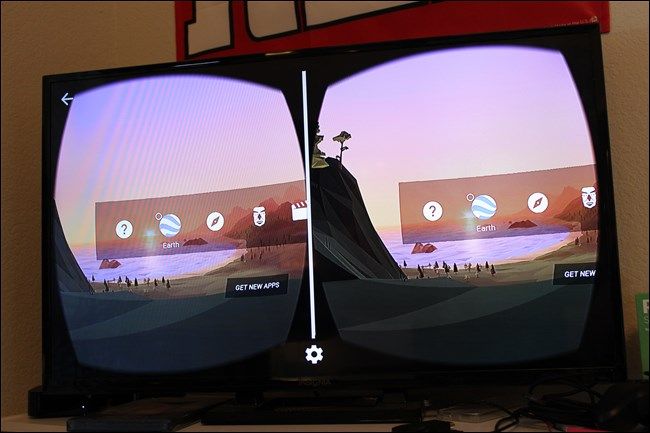
Советы по Android
- Если звук не передаётся или отстаёт, попробуйте перезапустить Chromecast и приложение Google Home.
- Если изображение тормозит, уменьшите нагрузку на телефон: закройте фоновые приложения и отключите энергосбережение.
- Gear VR иногда блокирует трансляцию в приложениях, оптимизированных под Samsung — в таких случаях на ТВ может отображаться только статичная заставка.
Как делиться с iOS через Apple TV
На iPhone вы не сможете транслировать на Chromecast системными средствами, поэтому используйте Apple TV и AirPlay.
- Убедитесь, что iPhone и Apple TV в одной Wi‑Fi сети.
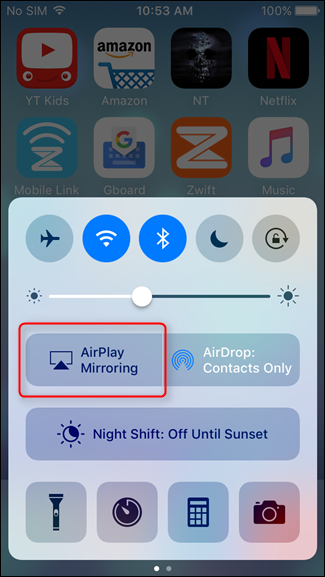
- Откройте Пункт управления: смахните вверх от нижнего края экрана (или вниз с правого верхнего угла в новых моделях) и нажмите «Повтор экрана» / «AirPlay».
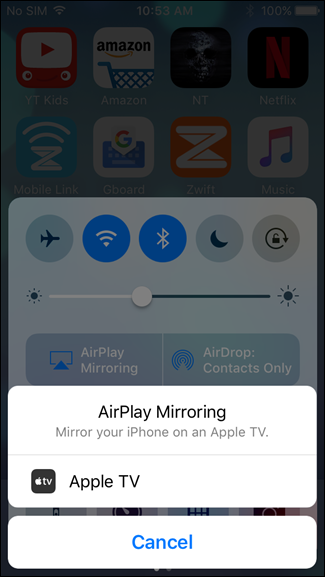
- Выберите ваш Apple TV в списке устройств.
- После подключения всё, что отображается на экране iPhone, будет видно на телевизоре. Запустите приложение для VR (например, Cardboard) и опустите телефон в гарнитуру — зрители увидят двойной экран.
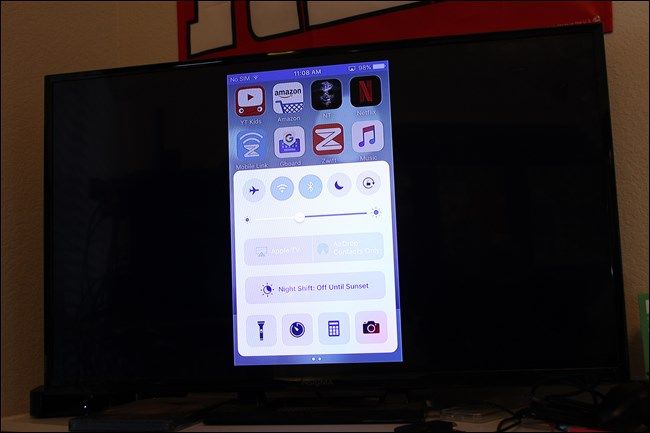
Советы по iOS
- Некоторым приложениям может быть запрещено транслировать контент по AirPlay — если изображение не появляется, проверьте настройки приложения.
- Задержка изображения у AirPlay обычно мала, но может быть заметна в интерактивных играх.
Когда это не работает — распространённые причины и обходные пути
- Приложение блокирует «зеркалирование» экрана. Решение: проверьте настройки самого приложения или используйте альтернативную программу для демонстрации (если доступна).
- Gear VR показывает только заставку «Gear VR». Решение: попробуйте другое приложение или временно использовать Cardboard/Daydream для демонстрации.
- Плохая сеть Wi‑Fi приводит к подвисаниям и артефактам. Решение: подключите Chromecast/Apple TV и телефон к 5 ГГц сети, уменьшите расстояние до роутера.
- Задержка звука или синхронизация. Решение: отключите Bluetooth‑наушники, используйте динамики телевизора или внешнюю аудиосистему.
Альтернативы, если стандартная трансляция не устраивает:
- Проводное решение через адаптер HDMI (MHL/USB‑C → HDMI). Телефон напрямую подключается к телевизору, даёт минимальную задержку и корректное единое изображение в некоторых приложениях.
- Внешняя HDMI‑карта для захвата (используется со стриминговым ПК). Позволяет показывать ровно то, что видит пользователь, и записывать трансляцию.
- Приложения разработчиков для «spectator view» — некоторые VR‑программы имеют отдельный режим для внешнего монитора, где картинка уже подготовлена для показа на ТВ.
Мини‑методология: как быстро протестировать перед показом
- Подключите всё к одной Wi‑Fi сети.
- Запустите трансляцию экрана и убедитесь, что телевизор показывает изображение рабочего стола телефона.
- Запустите VR‑приложение, опустите телефон в гарнитуру и проверьте, что на ТВ видно двойную картинку и звук.
- Протестируйте взаимодействие: нажимайте кнопки/вращайте голову и следите за задержкой.
Чек‑лист перед демонстрацией
Для ведущего (тот, кто в гарнитуре):
- Смартфон заряжен минимум на 50%
- Телефон и приставка подключены к одной Wi‑Fi сети
- Отключены лишние фоновые приложения
- Проверена трансляция и звук
Для зрителей:
- Телевизор включён и на правильном входе
- Рассадка такова, чтобы все видели экран
- Готовы вопросы и способы управления (если нужно передавать управление)
Критерии приёмки
- Телевизор показывает изображение телефона постоянно в течение 1 минуты без заиканий.
- На ТВ видны те же сцены, которые находятся на экране телефона (даже если в виде двух половин).
- Звук и изображение примерно синхронизированы (нет существенной рассинхронизации).
Риски и ограничения
- Ограниченная «охватность» зрелищности: телевизор не показывает слепки 3D — зрители видят два плоских изображения.
- Приложения с защитой контента могут блокировать трансляцию по DRM.
- Gear VR и фирменные оболочки могут конфликтовать с системной трансляцией.
Краткий глоссарий
- Chromecast — устройство Google для беспроводной трансляции из телефона на ТВ.
- AirPlay — технология Apple для зеркалирования экрана iPhone на Apple TV.
- Cardboard/Daydream/Gear VR — типы VR‑гарнитур для смартфонов.
Когда использовать этот подход и когда нет
Подходит, если вам нужно быстро показать друзьям или аудитории, что происходит в VR: презентации, демонстрации игр, простые приложения. Не подходит для финальных презентаций, где важен настоящий стереоскопический 3D или минимальная задержка при интерактивном управлении.
Резюме
Трансляция VR‑сессии со смартфона на телевизор — простое и доступное решение для совместного просмотра. На Android используйте Google Home и Chromecast, на iOS — AirPlay и Apple TV. Ожидайте, что телевизор будет показывать два отдельных изображения для каждого глаза; это нормальное поведение. Если важна единая 3D‑картинка или низкая задержка, рассмотрите проводное подключение через HDMI или внешнюю карту захвата.
Вывод: это не идеально, но это работает и даёт зрителям доступ к происходящему в VR — а это гораздо лучше, чем пытаться объяснить словами.

Похожие материалы

Несколько аккаунтов Skype: Multi Skype Launcher

Журнал для работы: повысить продуктивность

Персональные звуки уведомлений на Android

Скачивание шоу Hulu для офлайн‑просмотра

Microsoft Start: персонализированная новостная лента
